Win10怎么扫描系统垃圾 如何清理系统垃圾文件

时间:2026-02-18 15:13:56

1、在Windows10系统桌面,找到安装好的360安全卫士的图标,双击后打开360安全卫士。

Win10怎么扫描系统垃圾 如何清理系统垃圾文件

2、接下来在打开的360安全卫士主界面,我们点击“电脑清理”按钮。

Win10怎么扫描系统垃圾 如何清理系统垃圾文件

3、接下来点击打开的电源清理界面上的“全面清理”按钮。

Win10怎么扫描系统垃圾 如何清理系统垃圾文件

4、接着360安全卫士就会自动的扫描系统,检测电脑中的垃圾文件。

Win10怎么扫描系统垃圾 如何清理系统垃圾文件

5、扫描结束后,会出现垃圾文件的信息,看一下电脑中居然 有2.4GB的垃圾文件,我们点击“一键清理”按钮。

Win10怎么扫描系统垃圾 如何清理系统垃圾文件

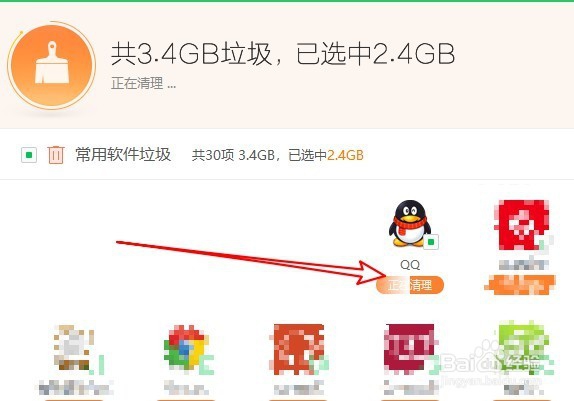
6、接下来360安全卫士就会自动的清理垃圾文件,把选中的垃圾文件全部自动清理干净。
Win10怎么扫描系统垃圾 如何清理系统垃圾文件

7、清理完成后,也会出现一个完成的提示信息。

Win10怎么扫描系统垃圾 如何清理系统垃圾文件

© 2026 一点知道
信息来自网络 所有数据仅供参考
有疑问请联系站长 site.kefu@gmail.com