1、打开“照片”应用程序。它的图标是一个彩色花朵。

2、轻触照片按钮。它位于屏幕的左下角。
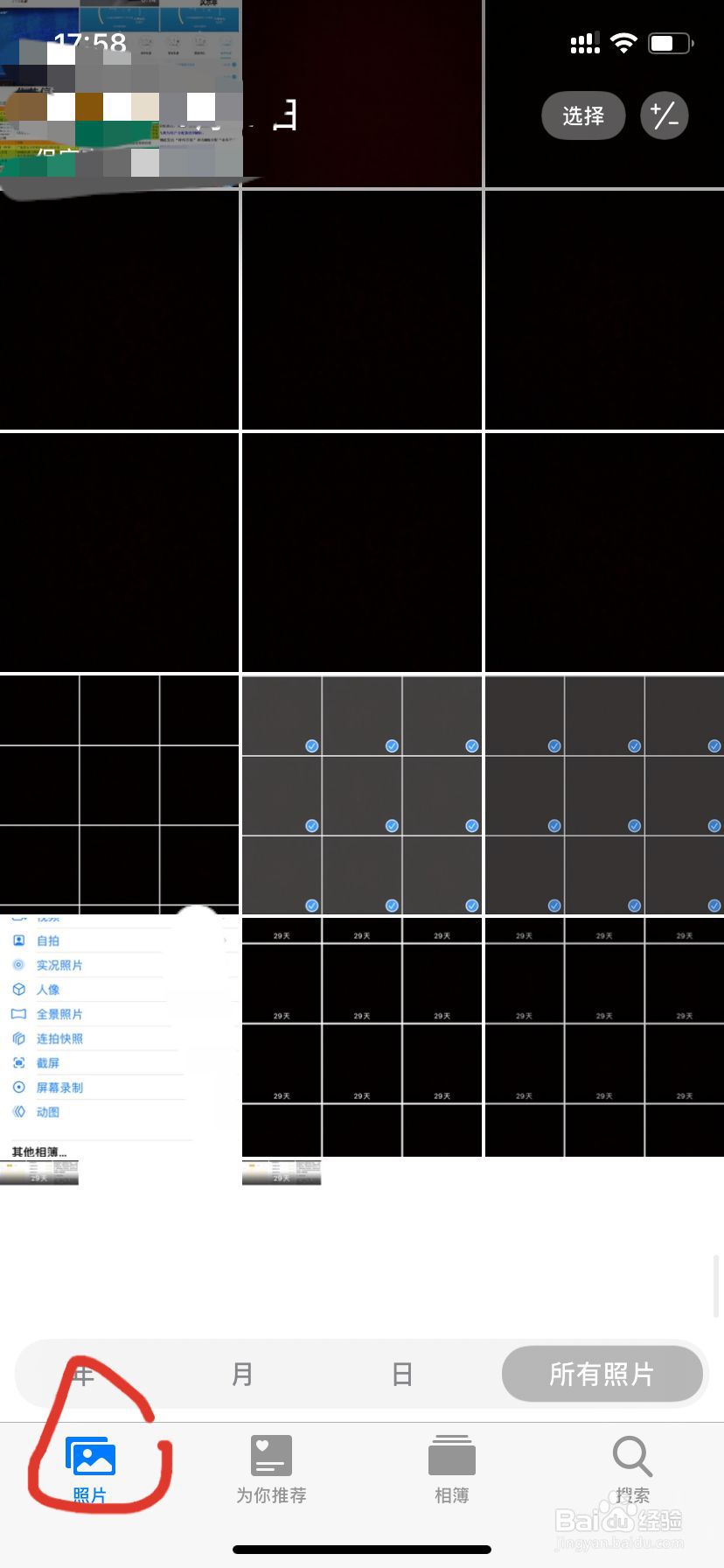
3、轻触屏幕右上角的选择按钮。

4、点击相簿中的所有照片。“照片”应用程序没有“全选”功能。因此,你只能手动选择所有你想要删除的照片。
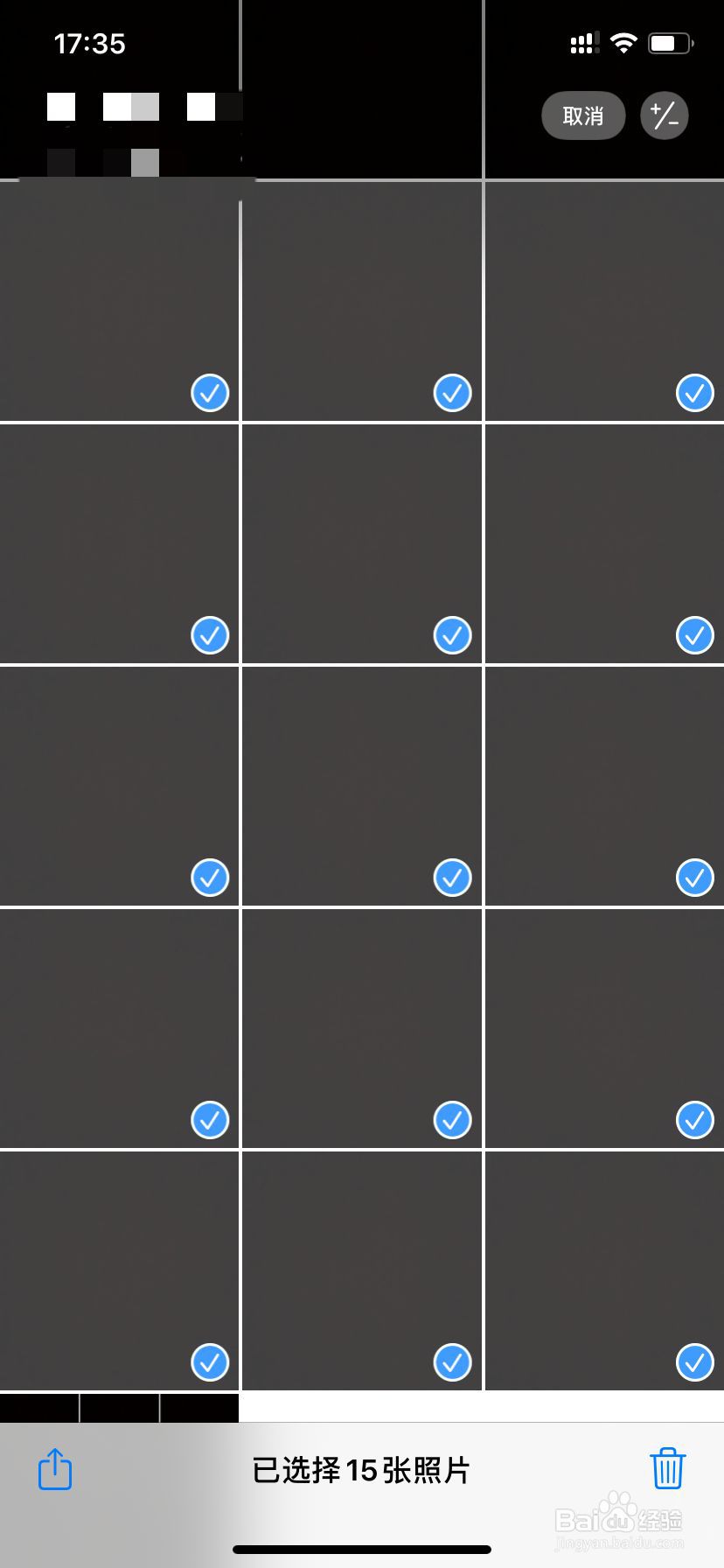
5、点击“垃圾箱”图标。它位于屏幕的右下角。
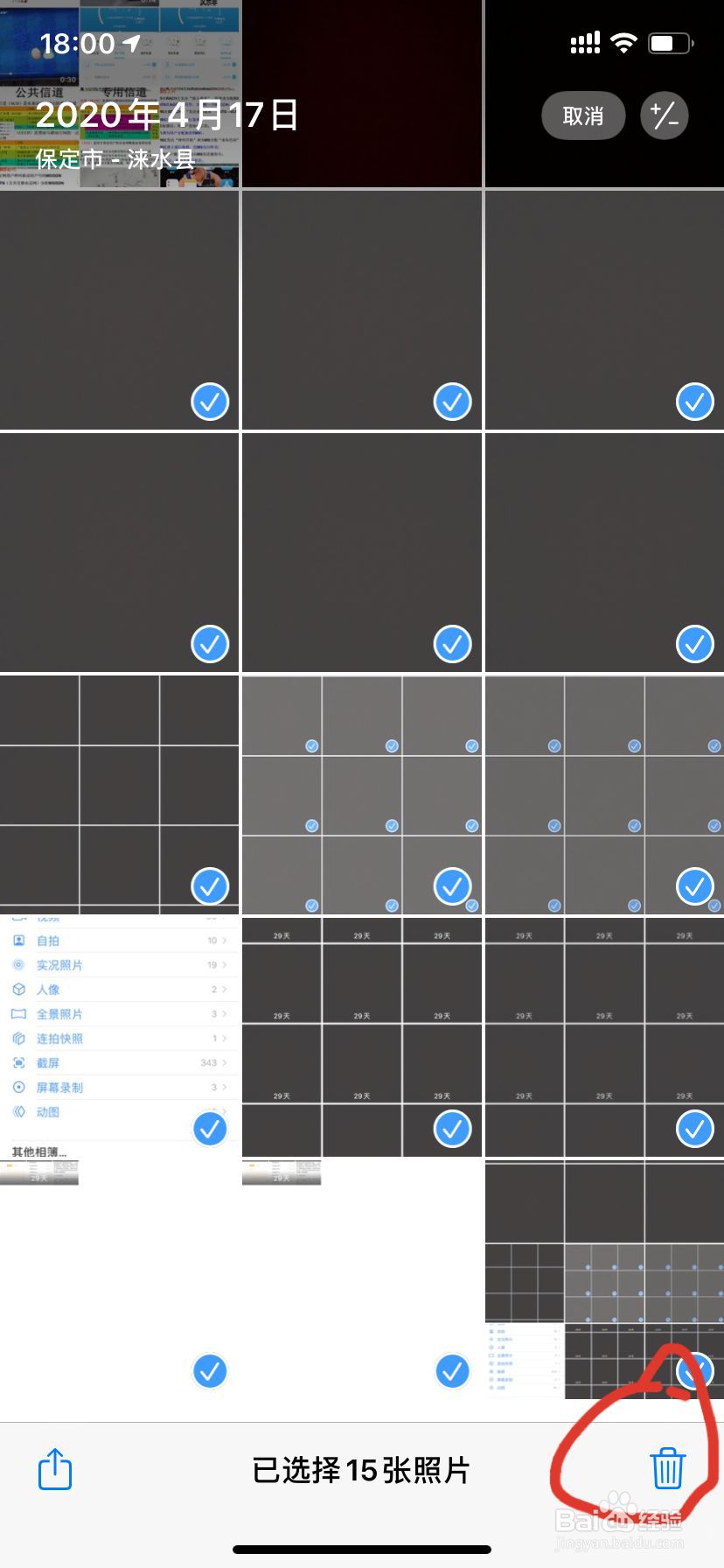
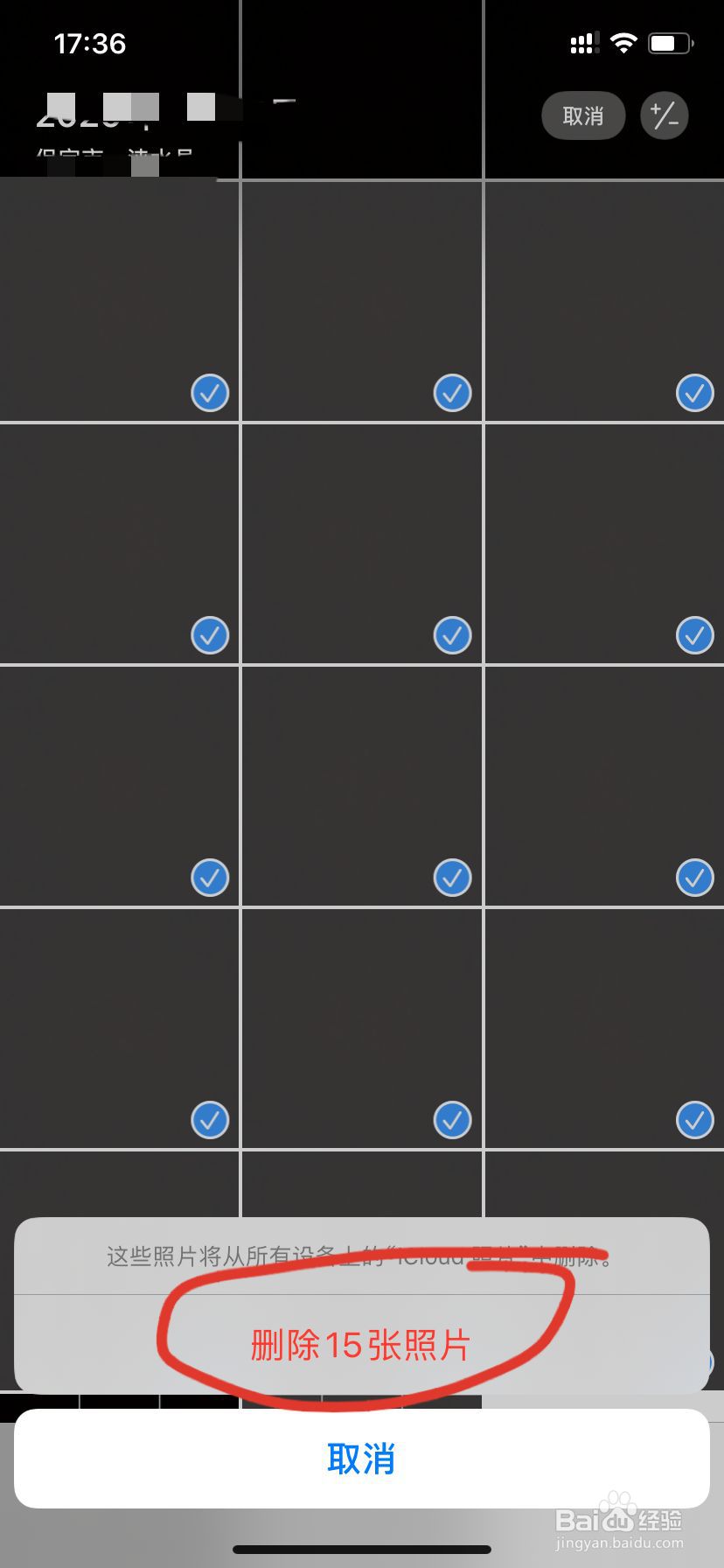
6、点击删除(?)张照片(这里的?对应你选择的照片数量)。你选中的所有照片会被移到“最近删除”文件夹中。
7、点击相簿按钮。它位于屏幕的右下角。(从左往右数第三个)
滑动页面,点击—最近删除。

8、点击选择按钮。它位于屏幕的右上角位置。

9、点击屏幕左下方的全部删除按钮。
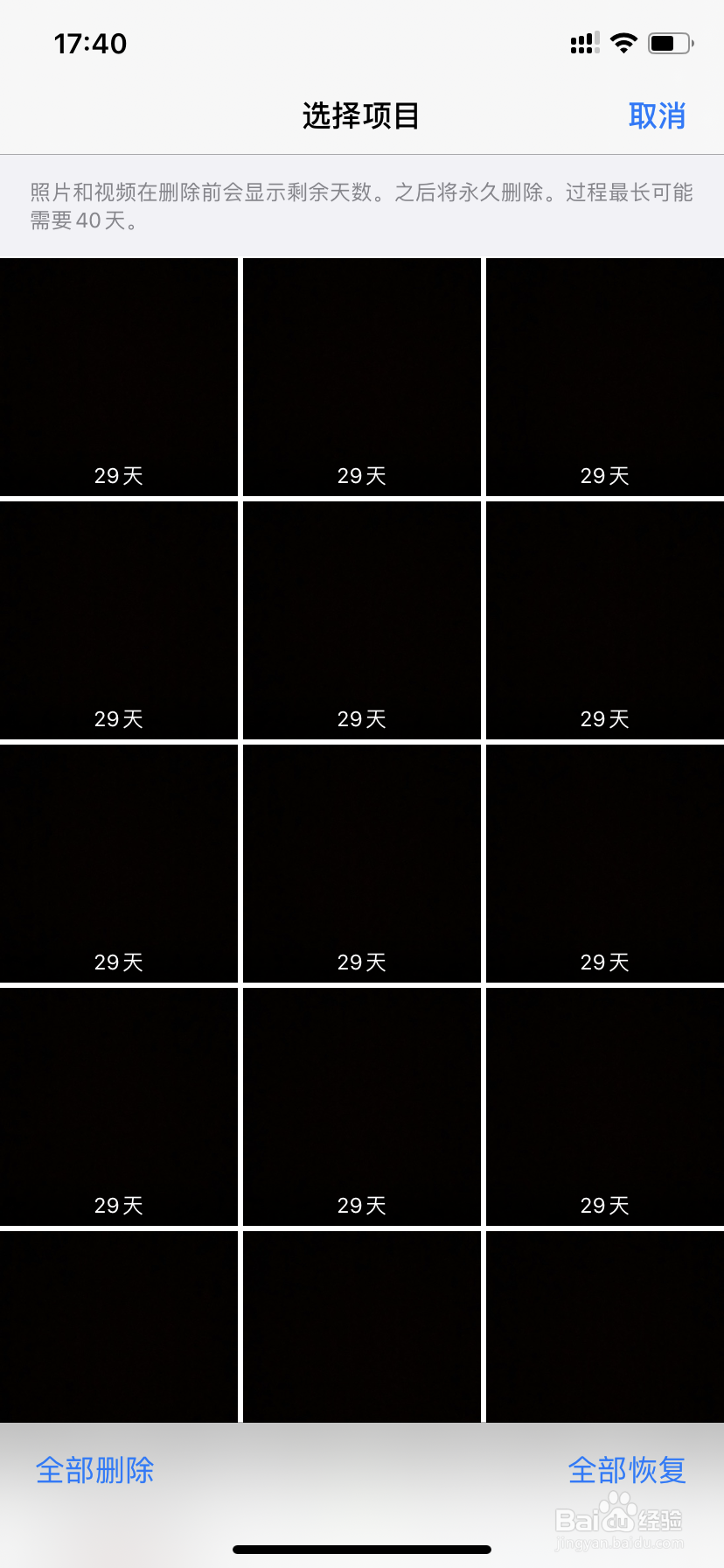
10、点击删除(?)张照片。这将从iPhone中彻底删除你选中的所有照片。
为了防止其他登陆了你iCloud账户(苹果账户)的设备将照片再次同步到iPhone,请打开“设置”应用程序,点击你的苹果账户(Apple ID),然后点击iCloud ,选择照片。将iCloud 照片切换到“关闭”位置(白色)。