1、打开文件。

2、在命令行中输入“D”命令,按【Enter】键确认,如下图所示

3、系统弹出【标注样式管理器】对话框,如下图所示

4、在对话框中单击【新建】按钮,系统弹出【创建新标注样式】对话框。如下图所示


5、然后在【新样式名】文本框中输入新样式的名称,按钮如下图所示

6、单击【继续】,即可打开【新建标注样式】对话框进行新建。如下图所示

7、在对话框中进行设置,完成后单击【确定】按钮。如下图所示

8、返回到【标注样式管理器】对话框中,单击【关闭】按钮即可。如下图所示

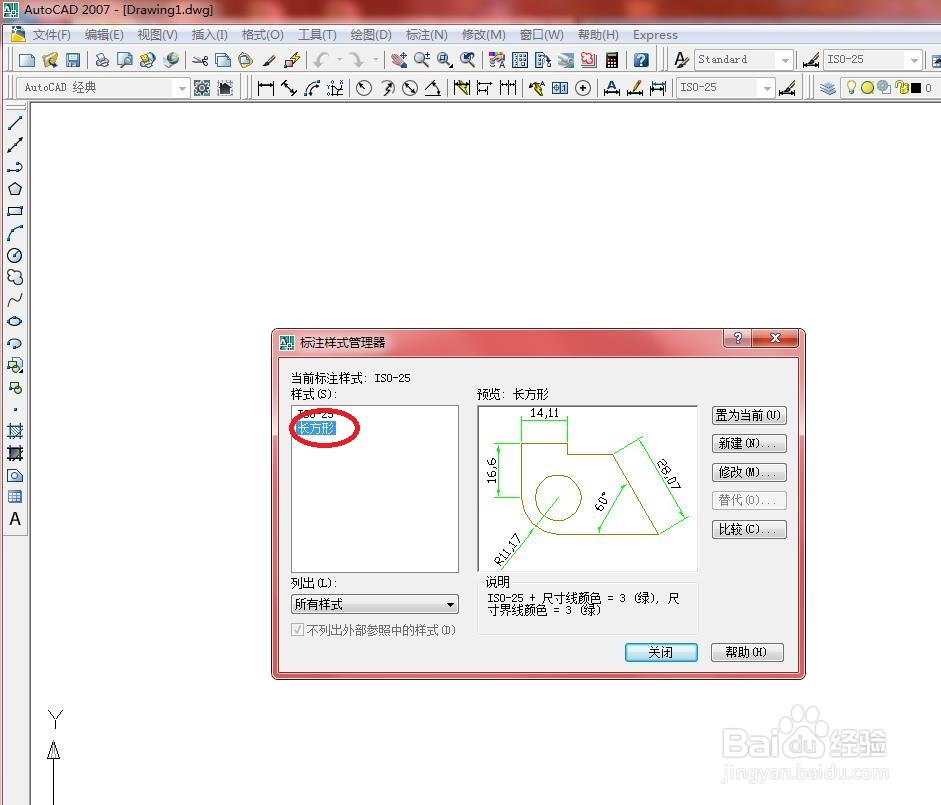
9、再次打开【标注样式管理器】时,就会看到新建的标注样式。如下图所示