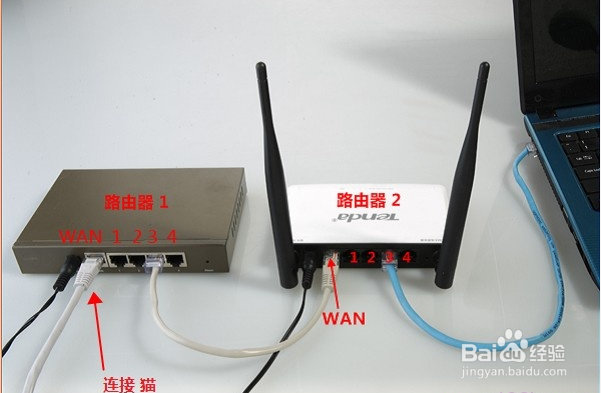
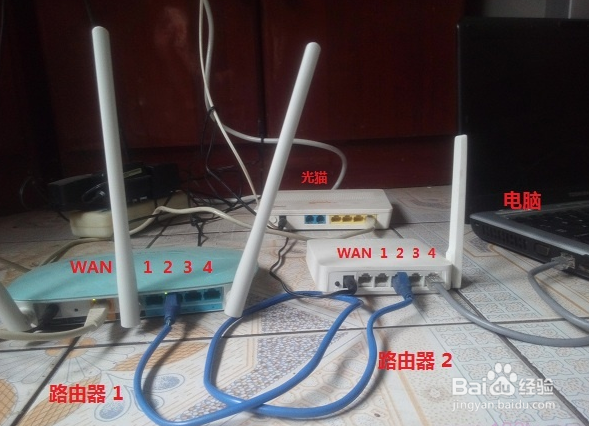
1、1准备2根网线,一根网线一头连接路由器1上的任意一个LAN(1/2/3/4)接口,另一头连接路由器2的WAN接口;另一根网线一头连接路由器2上任意一个LAN(1/2/3/4),另一头连接电脑
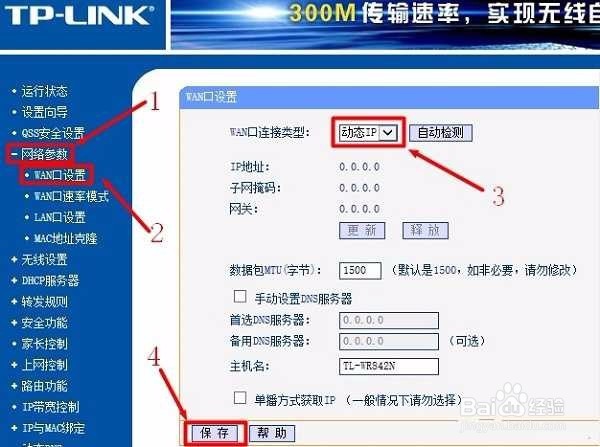
2、在路由器2的设置界面,点击“网络参数”——>“WAN口设置”——>“WAN口连接类型”选择:动态IP(有的路由器上叫做“自动获取”、“DHCP”)——>点击“保存”
3、在路由器2的设置界面,点击“网络参数”——>“LAN口设置”——>右侧“IP地址”修改为:192.168.2.1——>点击“保存”,之后会提示重启路由器。

4、路由器2设置动态IP上网设置总结:
(1)、路由器1的LAN口连接路由器2的WAN口。
(2)、路由器2设置动态IP上网。
(3)、修改路由器2IP地址为:192.168.2.1。
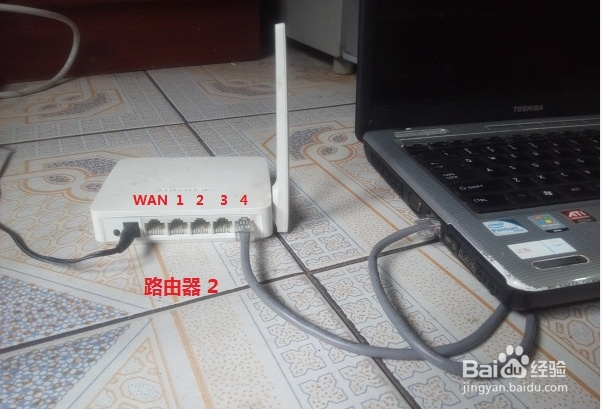
1、准备一根网线,网线一端连接路由器2的LAN(1、2、3、4)中的任意一个接口,网线另一端连接电脑,如下图所示。注意问题:路由器2暂时不需要连接到路由器1上面
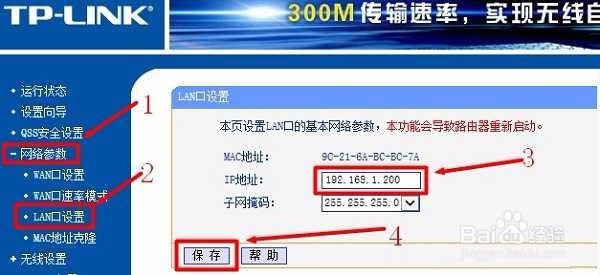
2、修改路由器2LAN口IP地址:在路由器2的设置界面,点击“网络参数”——>“LAN口设置”——>“IP地址”修改为:192.168.1.200
3、再准备一根网线,一头连接路由器1的LAN(1/2/3/4)接口,另一头连接路由器2上任意一个LAN(1/2/3/4)接口,注意千万不能连接到路由器2的WAN接口。
4、关闭路由器2上的DHCP服务器:点击“DHCP服务器”——>“DHCP服务”——>“DHCP服务器”选择:不启用——>点击“保存”。

5、路由器2当作交换机用设置总结:
(1)、修改路由器2的IP地址与路由器1的IP在同一网段,也就是IP地址的前3段相同,最后一段不同。
(2)、路由器2上关闭DHCP服务器。
(3)、路由器1的LAN接口连接路由器2LAN接口。