1、首先用吸管工具吸取一下右图的颜色。
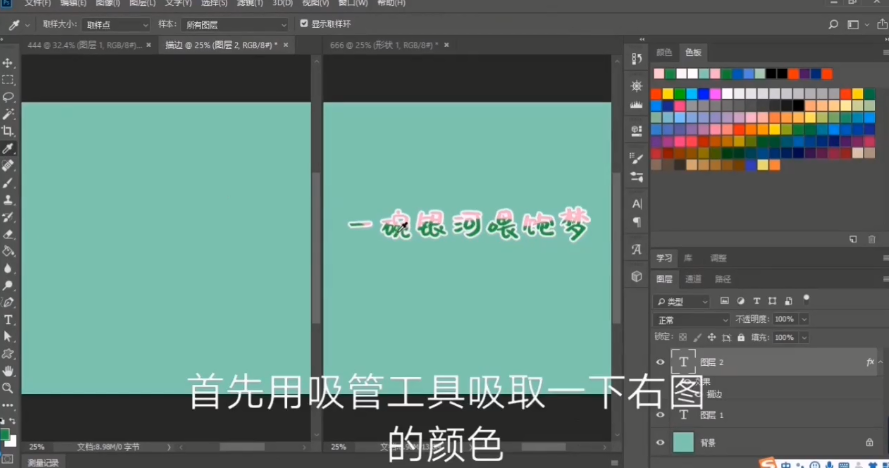
2、首先用吸管工具吸取一下右图的颜色。
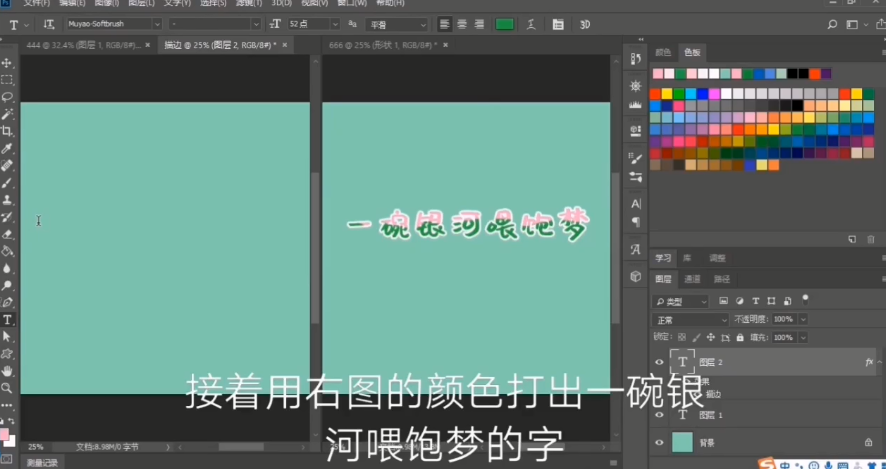
3、调整一下字体的位置。
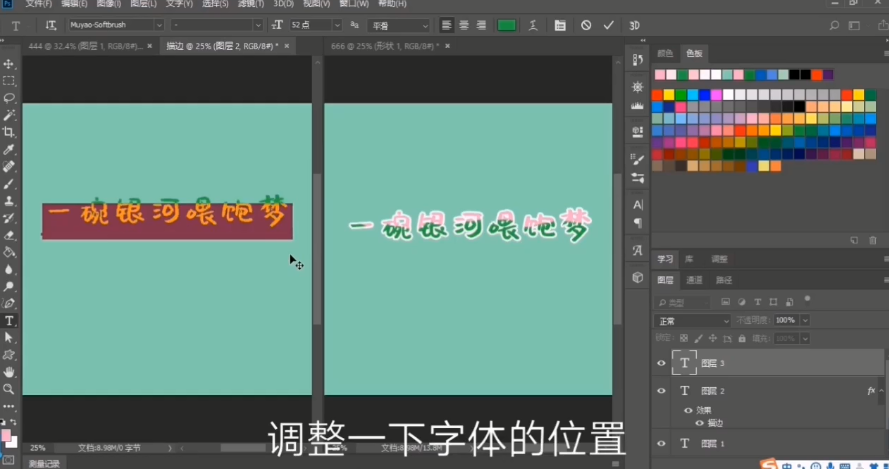
4、接着右键文字图层。
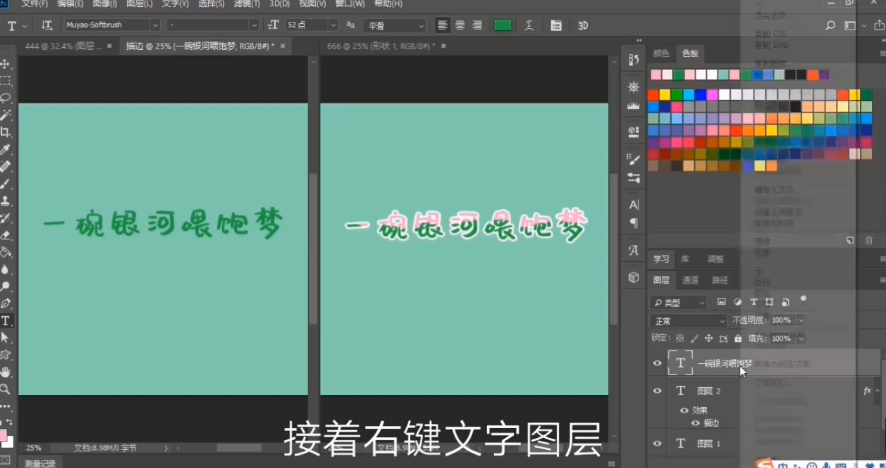
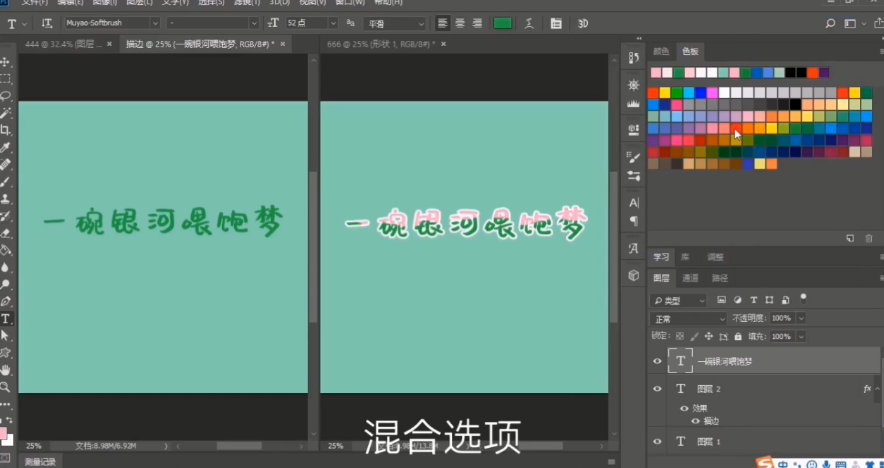
5、混合选项。
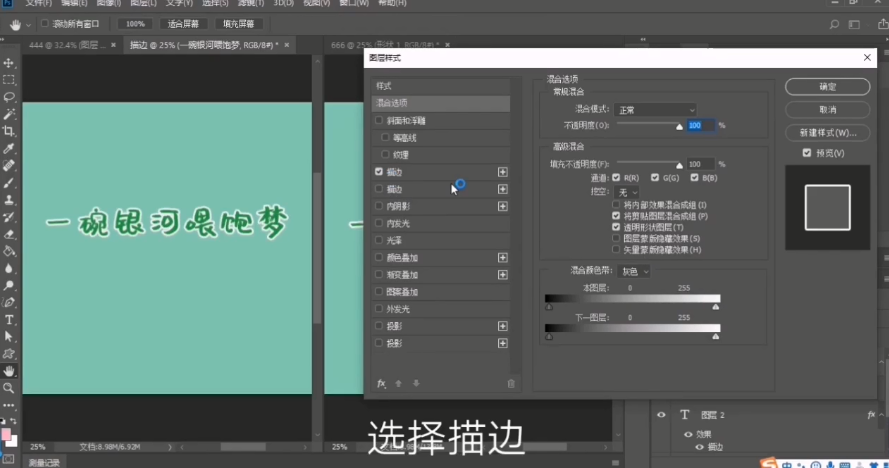
6、选择描边。
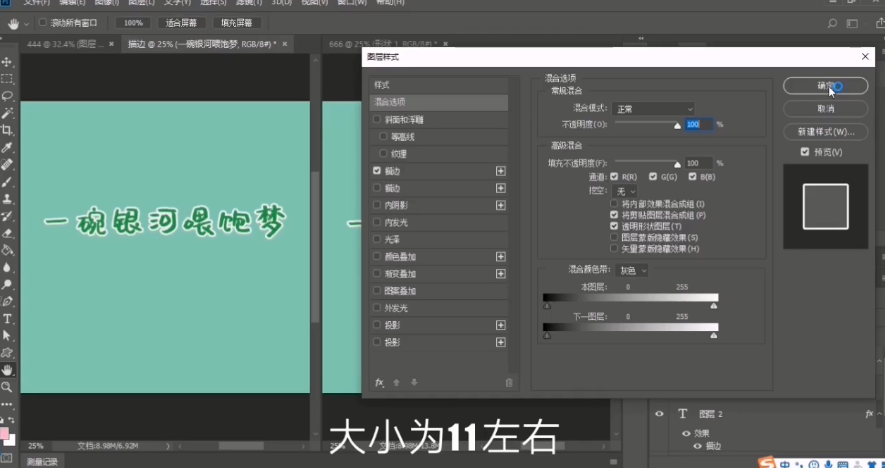
7、大小为11左右。
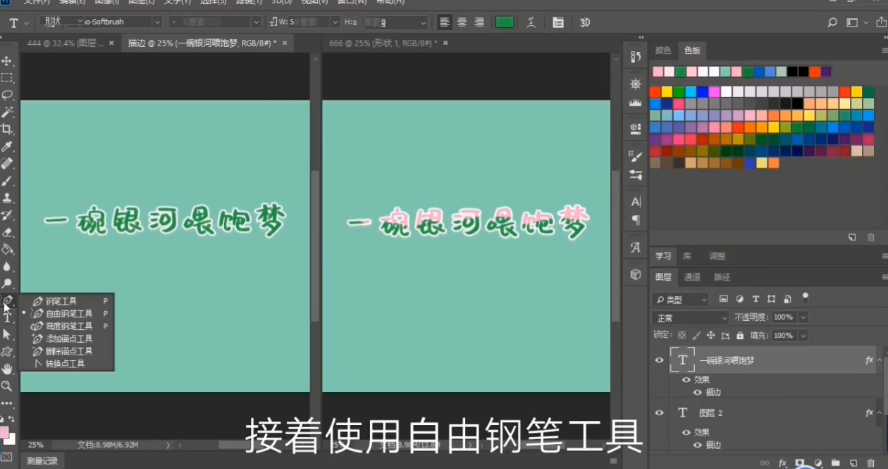
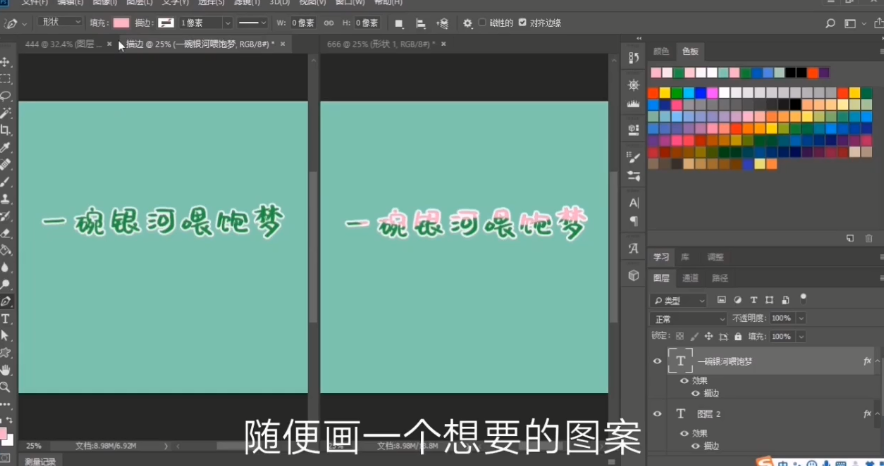
8、接着使用自由钢笔工具。
9、画一个想要的图案。
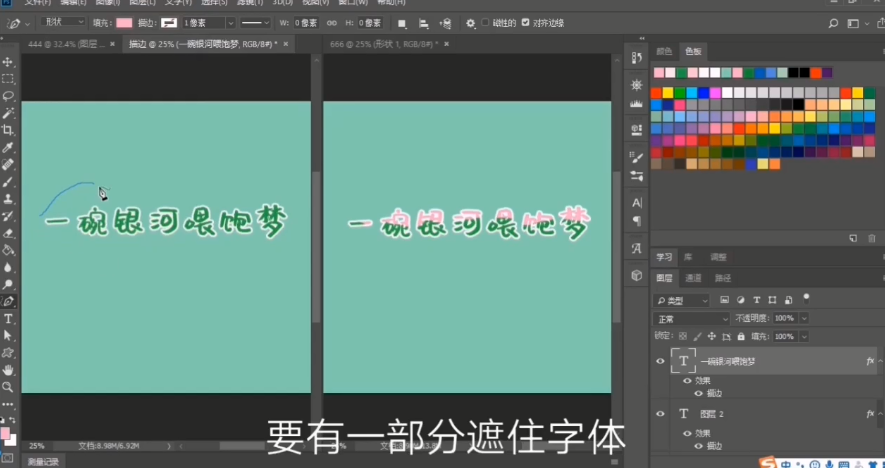
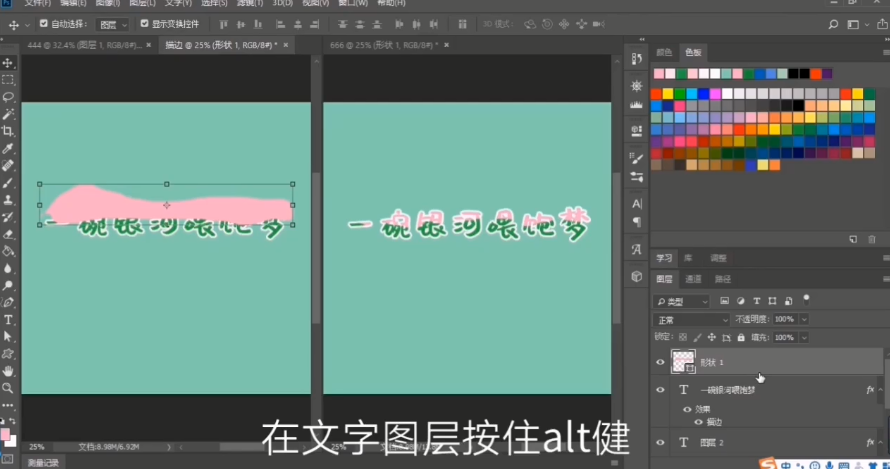
10、要有一部分遮住字体。
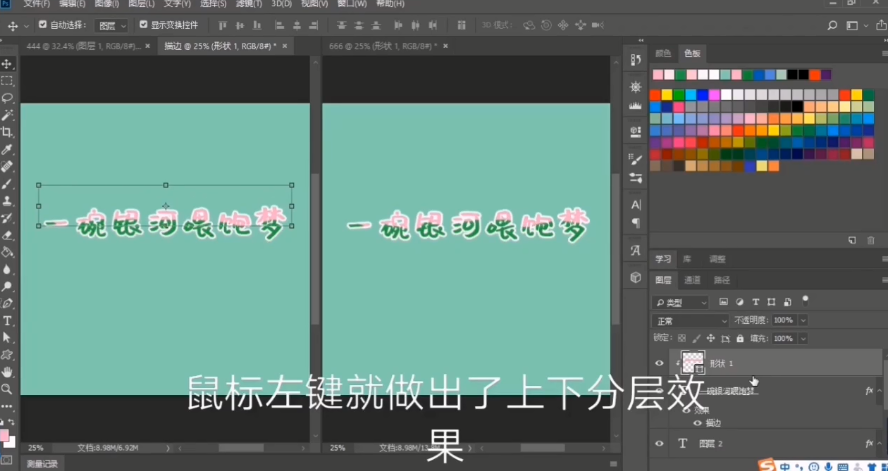
11、接着用鼠标在文字图层按住AIT键。
12、鼠标左键就做出了上下分层效果。
1、首先用吸管工具吸取一下右图的颜色。
2、首先用吸管工具吸取一下右图的颜色。
3、调整一下字体的位置。
4、接着右键文字图层。
5、混合选项。
6、选择描边。
7、大小为11左右。
8、接着使用自由钢笔工具。
9、画一个想要的图案。
10、要有一部分遮住字体。
11、接着用鼠标在文字图层按住AIT键。
12、鼠标左键就做出了上下分层效果。