1、一、首先,让我们打开一个需要按文本拼音降序的表格,并选定需要按文本拼音降序的范围。

2、二、点击鼠标右键,在弹出的界面中选择“排序”。
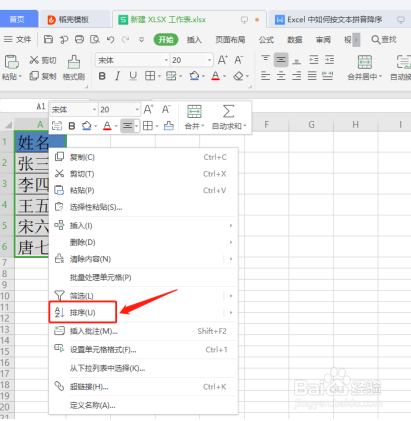
3、三、这时候在弹出的界面我们可以看到“升序”、“降序”、“自定义排序”这些选项,选择“降序”。

4、四、最后,我们可以看到按文本拼音降序的效果如下图。
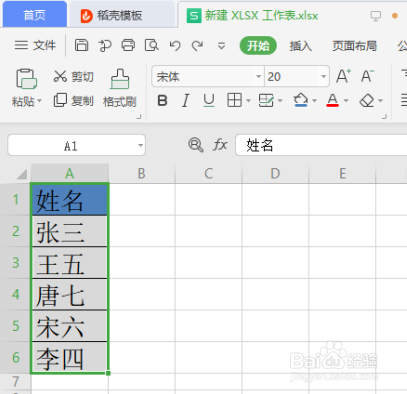
1、一、首先,同样打开一份需要进行按文本拼音降序的表格,选中需要编辑的区域。
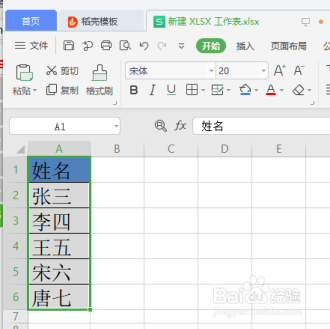
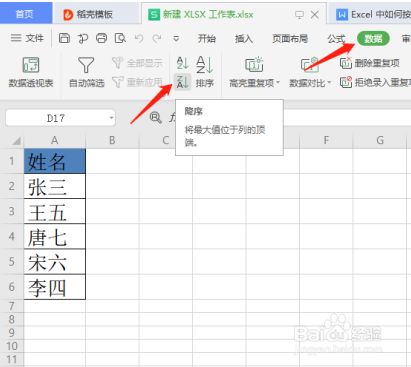
2、二、接下来,我们选择菜单栏中的“降序”,点击它。
3、三、同样,又得到了按文本拼音降序的表格,如下图所示。
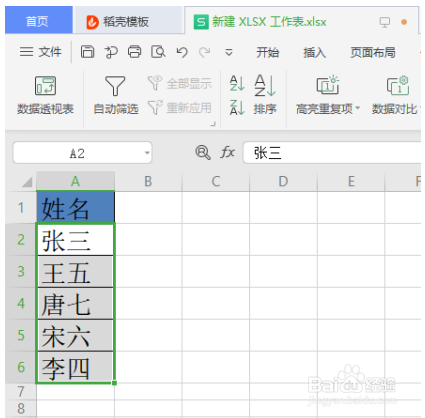
1、一、首先,让我们打开一个需要按文本拼音降序的表格,并选定需要按文本拼音降序的范围。
2、二、点击鼠标右键,在弹出的界面中选择“排序”。
3、三、这时候在弹出的界面我们可以看到“升序”、“降序”、“自定义排序”这些选项,选择“降序”。
4、四、最后,我们可以看到按文本拼音降序的效果如下图。
1、一、首先,同样打开一份需要进行按文本拼音降序的表格,选中需要编辑的区域。
2、二、接下来,我们选择菜单栏中的“降序”,点击它。
3、三、同样,又得到了按文本拼音降序的表格,如下图所示。