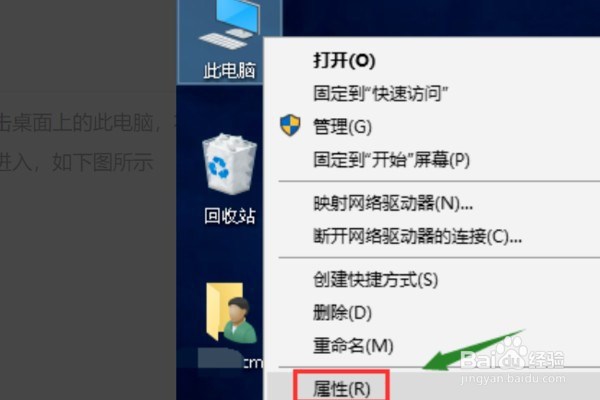
1、打开win10电脑,在桌面上点击“此电脑”,右键菜单中点击“属性”,点击打开。
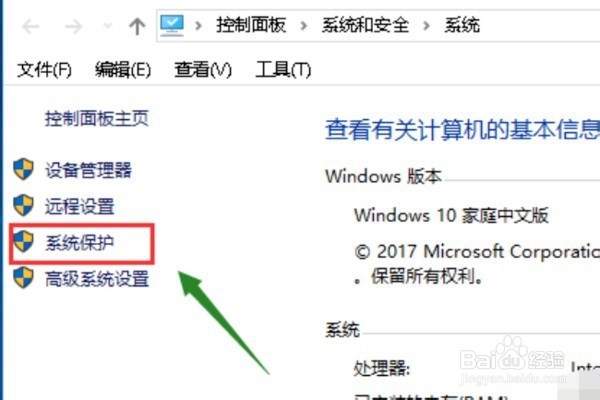
2、在“属性”设置界面,点击“系统保护”菜单点击打开。
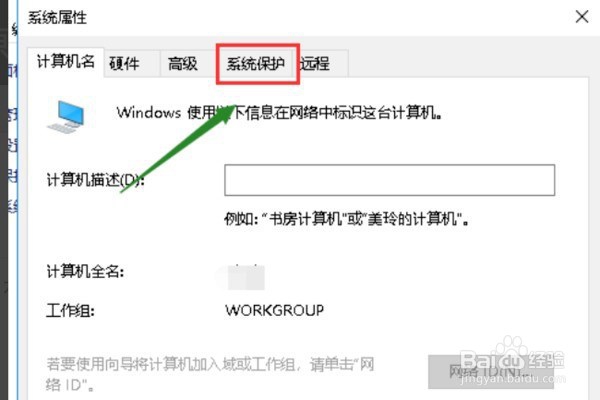
3、在对话框中点击“系统保护”,点击打开。
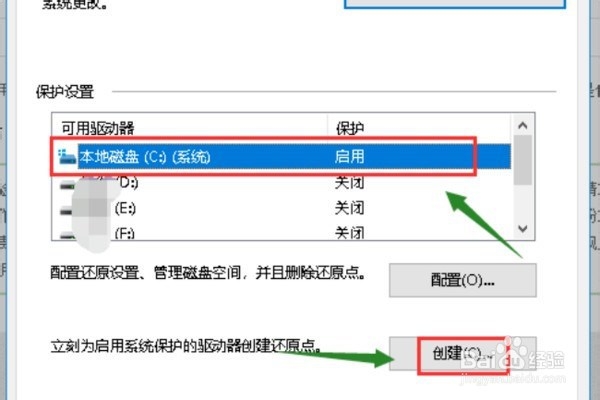
4、选择系统盘,点击下方的“创建”按钮。
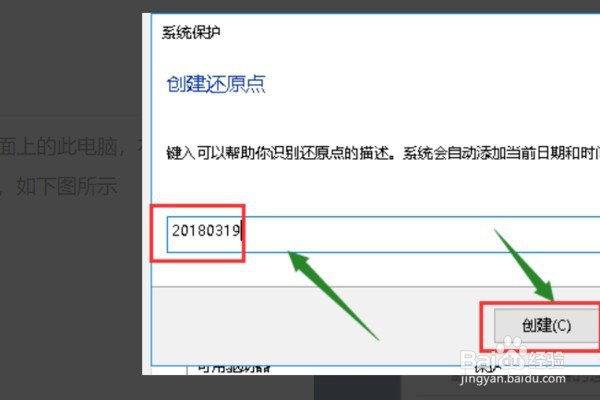
5、输入要创建还原点的备份名称,点击确定。
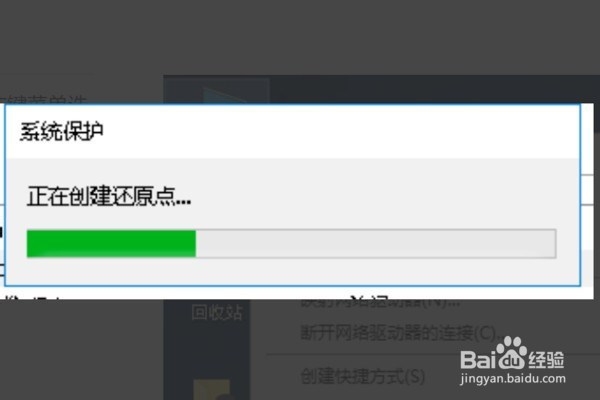
6、系统正在创建还原点,稍等一会儿。
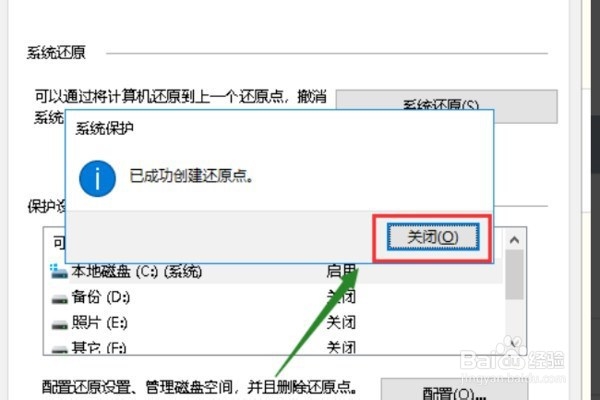
7、电脑创建还原点成功,问题解决。
8、总结:
1、打开win10电脑,在桌面上点击“此电脑”,右键菜单中点击“属性”,点击打开。
2、在“属性”设置界面,点击“系统保护”菜单点击打开。
3、在对话框中点击“系统保护”,点击打开。
4、选择系统盘,点击下方的“创建”按钮。
5、输入要创建还原点的备份名称,点击确定。
6、系统正在创建还原点,稍等一会儿。
7、电脑创建还原点成功,问题解决。