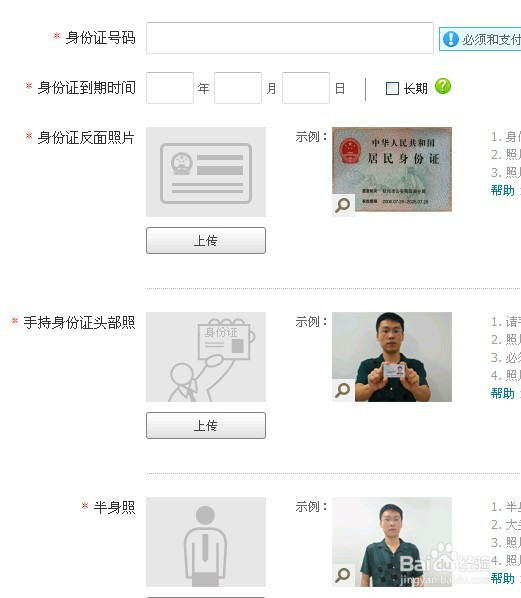
1、第二步:淘宝账号认证
1.实名认证
成功注册了淘宝账号之后,接下来便是实名认证。具体做法为:登陆账号,进入淘宝后台,在网页右边找到“实名认证”。如下截图:
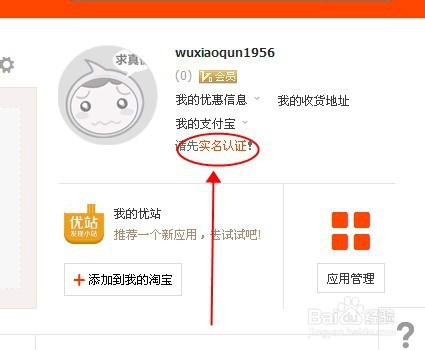
2、点击“实名认证”,进入如下页面:
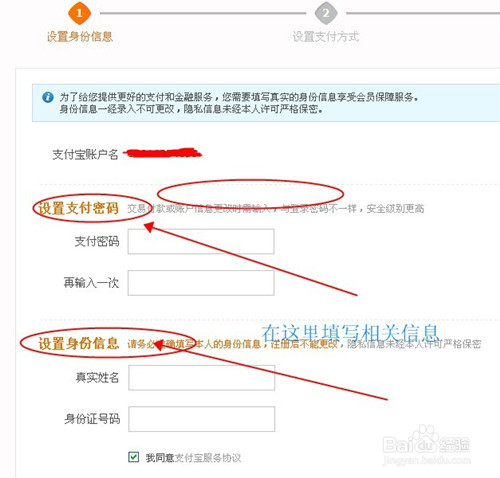
3、按照里面的要求填写完毕之后,点击“确定”按钮,可以看到一个界面,如下图所示:
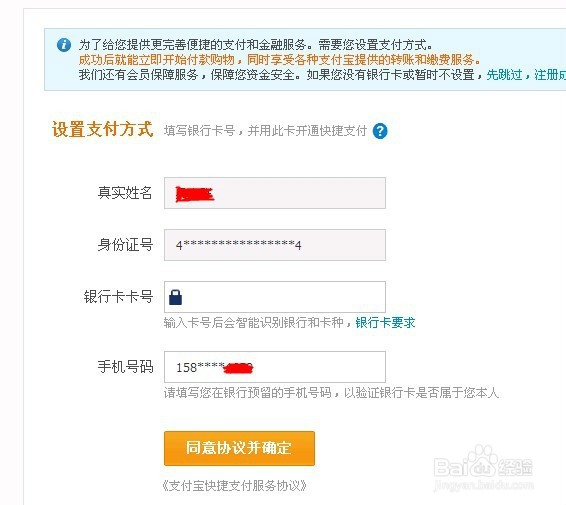
4、根据里面的要求填写相关信息之后,点击“同意协议并确定”这个按钮,出现如下界面:
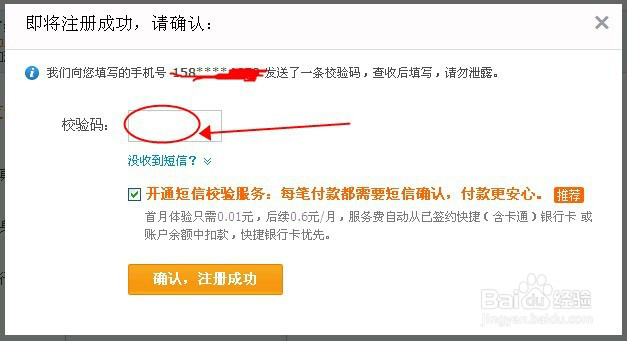
5、输入收到的验证码,点击“确认”按钮,出现如下界面,如截图:

6、按照截图提示,点击“完善账户信息”,信息完善之后,返回“我的淘宝”,在网页右边找到如下截图:
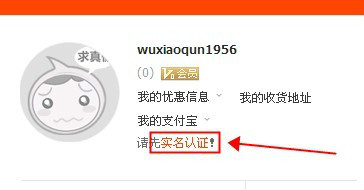
7、点击“实名认证”,出现如下界面:

8、点击“立即申请”,出现一个界面,如下截图:
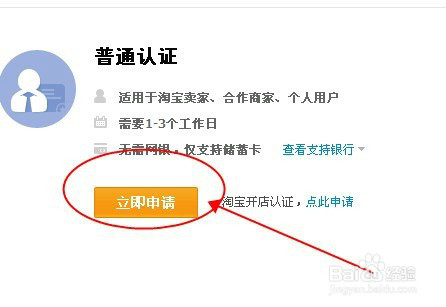
9、点击“立即申请”,出现如下界面:

10、点击“下一步”,出现如下界面:
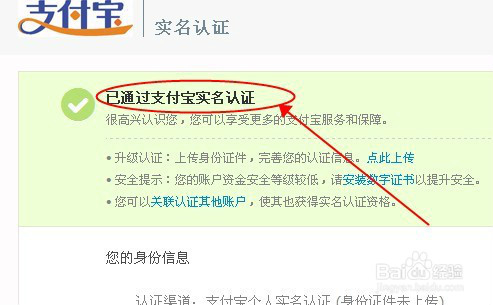
11、此时表明,你已经通过支付宝实名认证
点击上面截图中的“点此上传”按钮,出现如下界面:
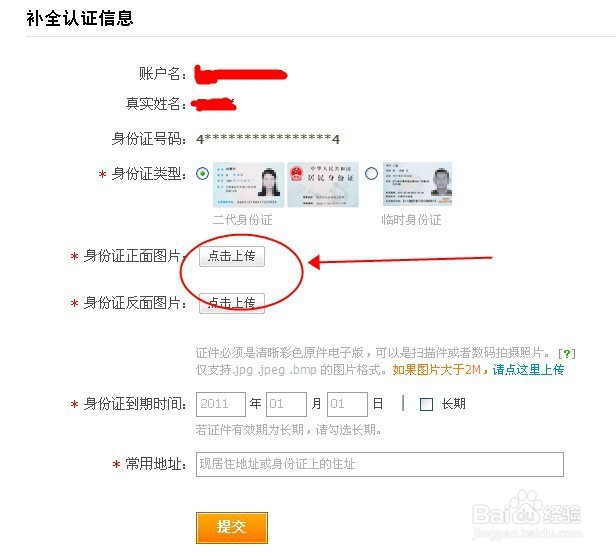
12、填写相关信息之后,出现如下界面:
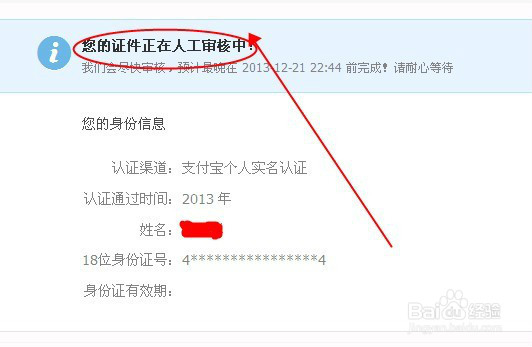
13、说明照片已经上传,等待淘宝那边的审核。
现在在你的淘宝账号后台那里找到“卖家中心”(在网页最上方),进入以下界面:
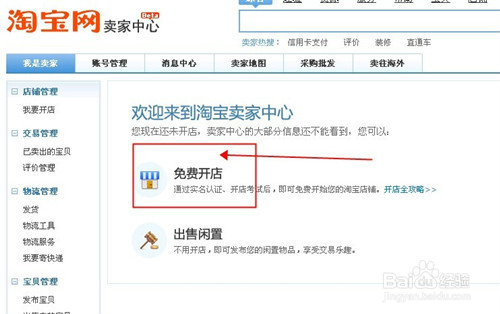
14、点击截图上面的“免费开店”,进入以下界面:
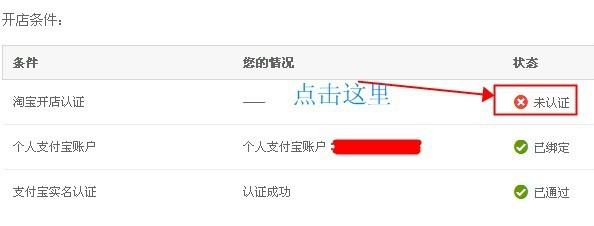
15、点击“立即认证按钮”,出现如下界面: