1、建议数据表,作规划需求
总项目名称(标题)
分项目名称,开始时间,计划用时(表头或列项)
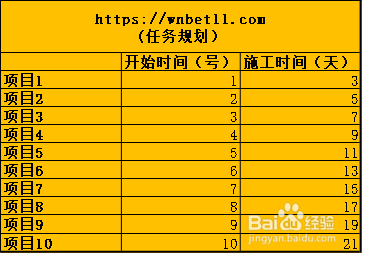
2、选择需要向斜甘特图的数据区域
点击插入——图表——条形图——堆积条开图
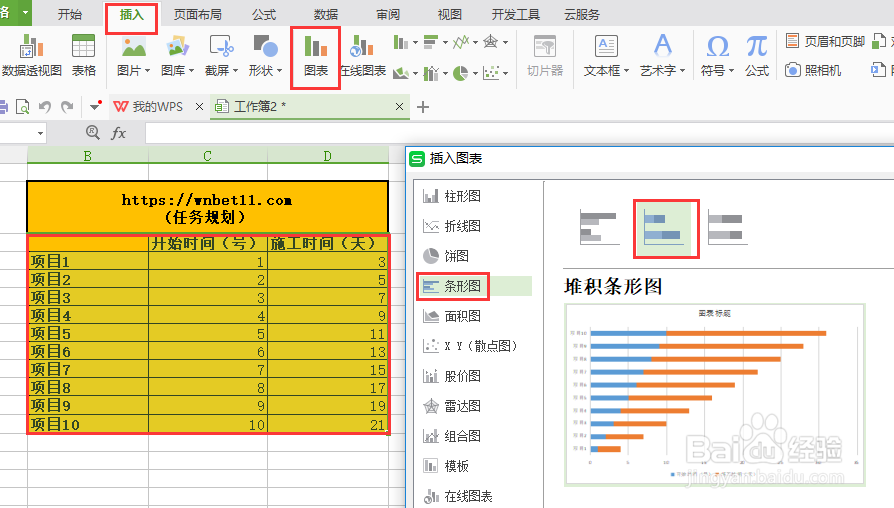
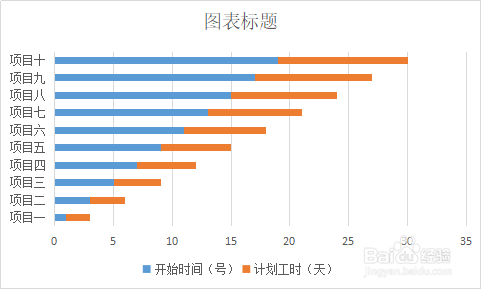
3、插入后图表自动生成
填写标题,美化线条,调整最下方坐标轴参与(最小值为1,最大值为30或30,因为一个月有30或31天,也有28天,根据实情设定即可)
点击图表中的开始时间(蓝色部分)——将填充调整为无色
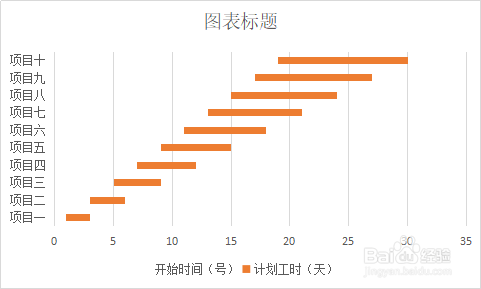
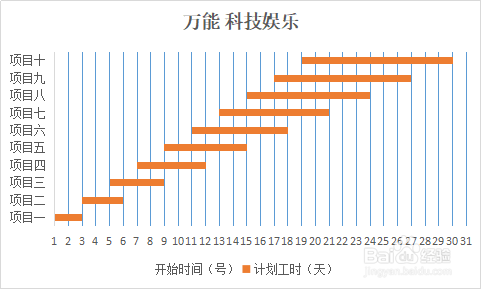
4、调整背景,数据标签,间距,效果如下图
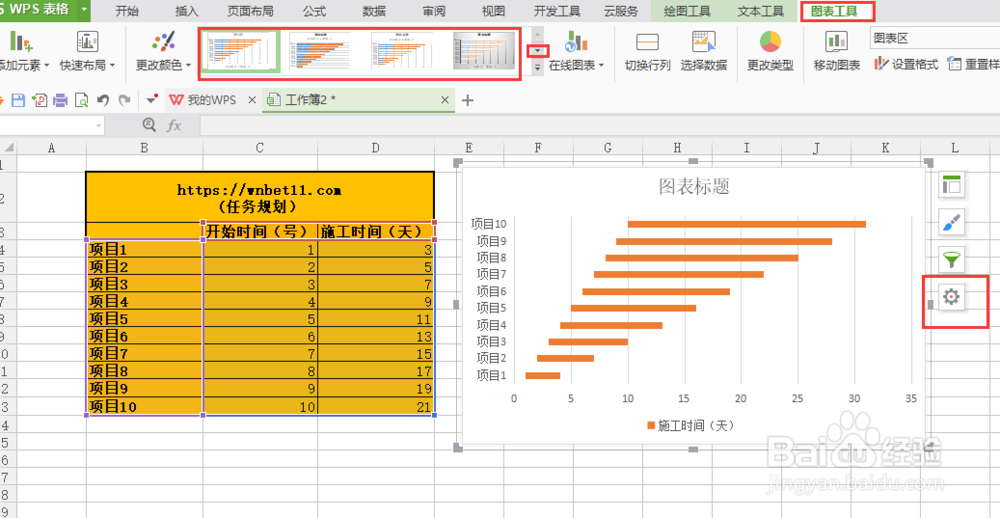
要调整的地方,可以先用鼠标点击选中,图表右边会出现设置按钮(齿轮)点击 后即可进行相应的设置,
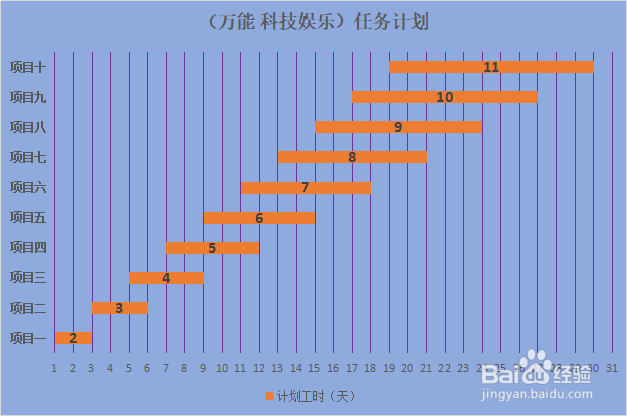
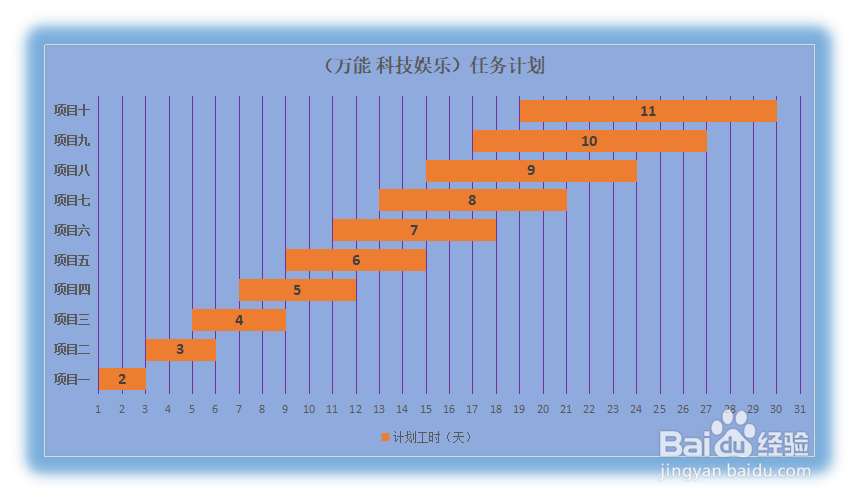
5、也可以根据自己的喜好进行调整,点击选择图表,菜单栏会出现——图表工具菜单,选择自己喜欢的搭配后,再调整相关参数即可
6、设定完毕后,检查一下是否有不必人的内容出现,如图例,数据标签之类的,删除即可完工