1、在控制面板,打开【硬件和声音】。
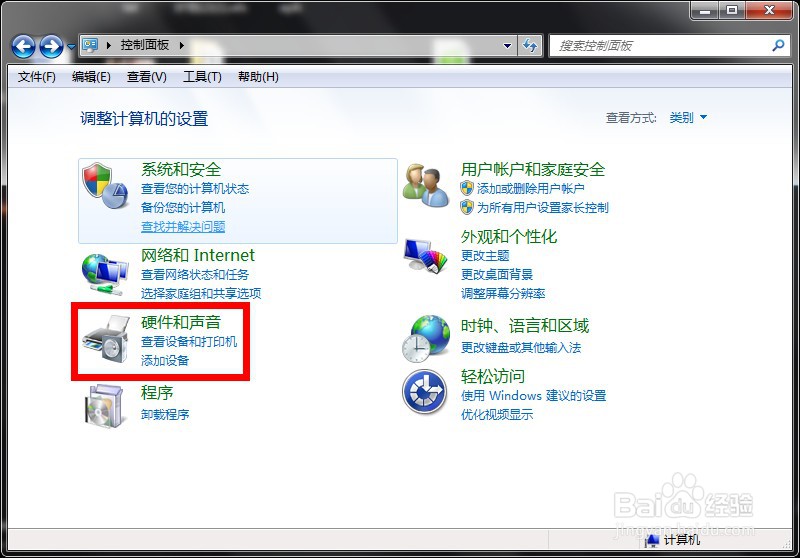
2、在硬件和声音页面,打开【电源选项】。

3、在电源选项页面,打开【选择关闭显示器的时间】设置项。
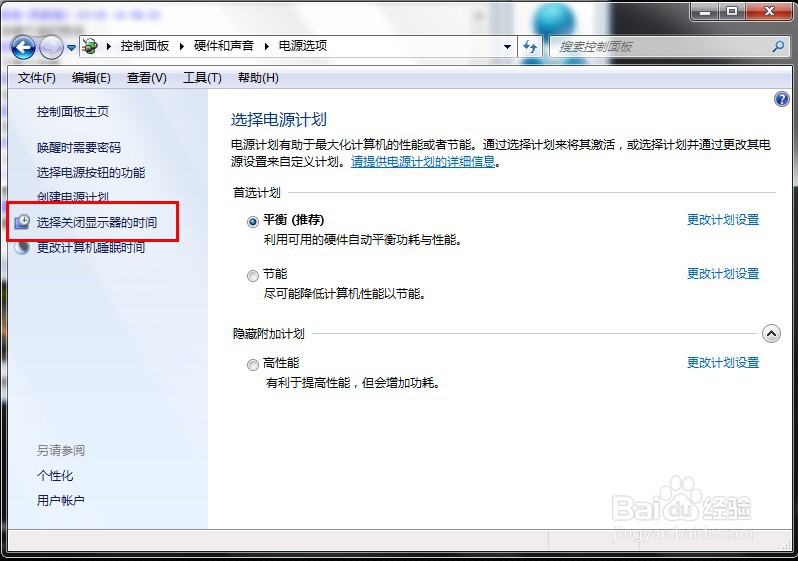
4、在编辑计划设置页面,打开【关闭显示器】下拉菜单,并选择【从不】。
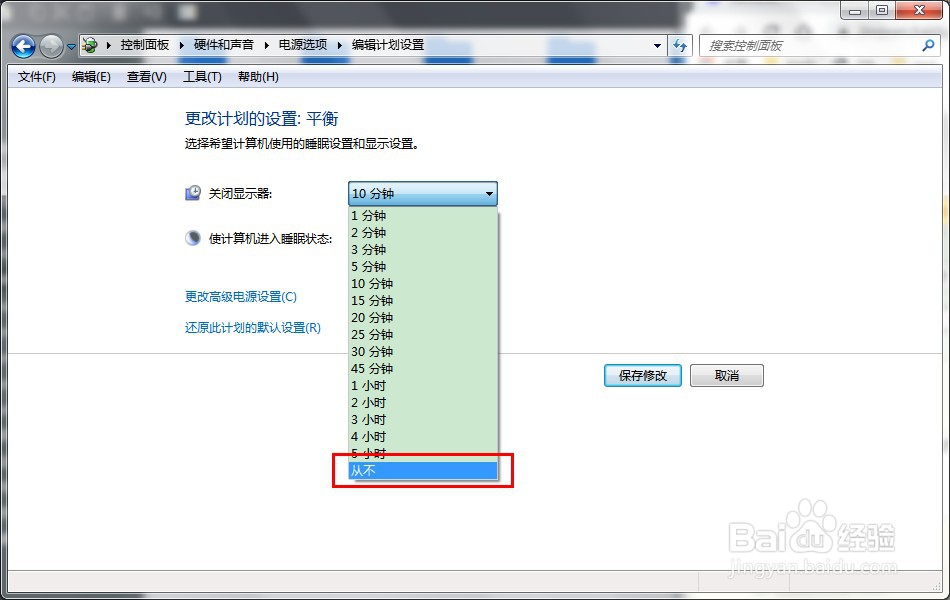
5、在设置成功后,点击【保存修改】即可。

1、在苹果电脑程序坞,打开【系统偏好设置】。

2、在系统偏好设置页面,打开【桌面和屏幕保护程序】。

3、在桌面和屏幕保护程序设置窗口,点击【开始前闲置】。

4、在打开的下拉菜单列表中,选择【永不】即可。

1、在控制面板,打开【硬件和声音】。
2、在硬件和声音页面,打开【电源选项】。
3、在电源选项页面,打开【选择关闭显示器的时间】设置项。
4、在编辑计划设置页面,打开【关闭显示器】下拉菜单,并选择【从不】。
5、在设置成功后,点击【保存修改】即可。
1、在苹果电脑程序坞,打开【系统偏好设置】。
2、在系统偏好设置页面,打开【桌面和屏幕保护程序】。
3、在桌面和屏幕保护程序设置窗口,点击【开始前闲置】。
4、在打开的下拉菜单列表中,选择【永不】即可。