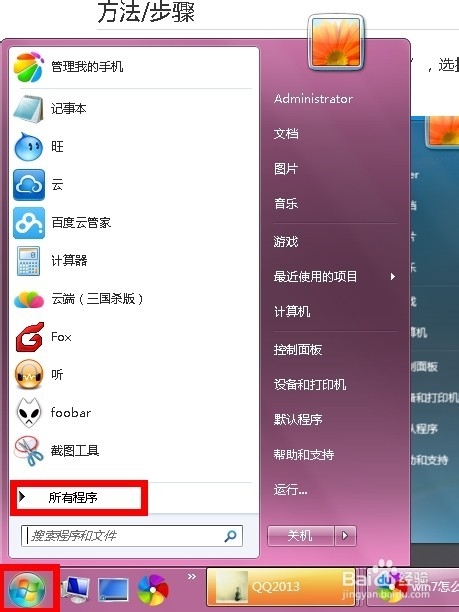
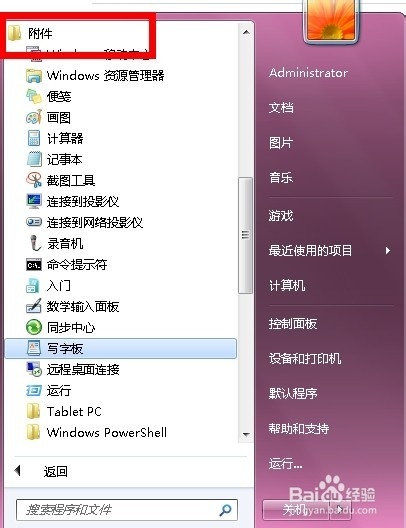
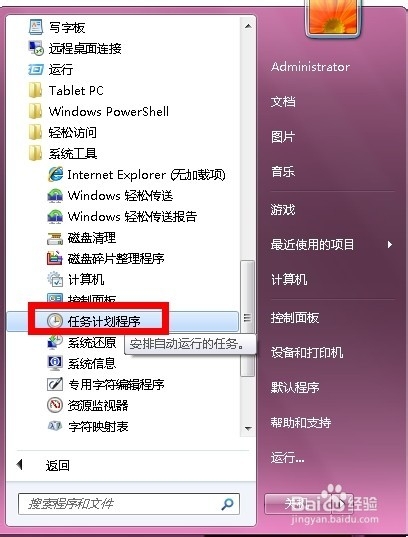
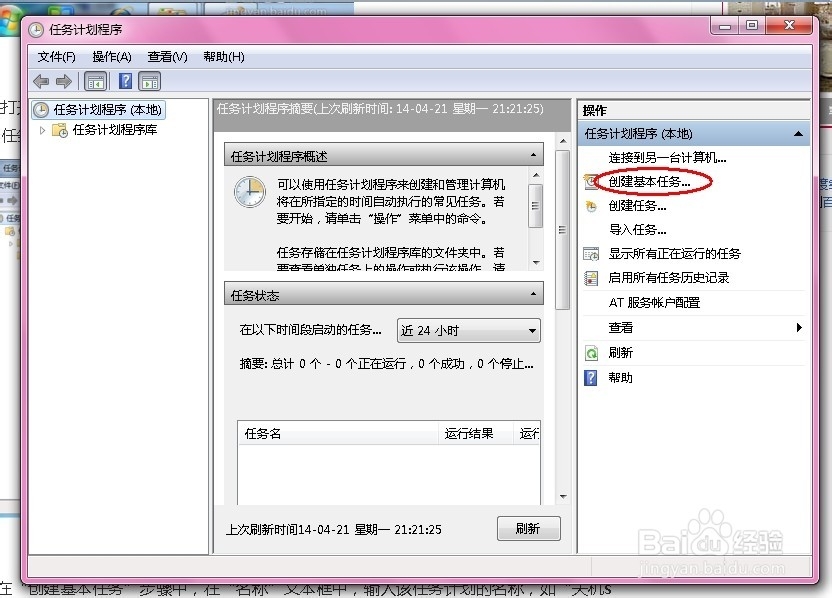
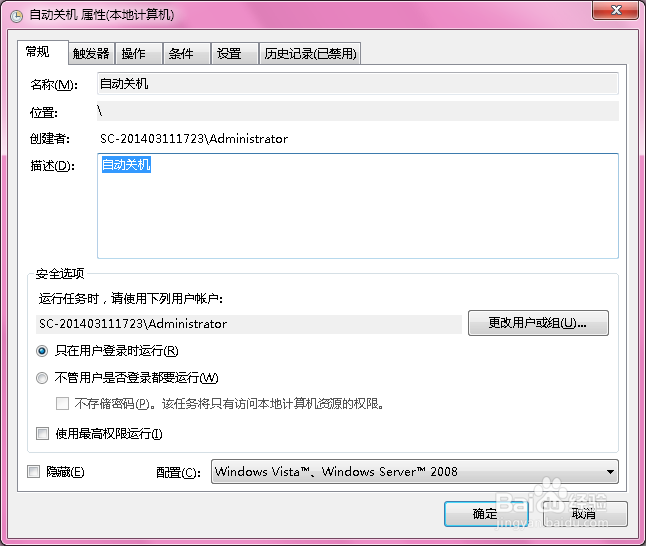
1、在开始菜单中点击所有程序→附件→系统工具→任务计划程序。
或者 直接在搜索栏搜索任务计划也行。
2、点击右边的创建基本任务。
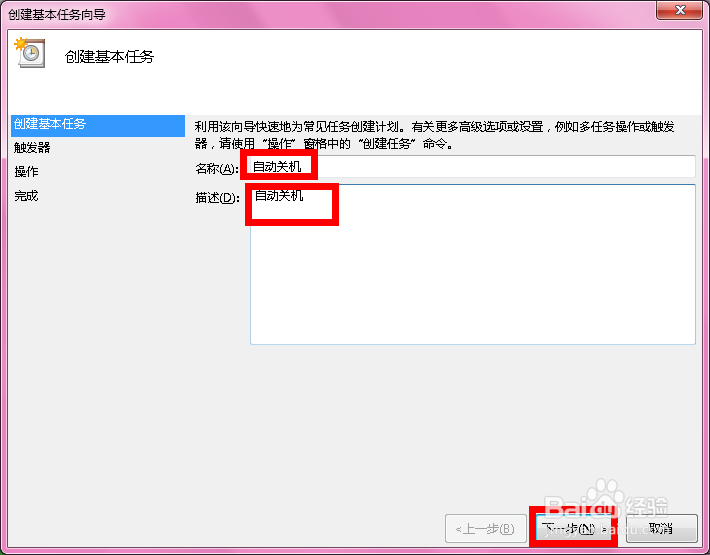
3、在名称和描述中 键入自动关机并点确定。
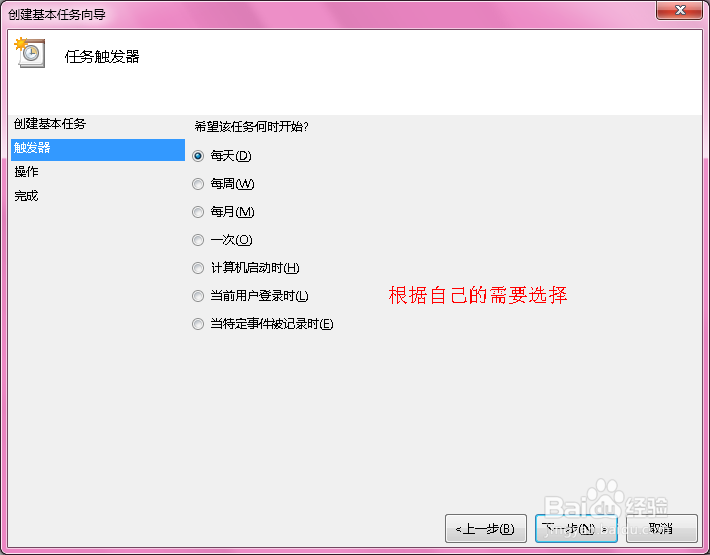
4、可以根据自己的需求选择任务何时开始。
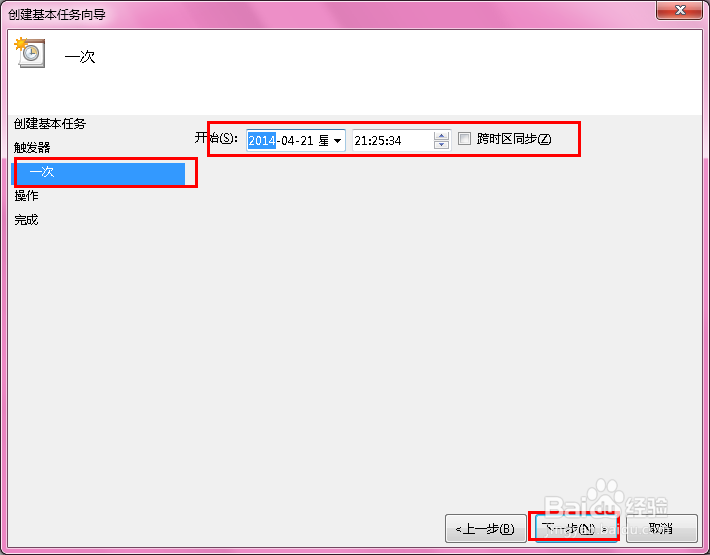
5、这里我们选择一次,设定一下开始时间,点击下一步。
6、点击启动程序,再点下一步。
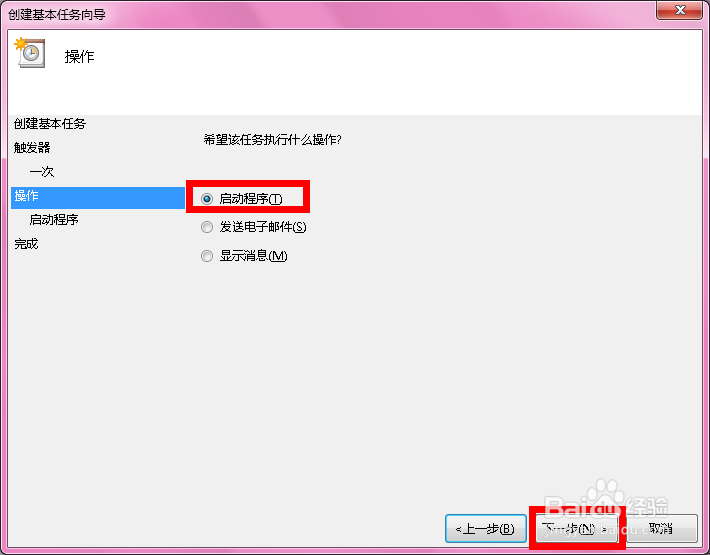
7、操作,选启动程序,选下一步。
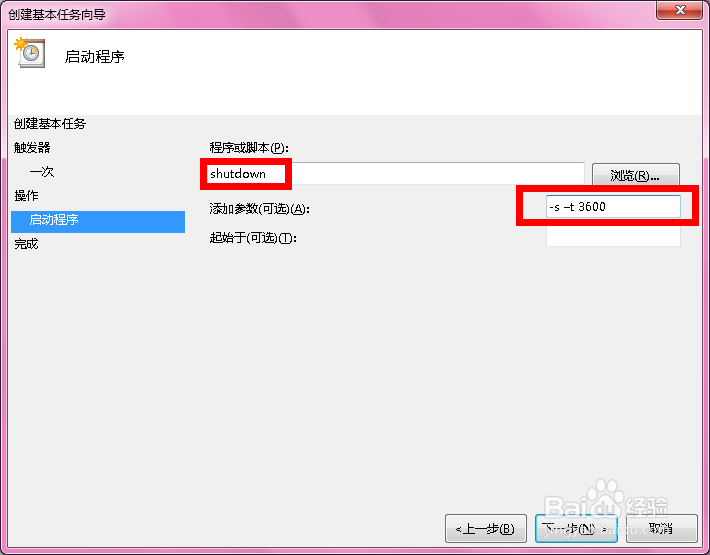
我们输入脚本命令shutdown
参数写 -S -T -3600
即为倒计时3600秒自动关机。
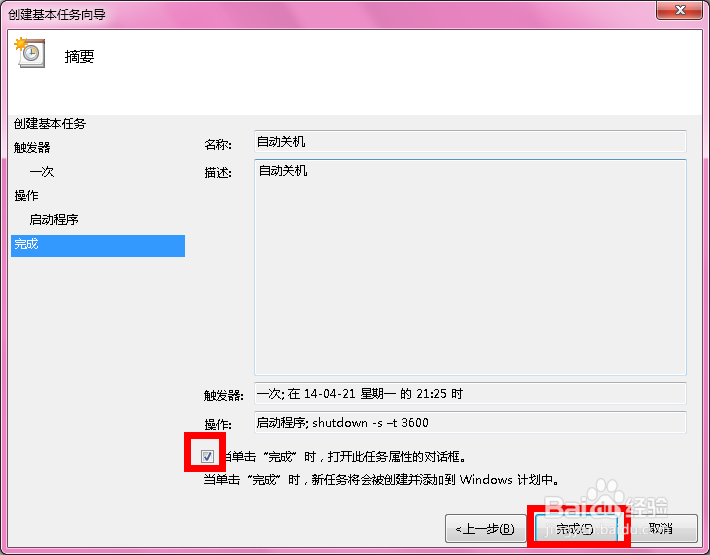
8、把前面钩打上,点击完成。
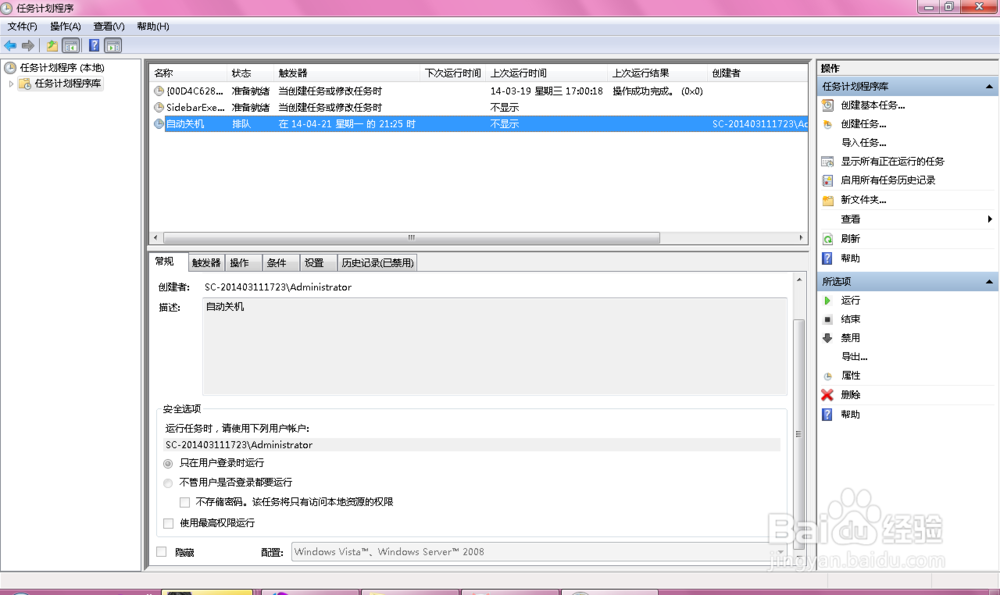
9、自动关机任务计划启动完毕。
1、打开cmd窗口。
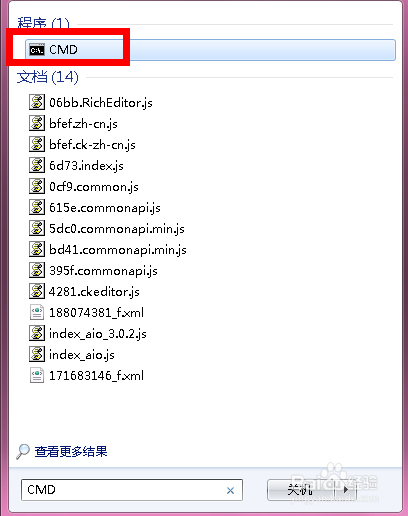
方法一:单击桌面左下角开始按钮,在搜索框中输入“cmd”
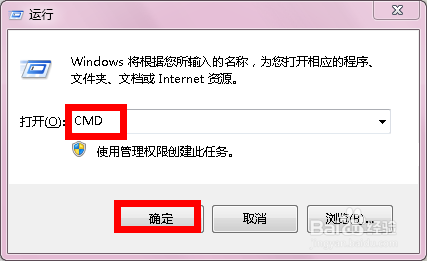
方法二:用快捷键“Win+R”调出运行对话框,输入“cmd”
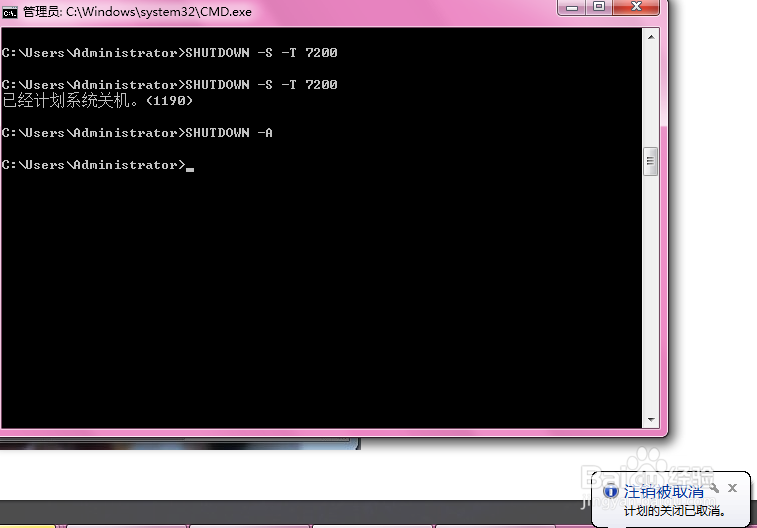
2、我这边输入了7200秒 就是2个小时后关机,则应输入:shutdown -s -t 7200
系统托盘提示 倒计时关机开始。

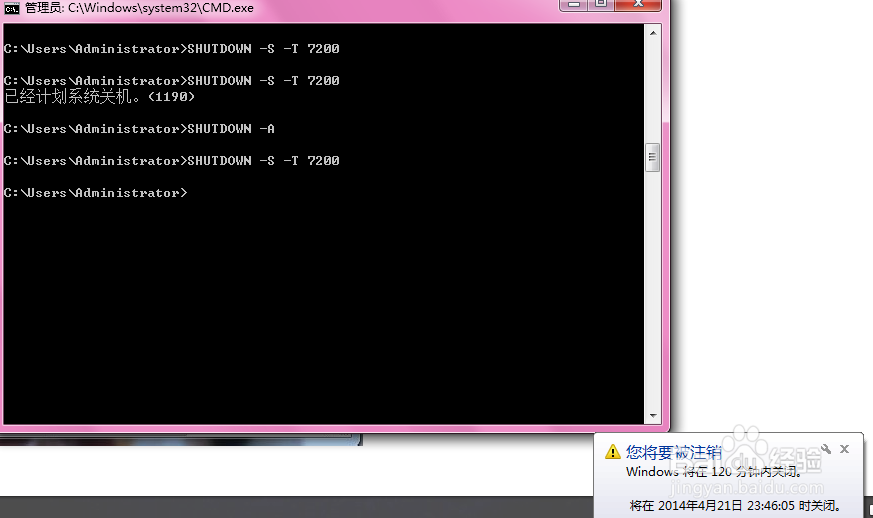
3、若想取消关机任务呢,则在cmd窗口中输入:shutdown -a
取消任务后,系统托盘右下角提示任务取消信息。