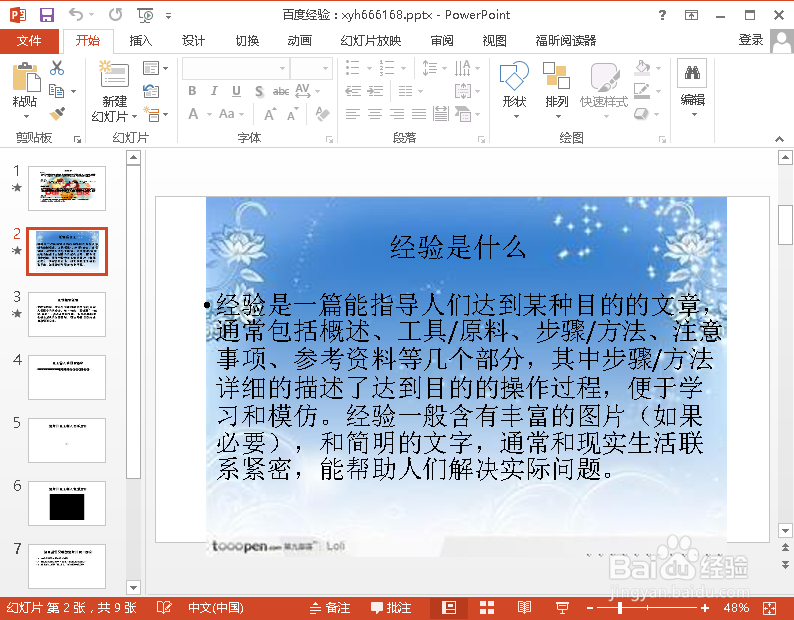
1、首先打开要添加页码的幻灯片文件,小编使用的2013版的office powerpoint ,设置功能可能和其它版本有些不一样,下面小编就开始教你怎么设置了
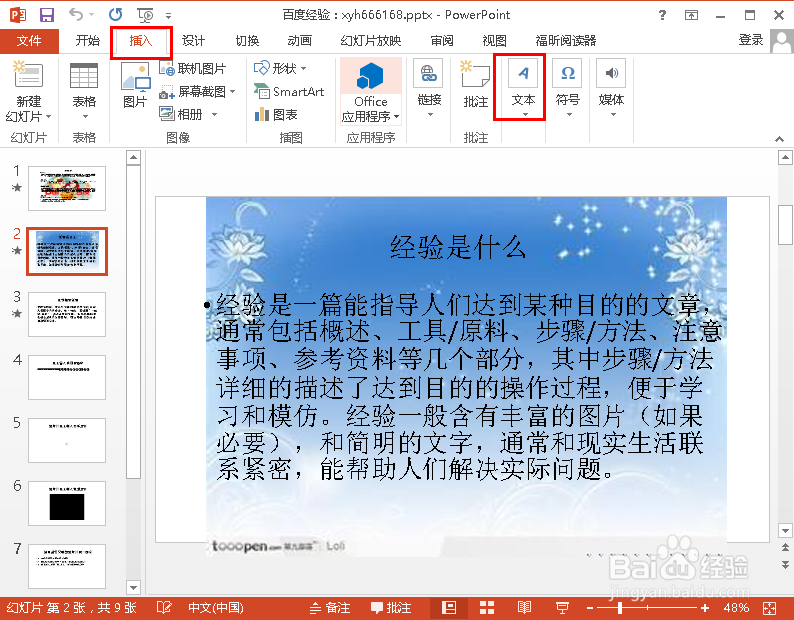
2、在菜单栏中点击“插入”菜单,打开关于插入工具栏,在插入工具栏中可以看到有很多关于插入到选项,在这了我们选择“文本”
3、点击文本后,会打开关于文本的子菜单项,在文本的子菜单里面选择“幻灯片编号”
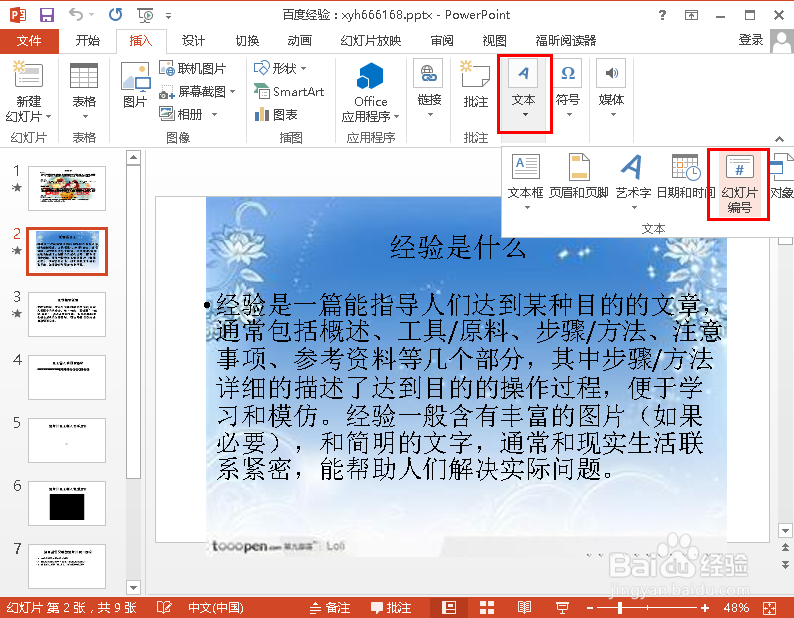
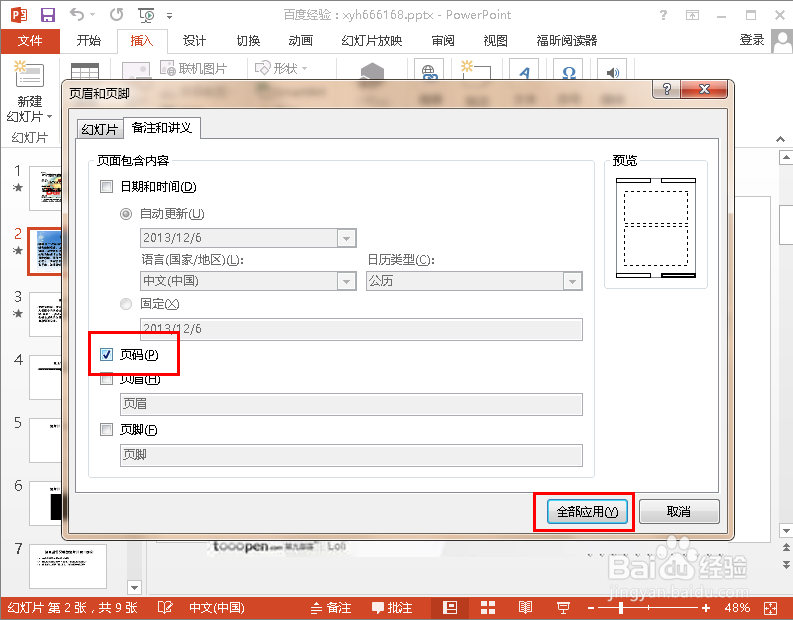
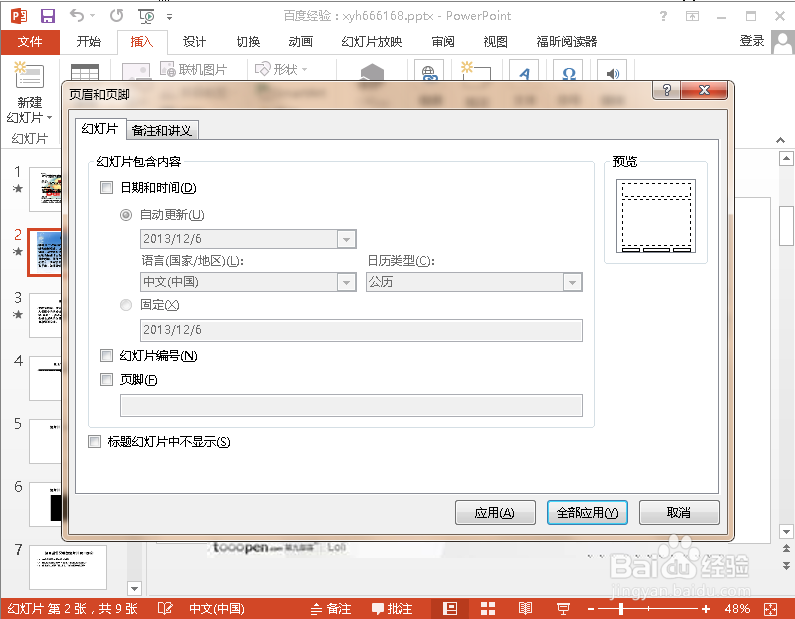
4、点击“幻灯片编号”后,就打开如下图所示的“页眉和页脚”设置对话框,虽然标题显示是页眉和页脚,但该对话框的设置功能并不仅仅是页眉和页脚
5、在上面点选项卡中点击“备注和讲义”,打开备注和讲义的设置页面,如下图所示,在对话框的中部可以看到关于页码的选项
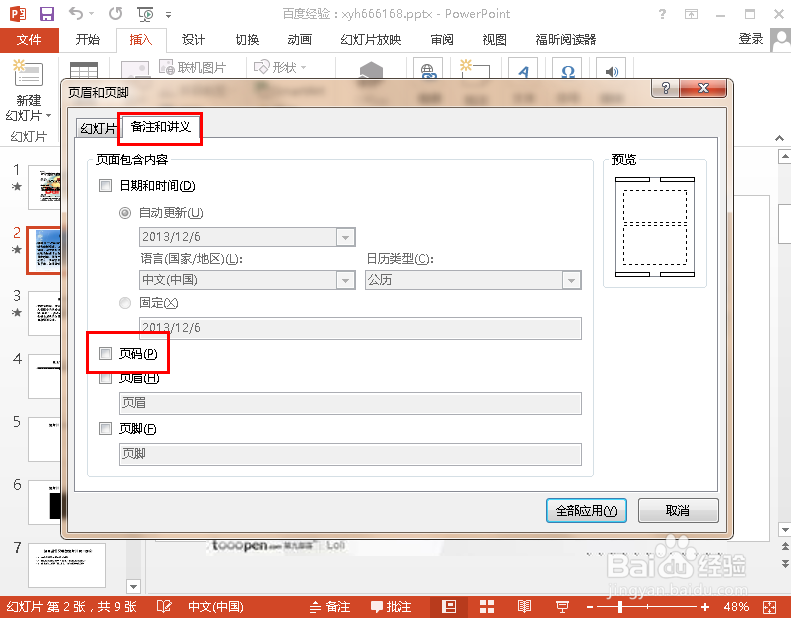
6、勾选页码,然后点击右下角的“全部应用”按钮,这样就给所有的幻灯片文件添加上页码了