1、开启手机版的QQ浏览器首页界面, 如图

2、摁下我的,开启我的界面,如图
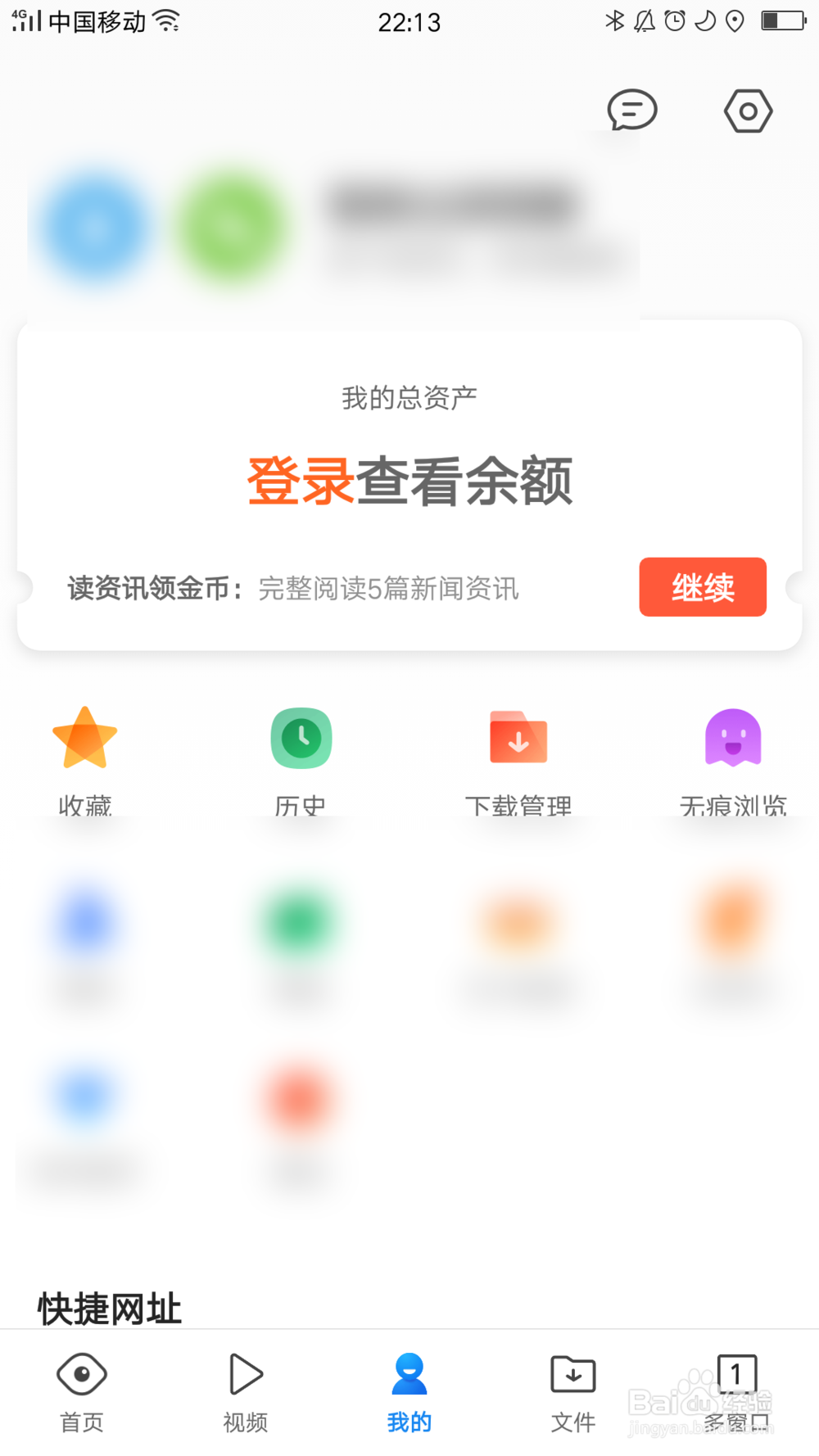
3、摁下设置图标(右上角),开启设置界面,如图

4、摁下浏览器UA标识,开启浏览器UA标识界面,如图
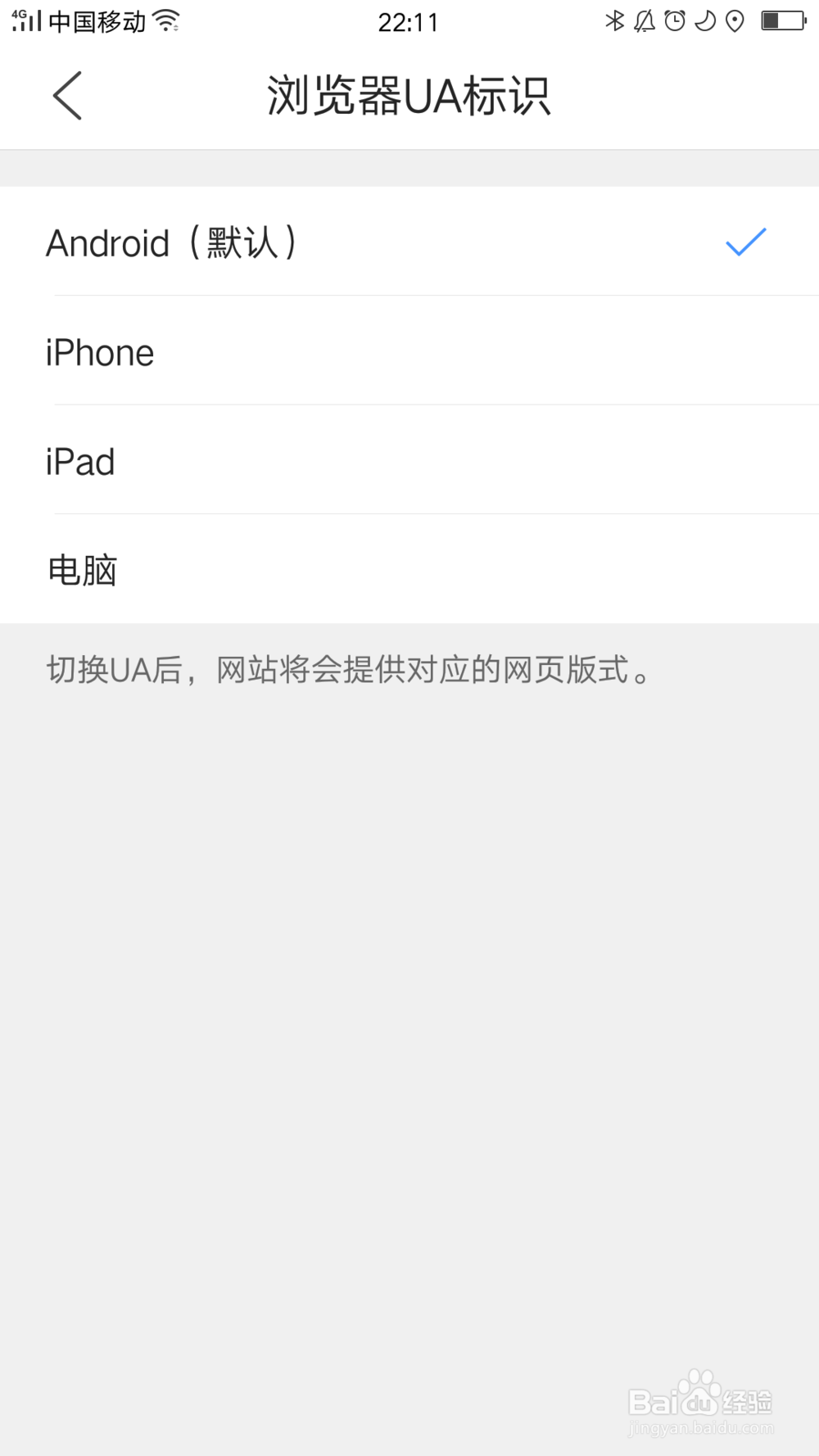
5、摁下电脑,开启切换UA提示界面,如图

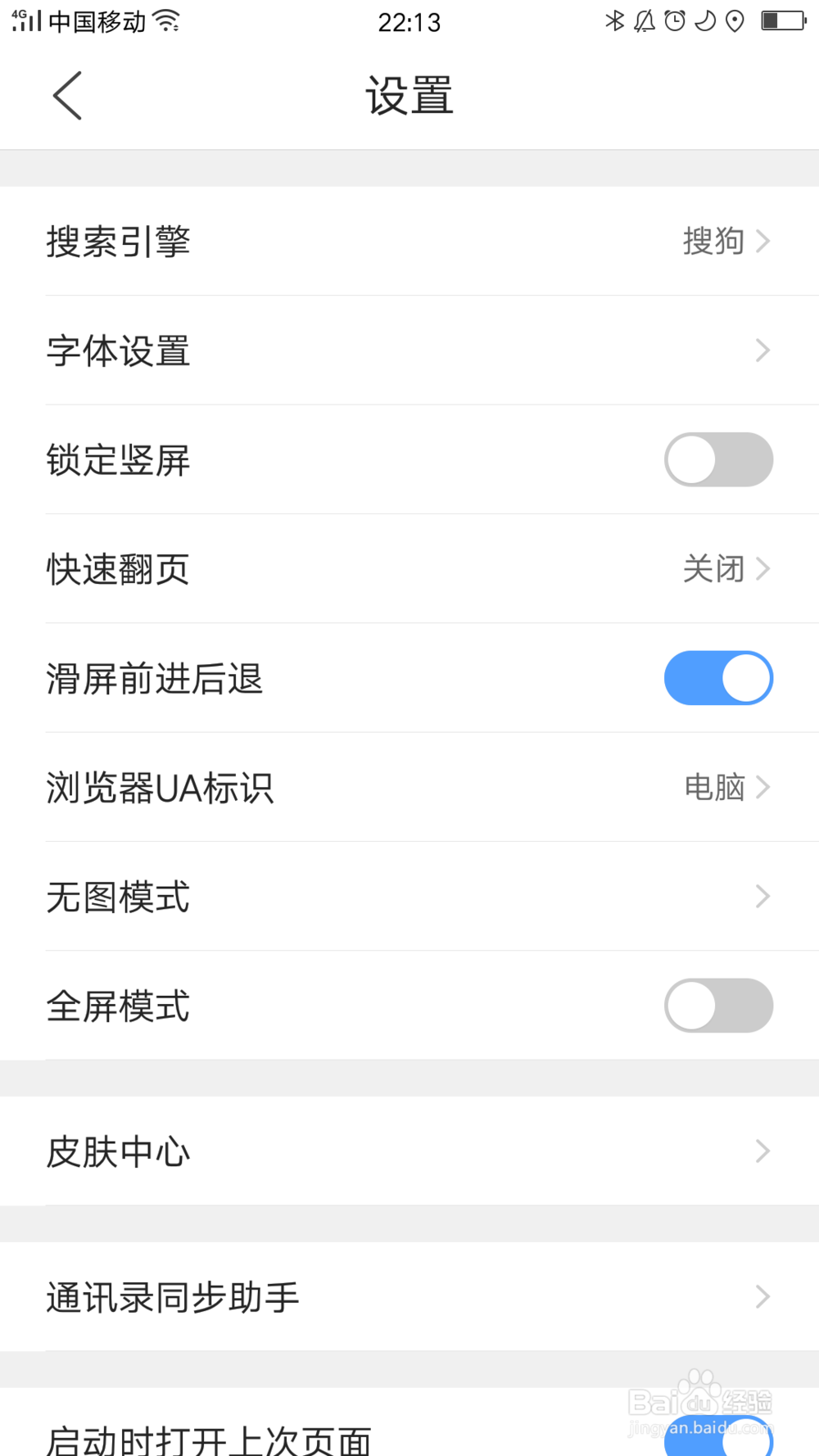
6、摁下切换就完成UA标识电脑的设置了,如图

7、这时退出浏览器UA标识界面就可以看到浏览器UA标识电脑了,如图
8、总结:
1开启手机版的QQ浏览器首页界面
2摁下我的,开启我的界面
3摁下设置图标(右上角),开启设置界面
4摁下浏览器UA标识,开启浏览器UA标识界面,
5摁下电脑,开启切换UA提示界面,
6摁下切换就完成UA标识电脑的设置了,
7这时退出浏览器UA标识界面就可以看到浏览器UA标识电脑了