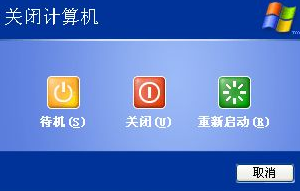
1、可以先重启一下电脑,看看故障排除了没有
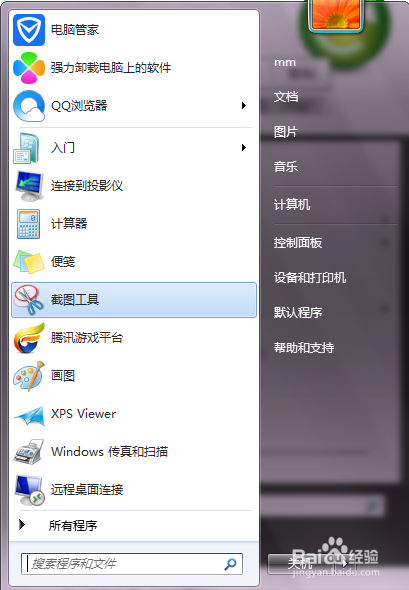
2、如果没有解决,点击左下角的“开始”。
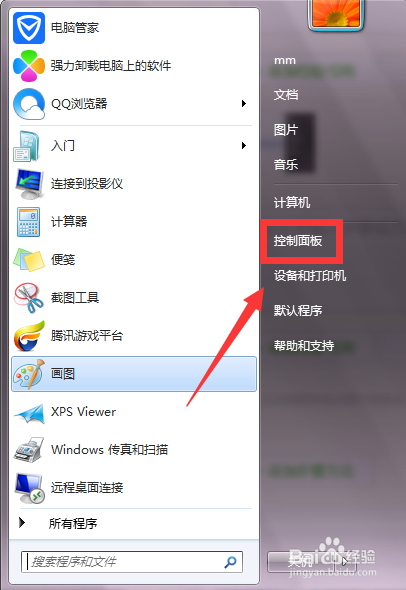
3、找到“控制面板”点击下.
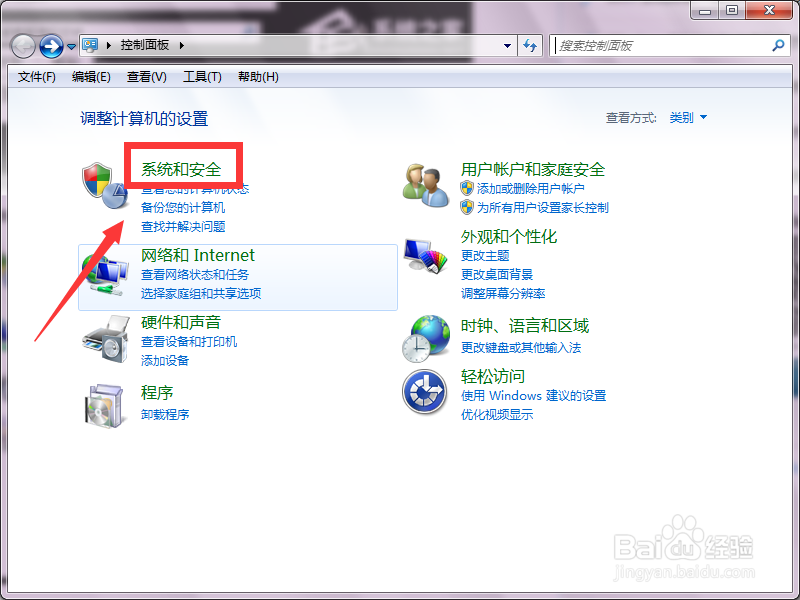
4、点击“系统与安全”.
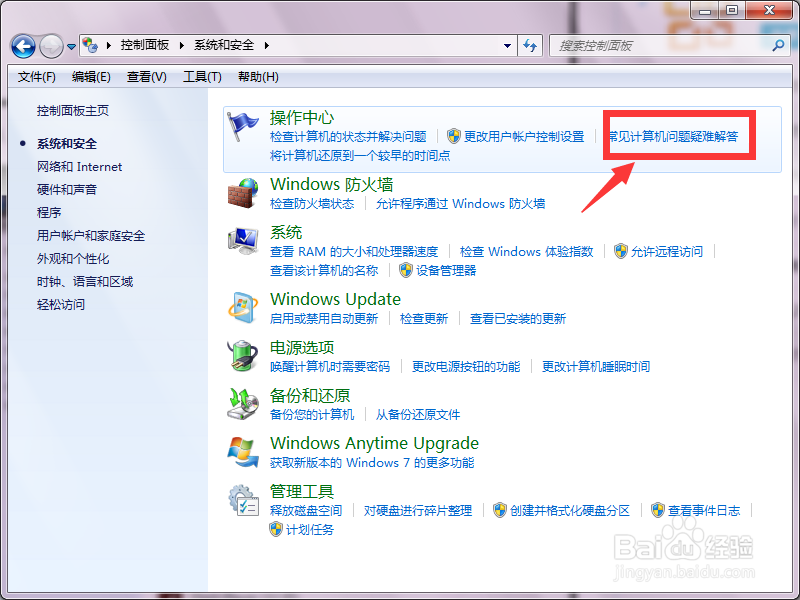
5、点击“常见计算机问题疑难解答”.
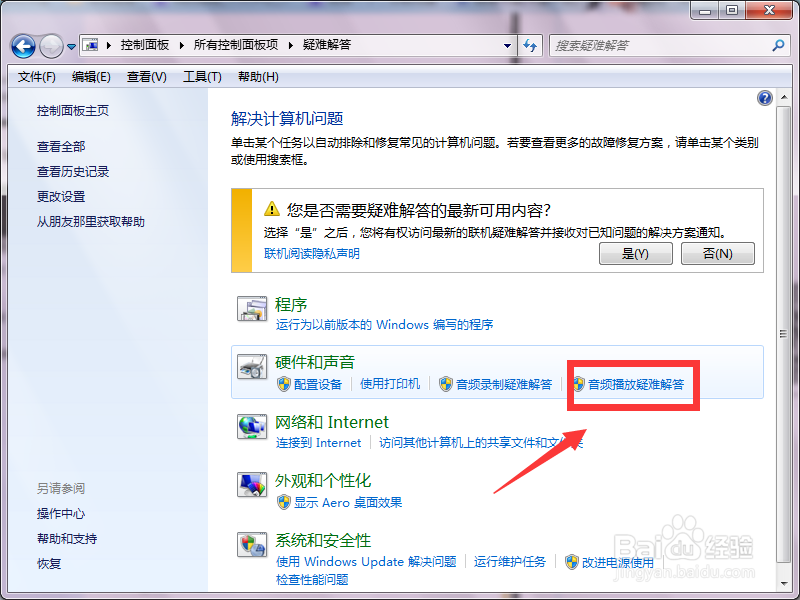
6、点击“音频播放疑难解答”.
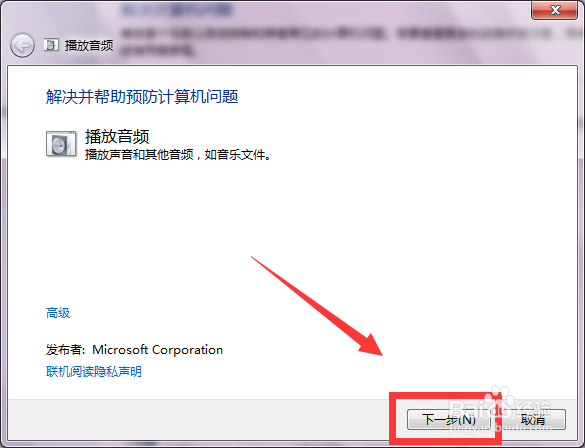
7、进入后点击“下一步”。
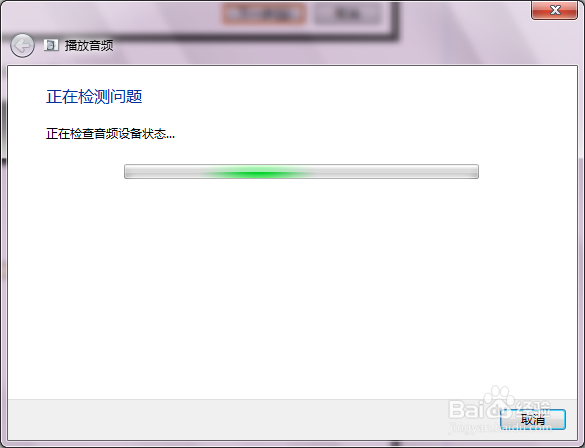
8、开始帮你检查故障,等待完成。
9、如果以上还是没有解决这个问题,那么久下个驱动人生

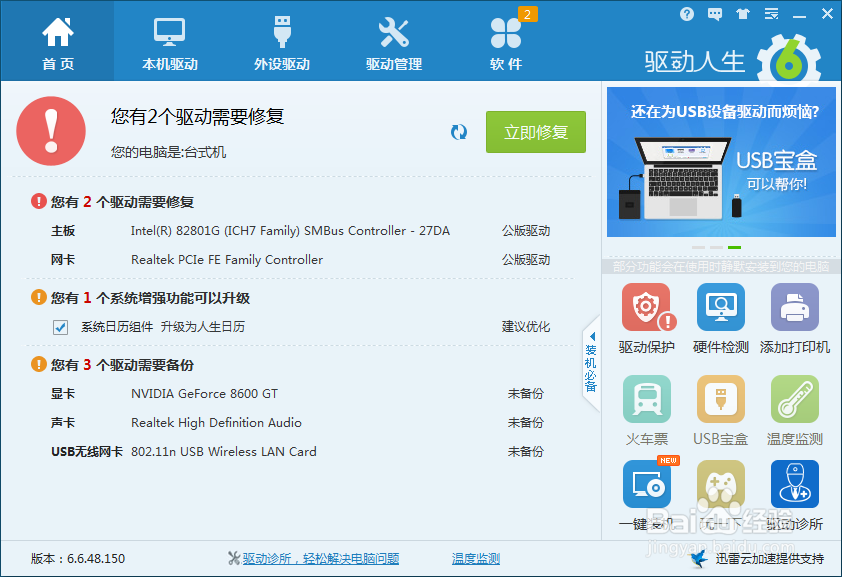
10、在这里,找到你要解决的问题,点击修复下即可
1、可以先重启一下电脑,看看故障排除了没有
2、如果没有解决,点击左下角的“开始”。
3、找到“控制面板”点击下.
4、点击“系统与安全”.
5、点击“常见计算机问题疑难解答”.
6、点击“音频播放疑难解答”.
7、进入后点击“下一步”。
8、开始帮你检查故障,等待完成。
9、如果以上还是没有解决这个问题,那么久下个驱动人生
10、在这里,找到你要解决的问题,点击修复下即可