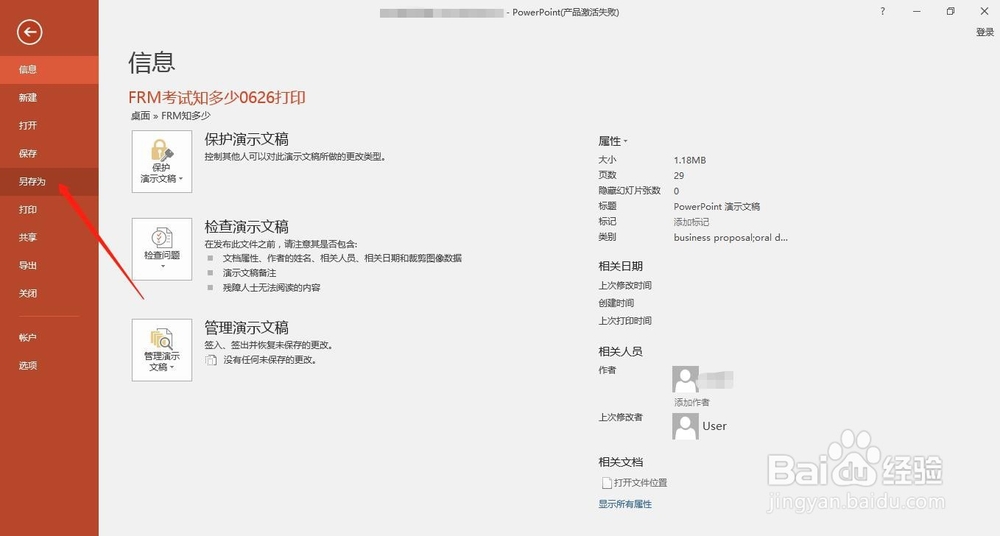
1、打开要打印的PPT,点击左上角的“文件”。

2、点击“另存为”,选择保存位置。
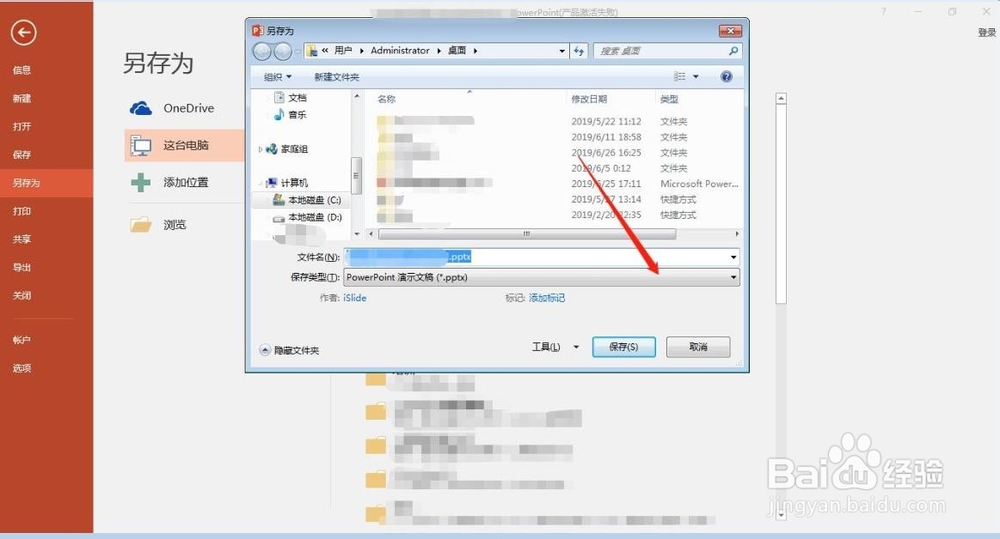
3、然后点击保存类型右侧的倒三角。
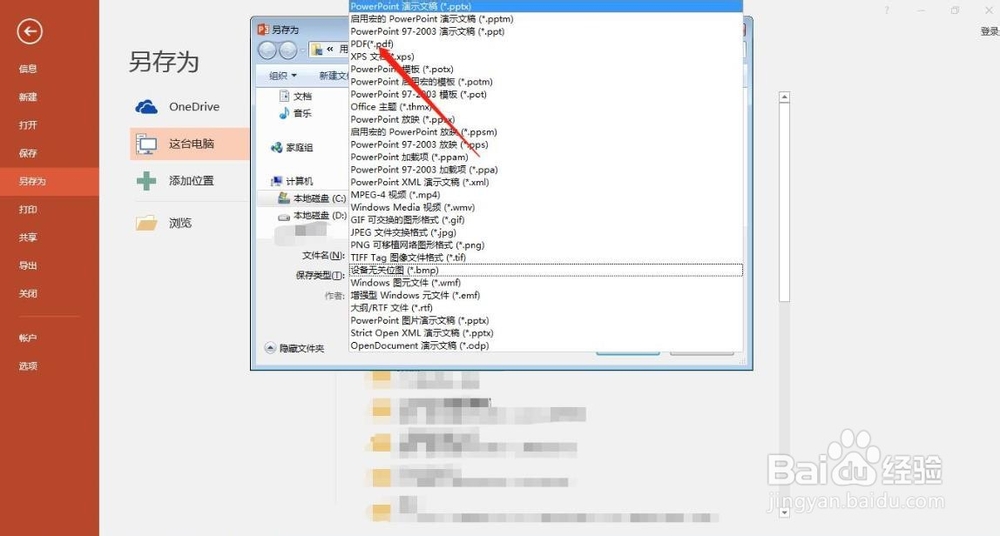
4、在下拉菜单中,选择PDF格式。
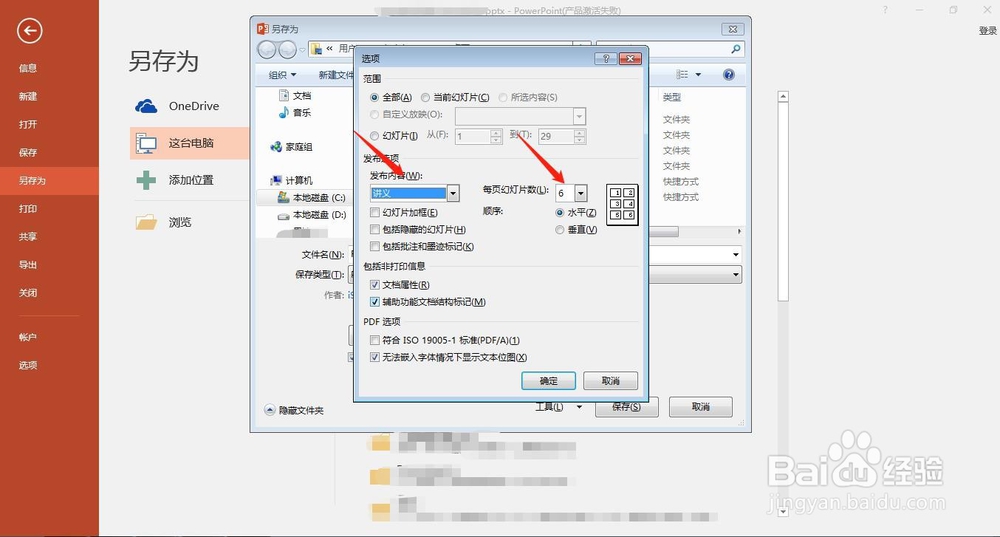
5、接着点击保存类型下方的“选项”。

6、在发布内容的下拉菜单中,选择“讲义”。
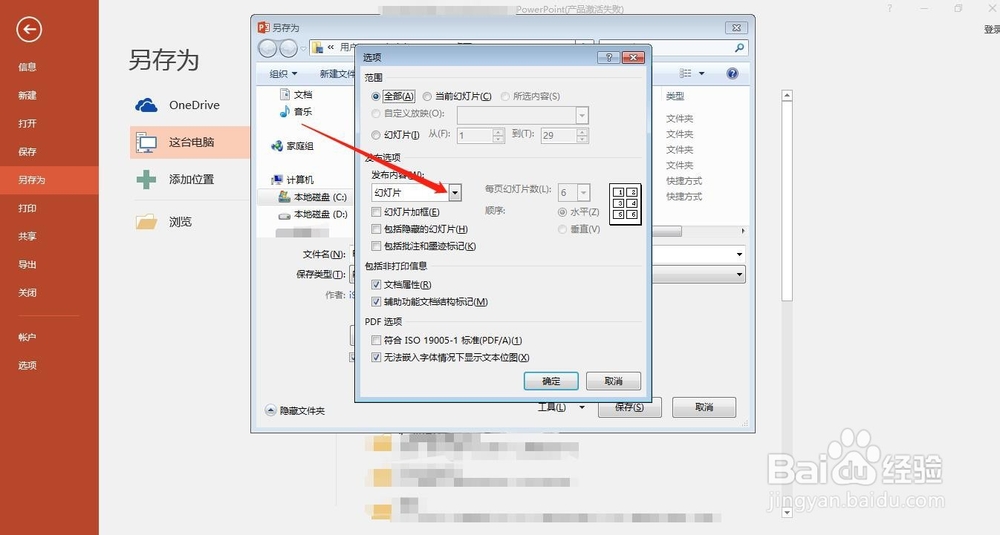
7、根据需要,选择我们想要多少张打在一页纸上,点击确定。
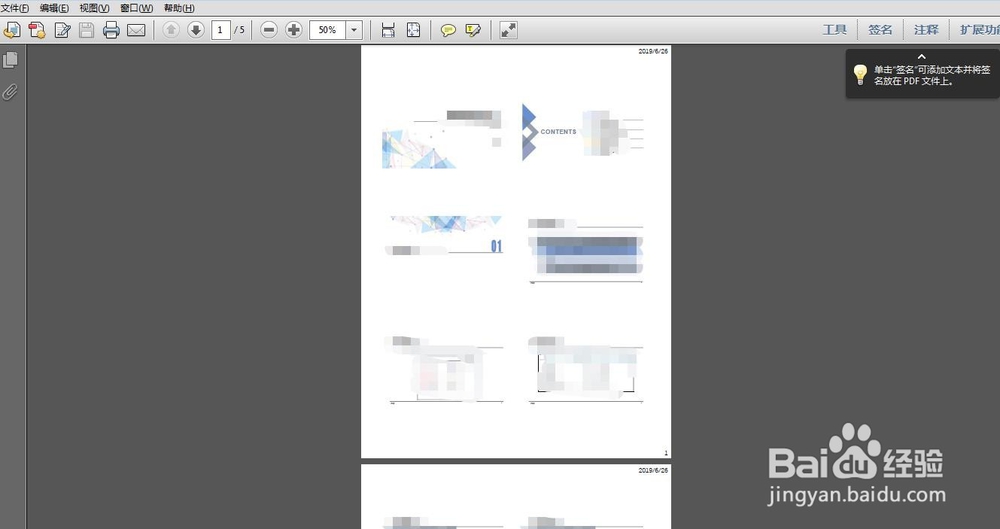
8、保存成功后,可点开PDF查看效果。如图为6张PPT打在一页纸上的效果。
1、打开要打印的PPT,点击左上角的“文件”。
2、点击“另存为”,选择保存位置。
3、然后点击保存类型右侧的倒三角。
4、在下拉菜单中,选择PDF格式。
5、接着点击保存类型下方的“选项”。
6、在发布内容的下拉菜单中,选择“讲义”。
7、根据需要,选择我们想要多少张打在一页纸上,点击确定。
8、保存成功后,可点开PDF查看效果。如图为6张PPT打在一页纸上的效果。