1、首先,打开word2013应用程序,进入编辑状态,如图所示。

2、为了便于更改,可将要修改的文档全部放在同一个文件夹并选中该全部文档,单击鼠标右键,在弹出的快捷菜单中单击“属性”命令,如图所示。

3、在打开的多个工作簿的“属性”对话框中选择“详细信息”选项卡,在“作者”文本框中可以看到,如图所示。
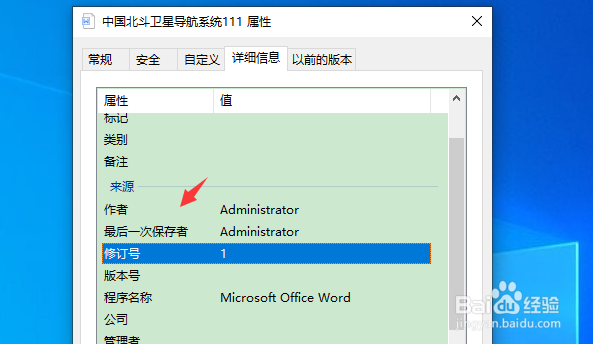
4、单击“作者”文本框,输入要更改的作者名称,如图所示。

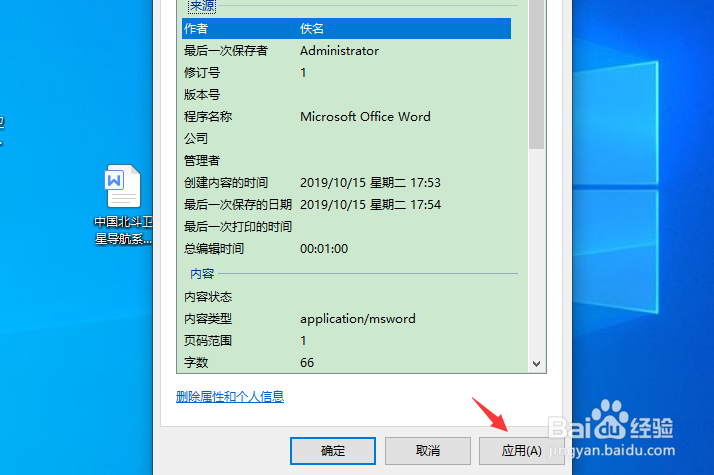
5、单击“应用”按钮关闭对话框,选中刚才的文档,将鼠标指针放在更改作者后的文档图标上,可看到作者名称已经更改为修改后的名称了,如图所示。
1、1、首先,打开word2013应用程序,进入编辑状态。
2、为了便于更改,可将要修改的文档全部放在同一个文件夹并选中该全部文档,单击鼠标右键,在弹出的快捷菜单中单击“属性”命令。
3、在打开的多个工作簿的“属性”对话框中选择“详细信息”选项卡,在“作者”文本框中可以看到。
4、单击“作者”文本框,输入要更改的作者名称。
5、单击“应用”按钮关闭对话框,选中刚才的文档,将鼠标指针放在更改作者后的文档图标上,可看到作者名称已经更改为修改后的名称了。