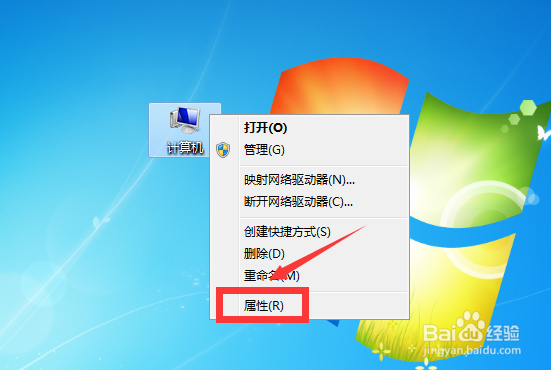
1、鼠标右击“计算机”,点击“属性”选项。
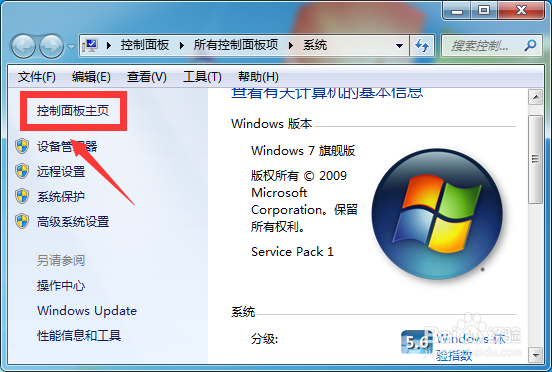
2、在系统界面,点击左侧的“控制面板主页”。
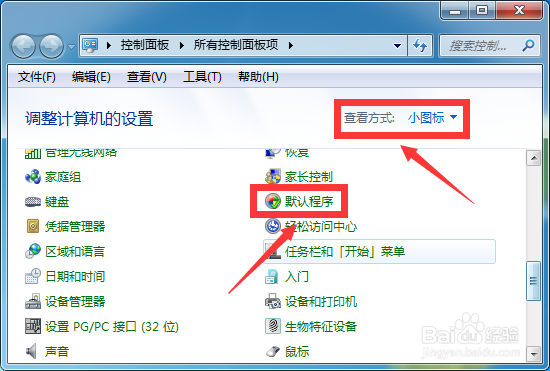
3、查看方式选择为“小图标”,打开“默认程序”。
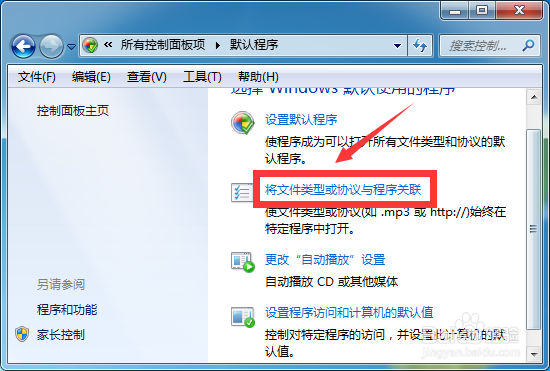
4、接下来,点击“将文件类型或协议与程序关联”。
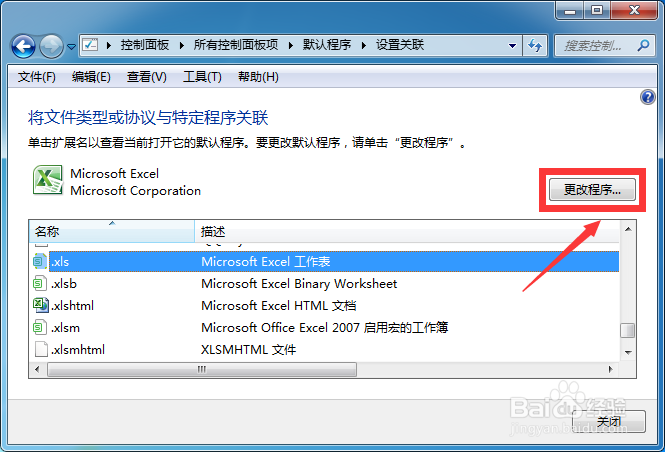
5、选择文件类型(比如表格),点击“更改程序”。
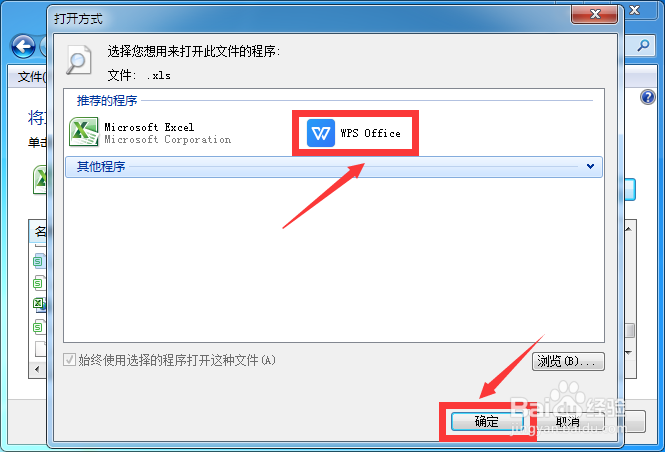
6、在打开方式里,选择“WPS office”,点击“确定”。
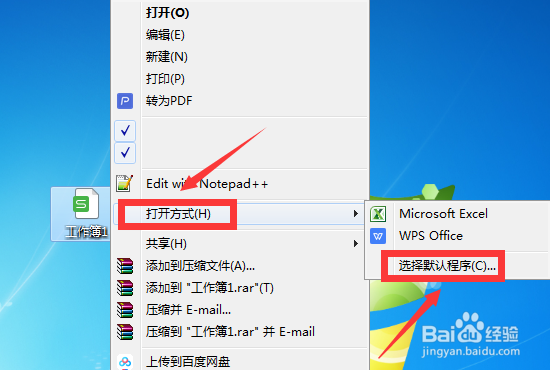
1、桌面上右击表格,点击“打开方式”->“选择默认程序”。
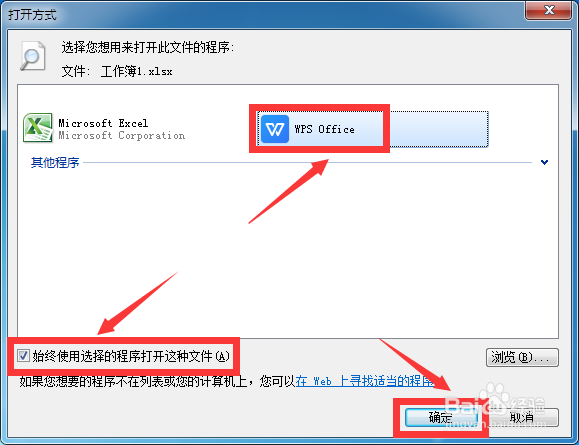
2、选择“WPS office”,勾选“始终使用选择的程序打开这种文件”,点击“确定”选项。
1、方法一
1.鼠标右击“计算机”,点击“属性”选项。
2.在系统界面,点击左侧的“控制面板主页”。
3.查看方式选择为“小图标”,打开“默认程序”。
4.接下来,点击“将文件类型或协议与程序关联”。
5.选择文件类型(比如表格),点击“更改程序”。
6.在打开方式里,选择“WPS office”,点击“确定”。
方法二
1.桌面上右击表格,点击“打开方式”->“选择默认程序”。
2.选择“WPS office”,勾选“始终使用选择的程序打开这种文件”。