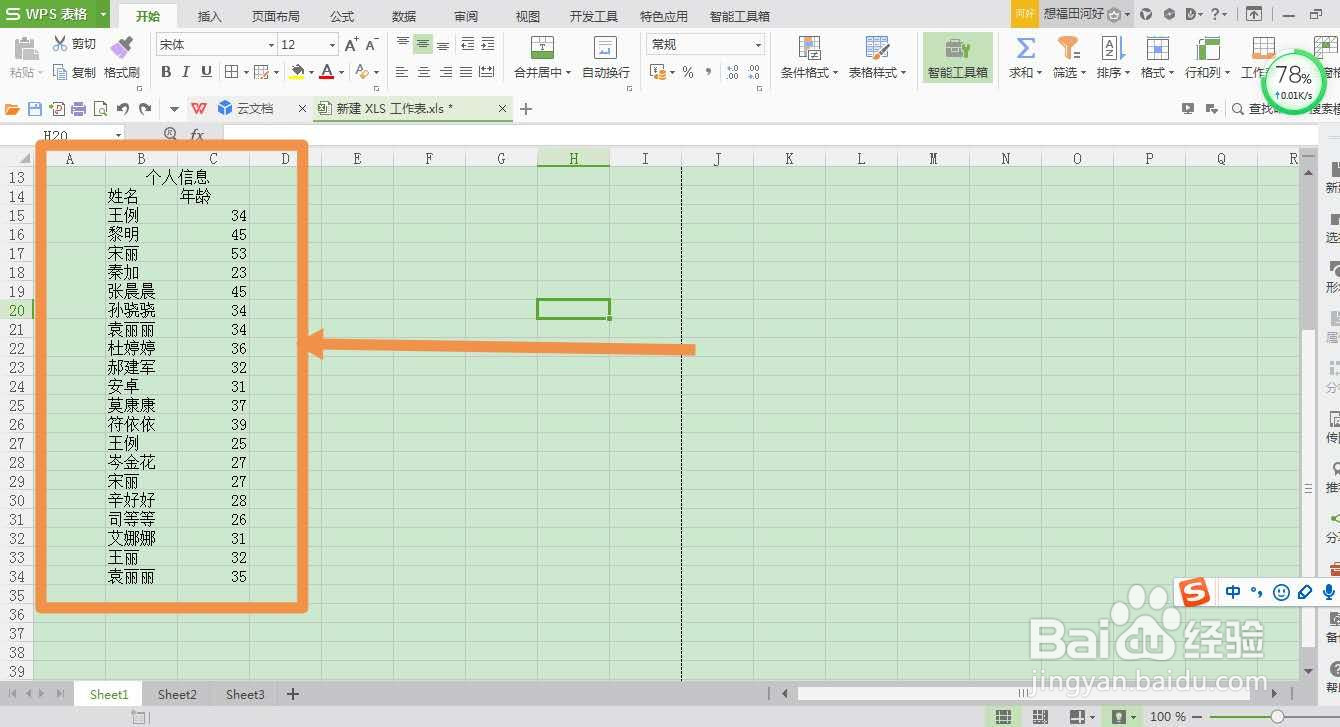
1、打开WPS表格,输入需要处理的数据
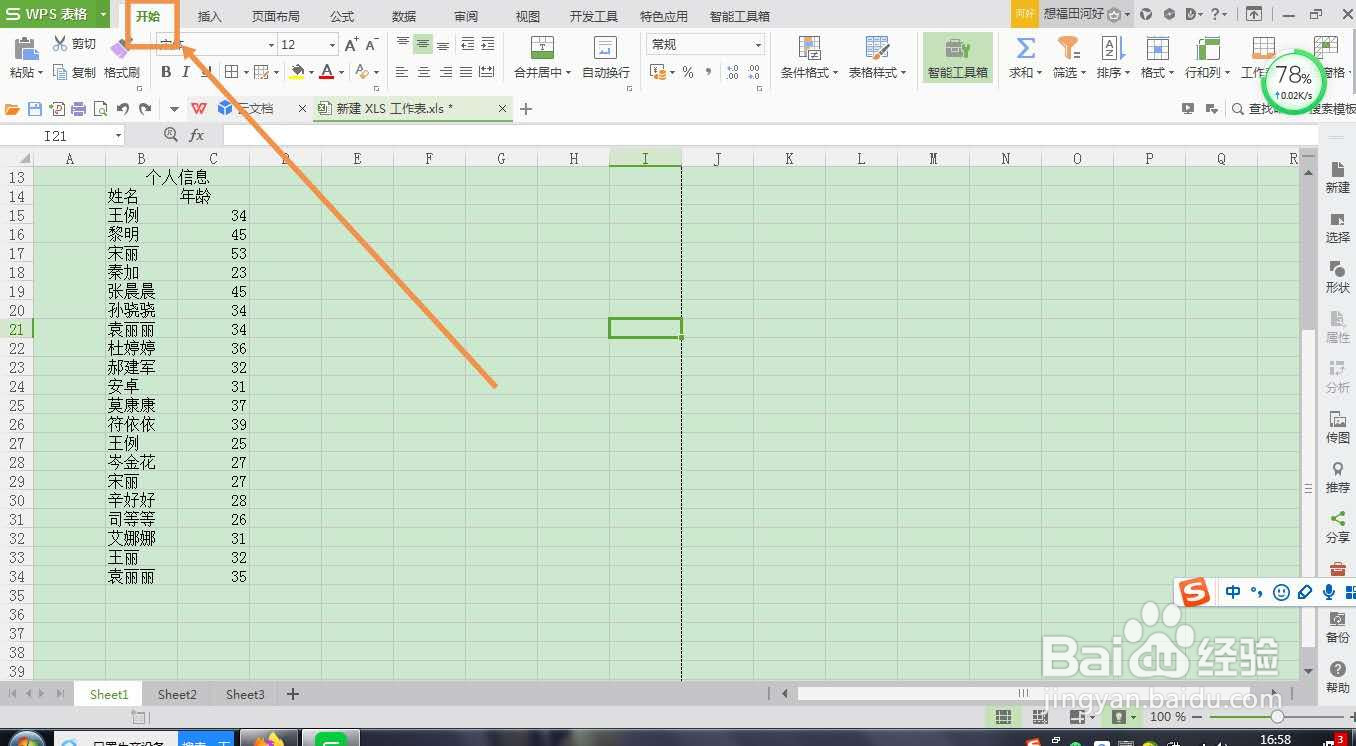
2、点击顶部菜单栏中的“开始”
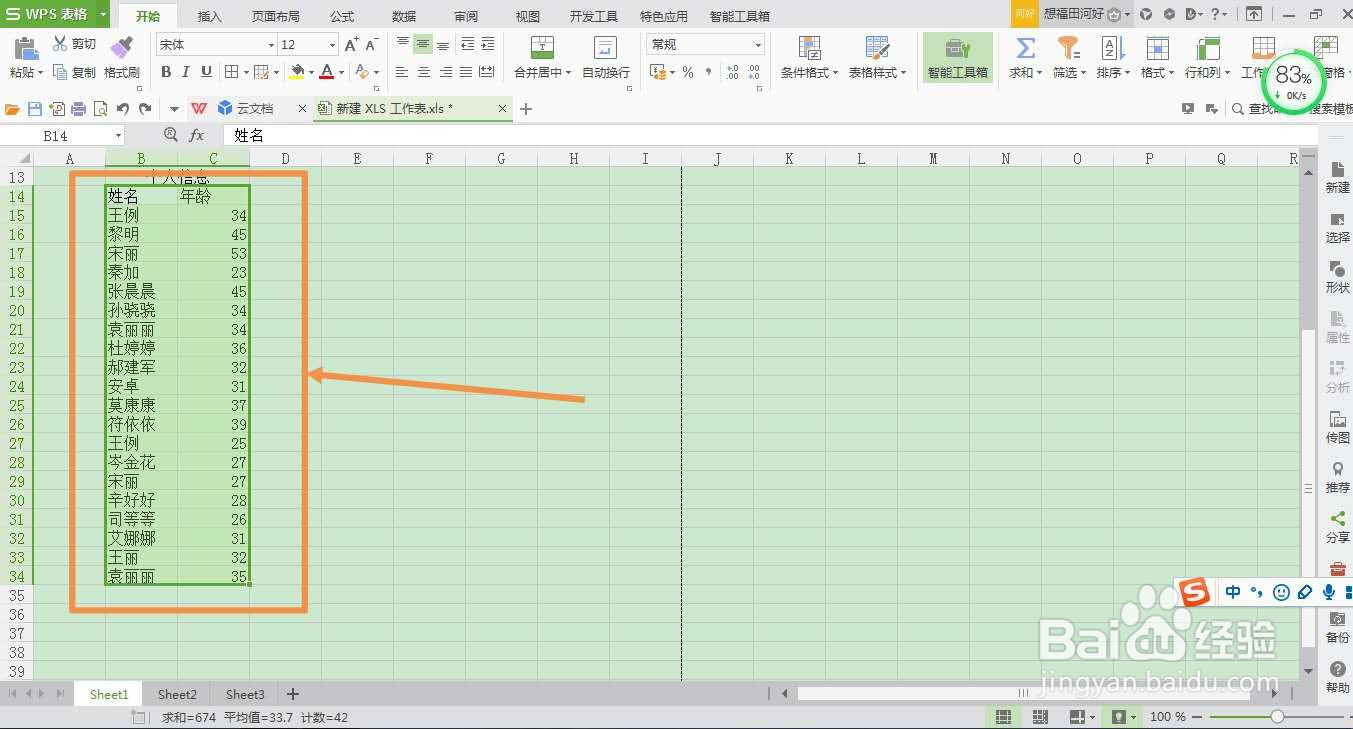
3、按住鼠标左键并拖动,选中“姓名”“年龄”两列下的所有数据
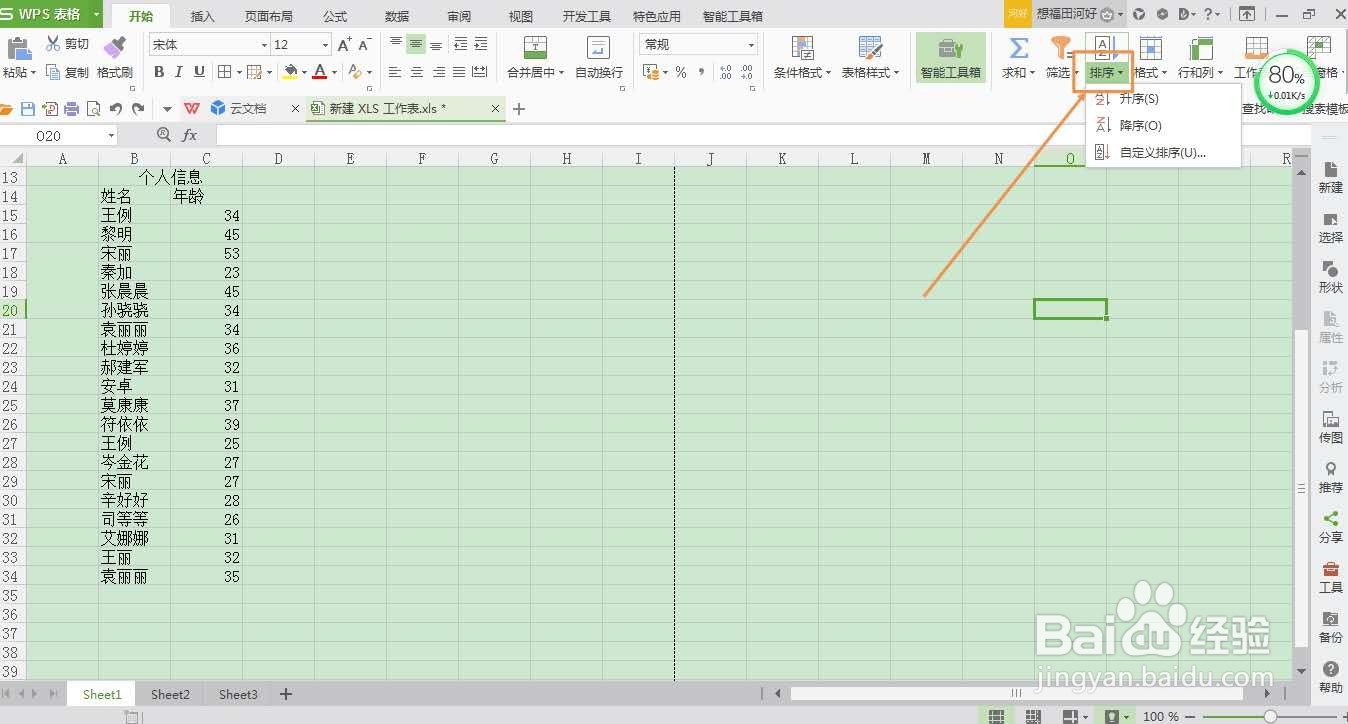
4、点击“排序”右侧的“倒置三角形图标”
5、点击“自定义排序”

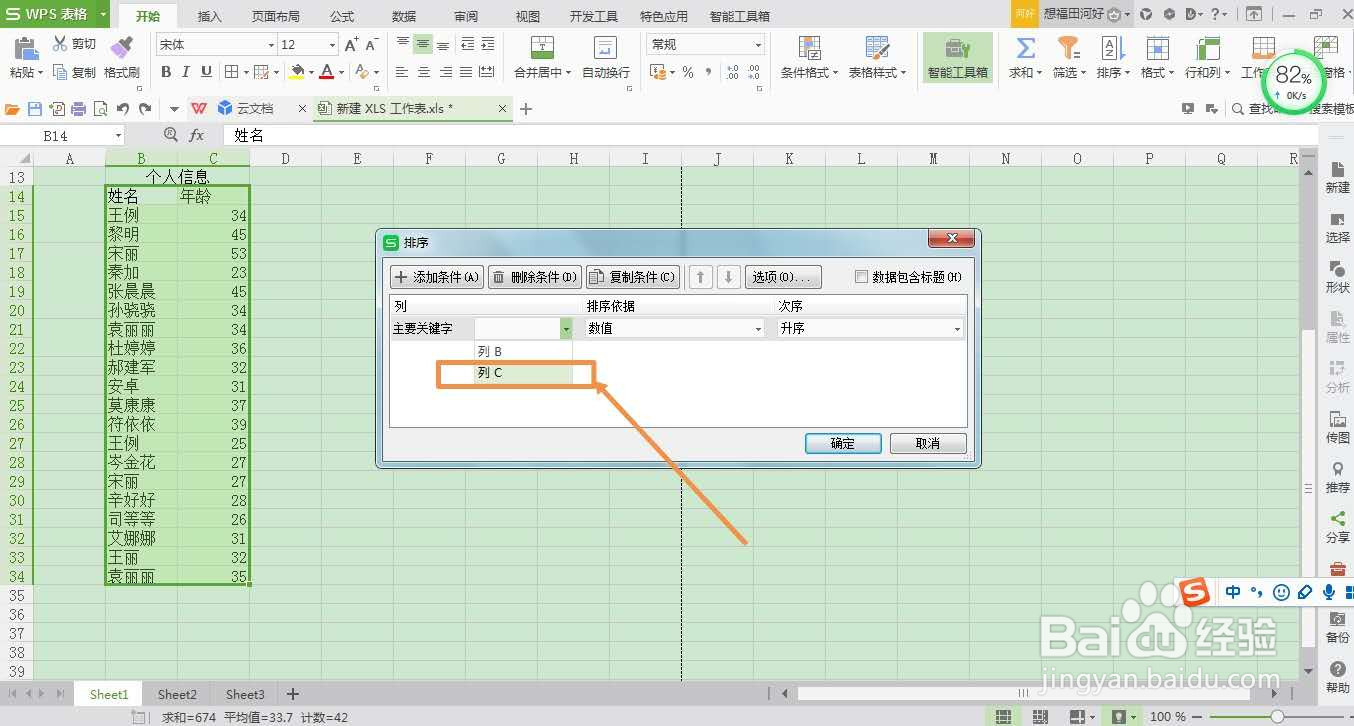
6、点击“主要关键字”右侧的三角形图标

7、点击“列C”
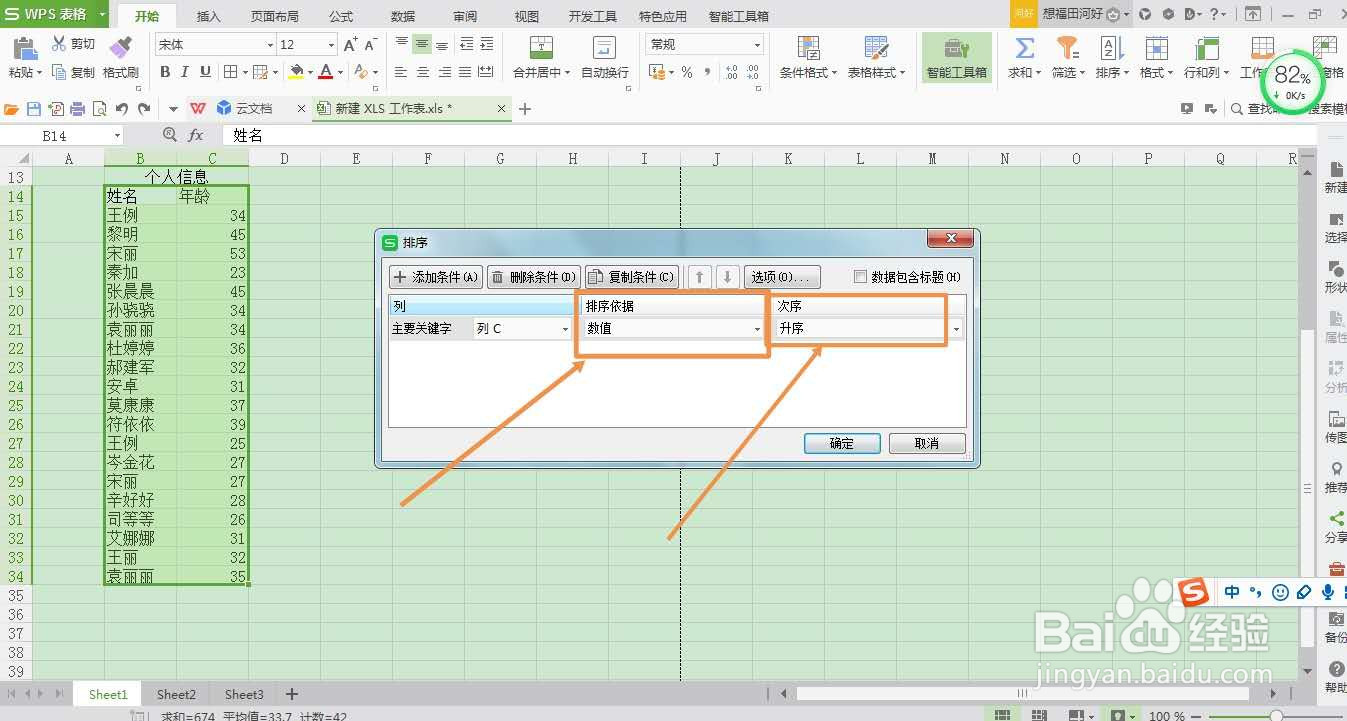
8、同理,在“排序依据”和“次序”中分别选择“数值”和“升序”
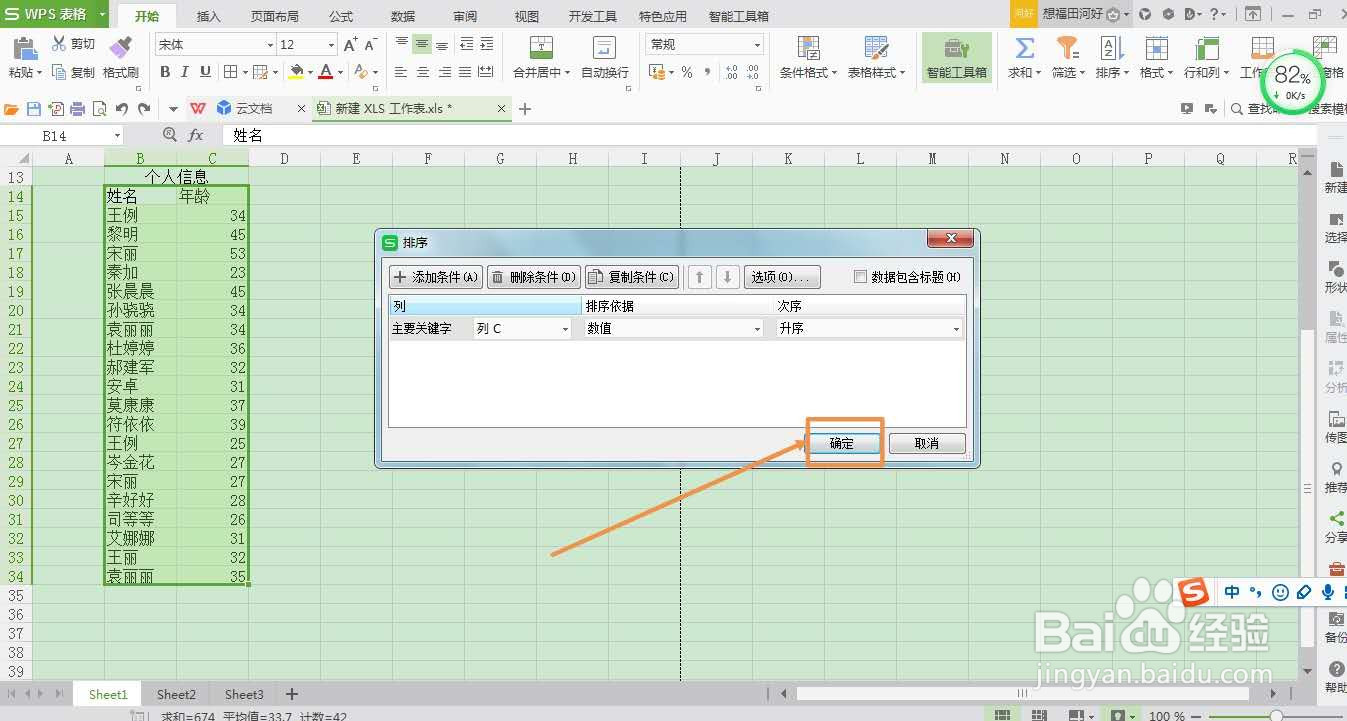
9、点击“确定”
10、如此,就可以得到按照年龄大小排序的一组数据

1、打开WPS表格,输入需要处理的数据
2、点击顶部菜单栏中的“开始”
3、按住鼠标左键并拖动,选中“姓名”“年龄”两列下的所有数据
4、点击“排序”右侧的“倒置三角形图标”
5、点击“自定义排序”
6、点击“主要关键字”右侧的三角形图标
7、点击“列C”
8、同理,在“排序依据”和“次序”中分别选择“数值”和“升序”
9、点击“确定”
10、如此,就可以得到按照年龄大小排序的一组数据