Win10 ISO镜像文件安装方法

时间:2026-02-12 23:39:45

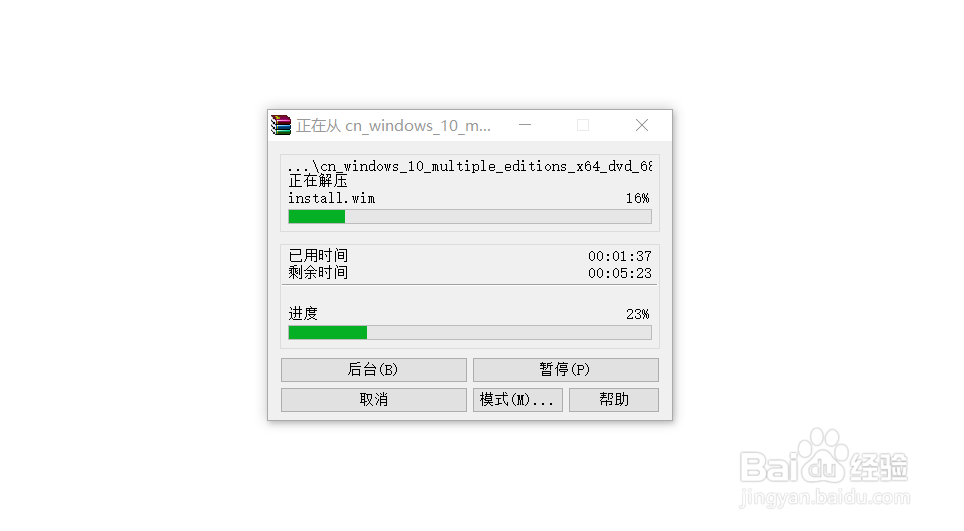
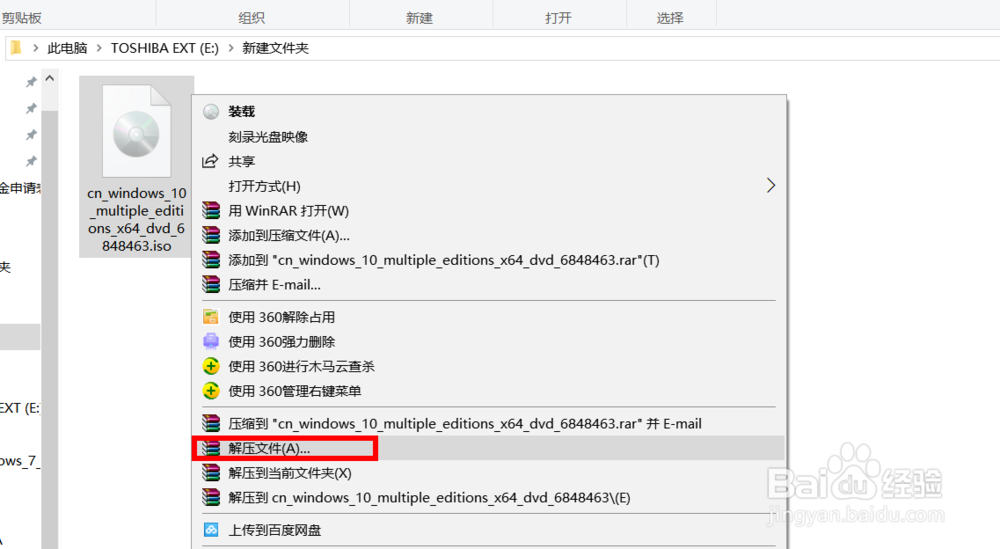
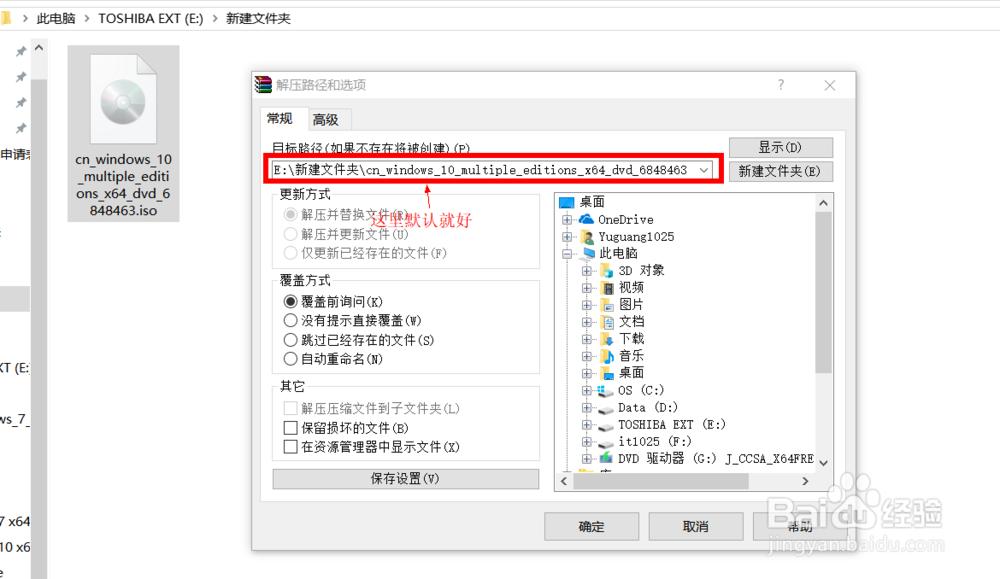
1、首先把Win10 iso镜像文件解压
Win10 ISO镜像文件安装方法

Win10 ISO镜像文件安装方法

Win10 ISO镜像文件安装方法

2、等待解压完成

Win10 ISO镜像文件安装方法

3、解压完成后双击进入已经解压好的文件夹

Win10 ISO镜像文件安装方法

4、找到 setup.exe ,然后双击安装

Win10 ISO镜像文件安装方法

5、等待 准备完成,

Win10 ISO镜像文件安装方法

6、完成后选择“不是现在”,然后 下一步

Win10 ISO镜像文件安装方法

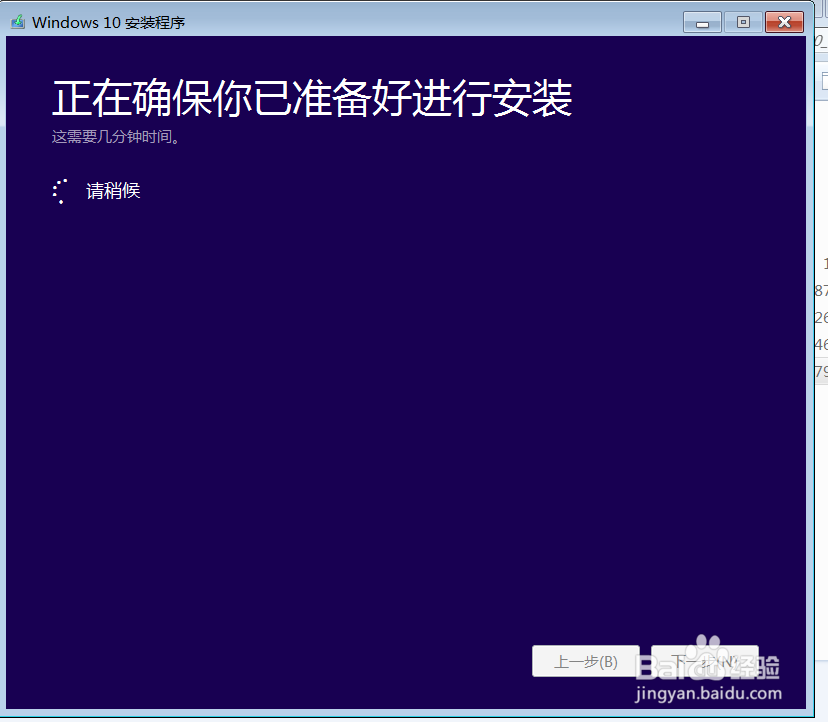
7、正在准备,稍等一会就好

Win10 ISO镜像文件安装方法

8、输入密钥:VK7JG-NPHTM-C97JM-9MPGT-3V66T ,然后 下一步

Win10 ISO镜像文件安装方法

9、选择 接受

Win10 ISO镜像文件安装方法

10、等待安装

Win10 ISO镜像文件安装方法

11、点击 安装

Win10 ISO镜像文件安装方法

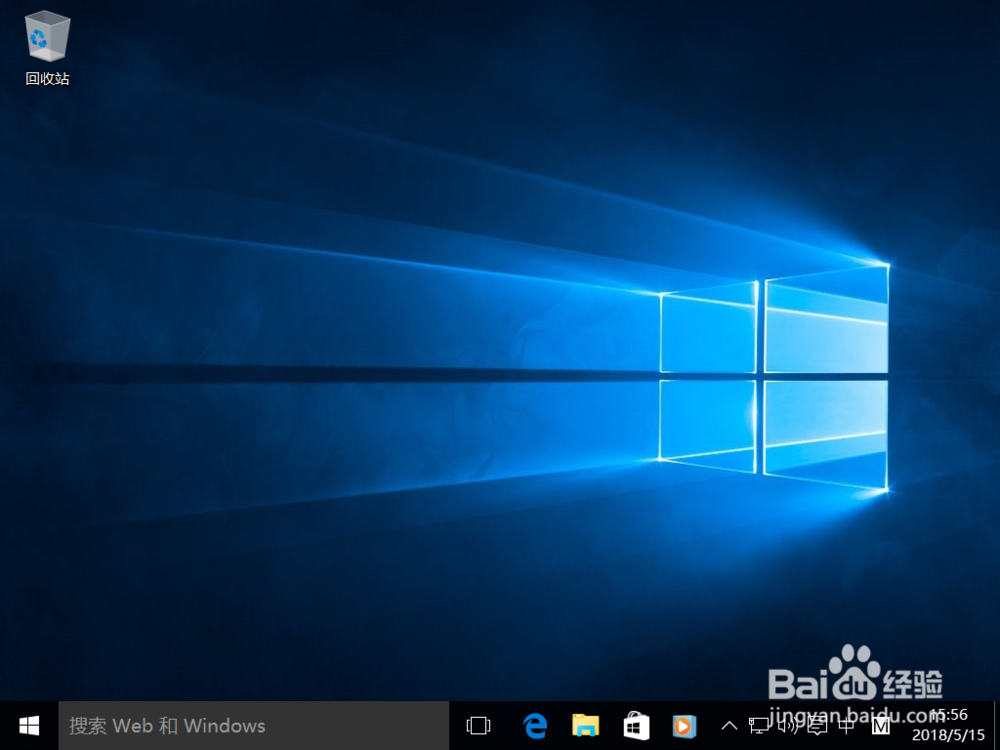
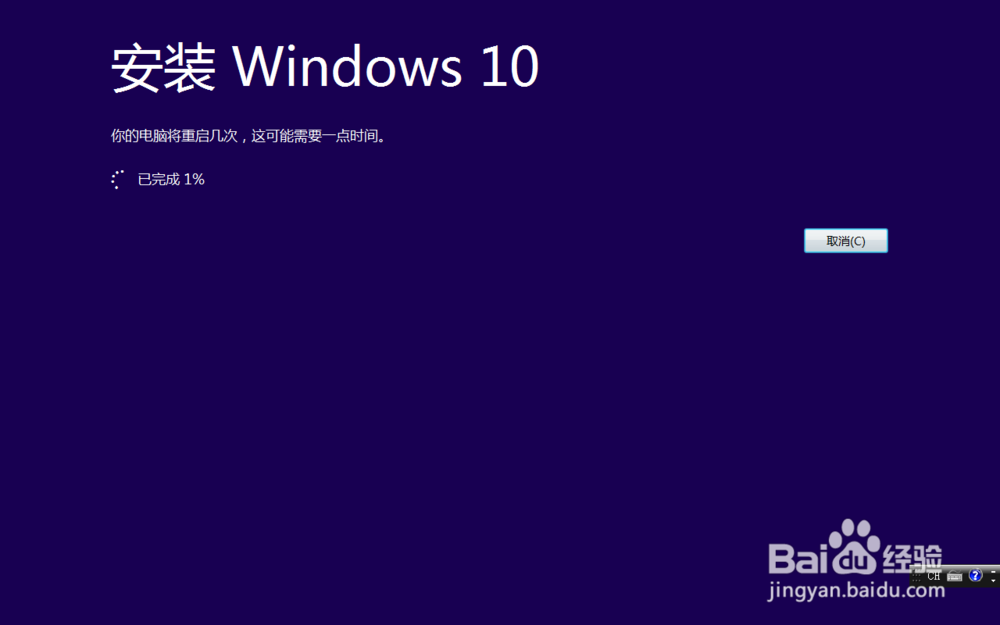
12、系统正在自行安装,可能会重启几次,等待安装完成后就可以使用Win10了
Win10 ISO镜像文件安装方法

Win10 ISO镜像文件安装方法

Win10 ISO镜像文件安装方法

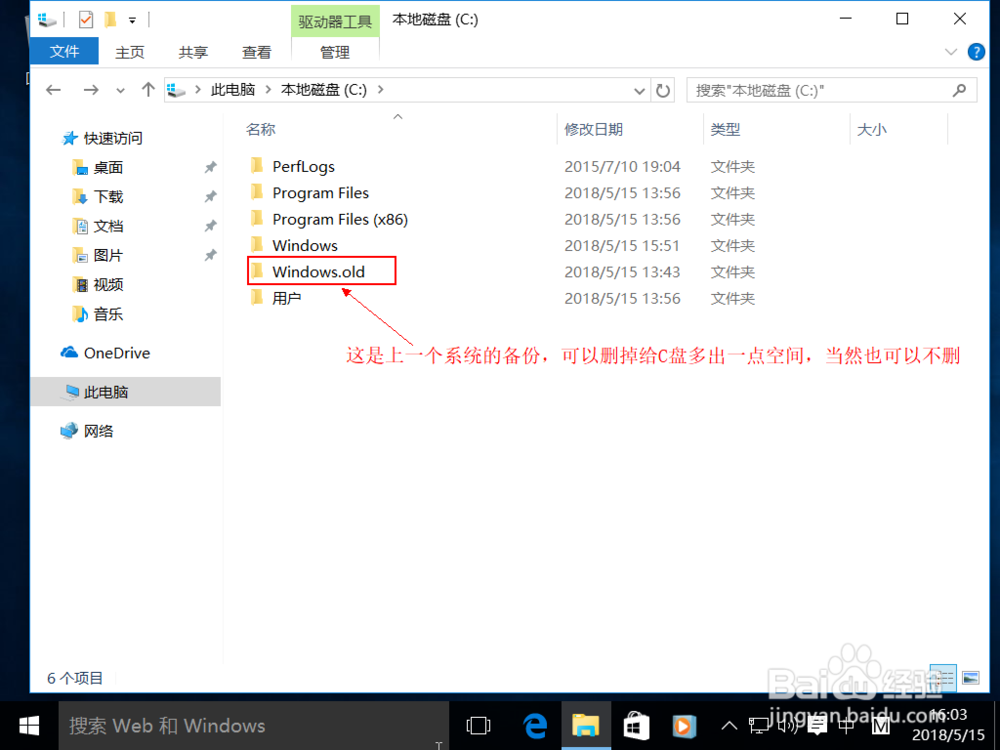
13、然后在C盘下有个 'Windows.old', 这个是在安装win10前的上一个系统的备份,当然也可以删也可以不删,删掉会给C盘空出多一点空间
Win10 ISO镜像文件安装方法

© 2026 一点知道
信息来自网络 所有数据仅供参考
有疑问请联系站长 site.kefu@gmail.com