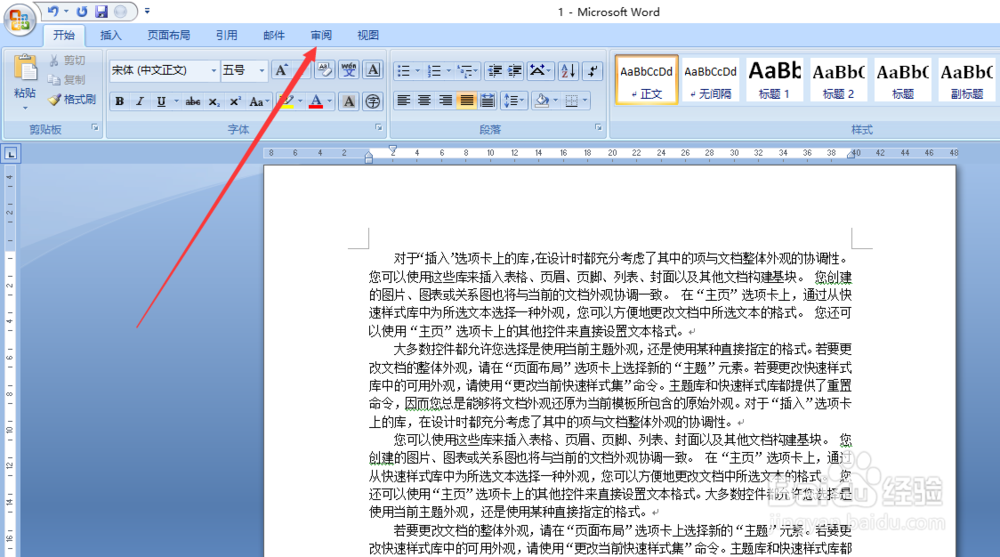
1、打开Word,点击工具栏中的【审阅】。
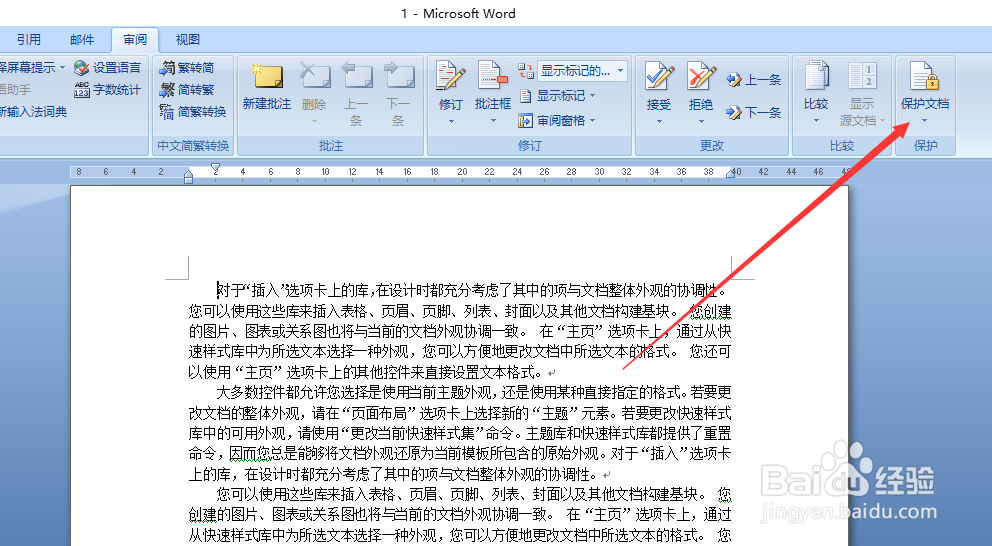
2、然后点击【保护文档】。
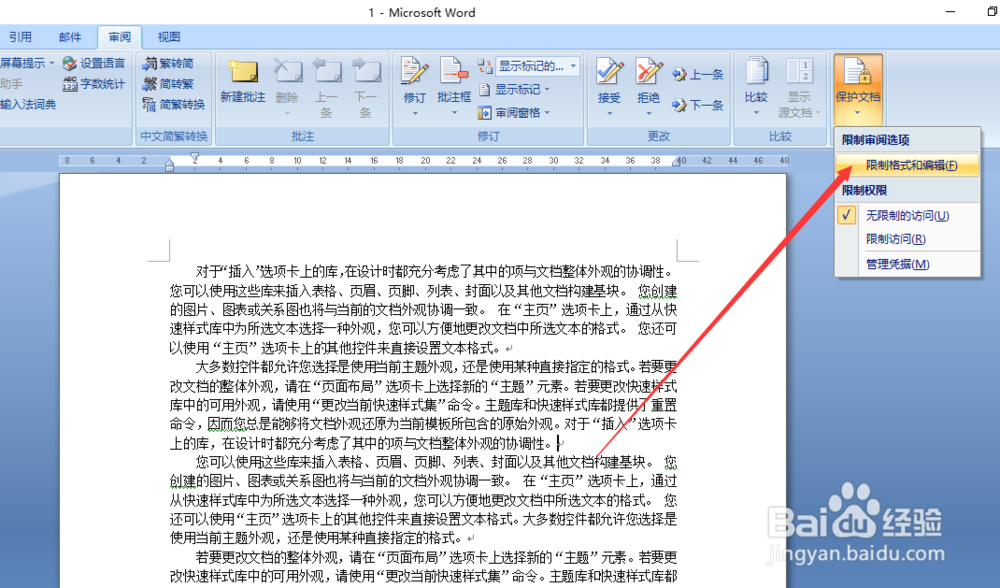
3、点击【限制格式和编辑】。
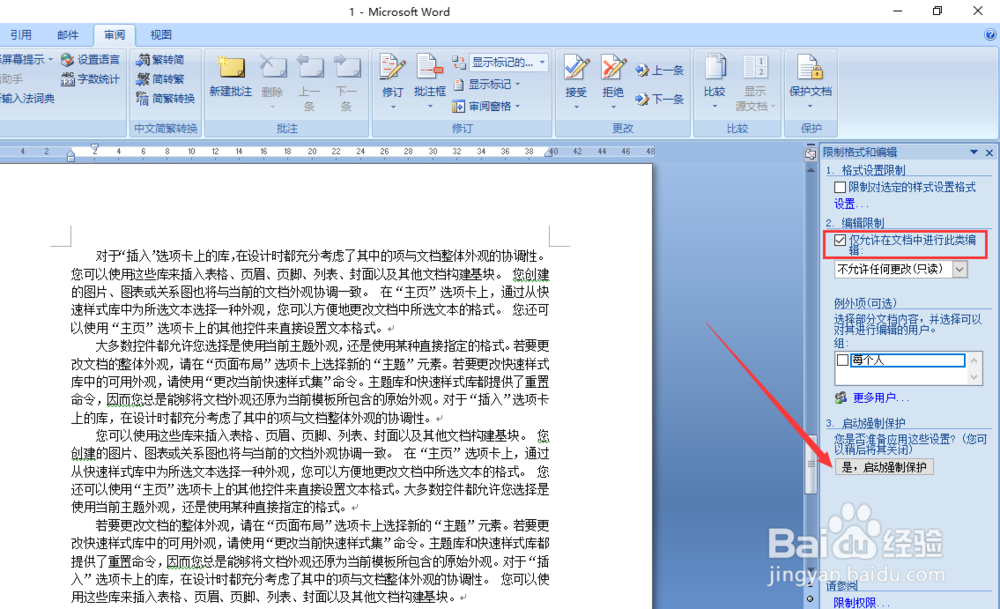
4、勾选编辑限制下面的小方框,然后点击【是,启动强制保护】。
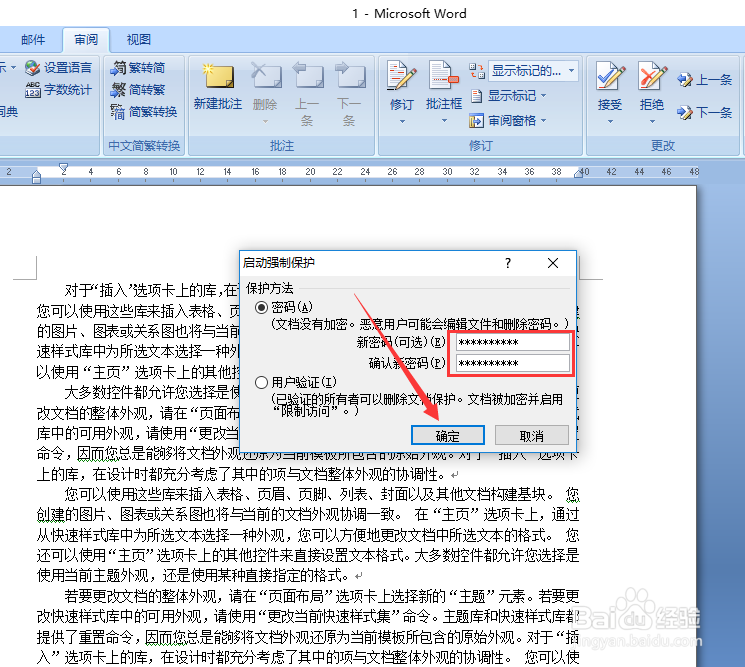
5、在弹出的对话框中设置密码,然后点击【确定】就可以了。
这时我们就会发现无法编辑修改文档了。
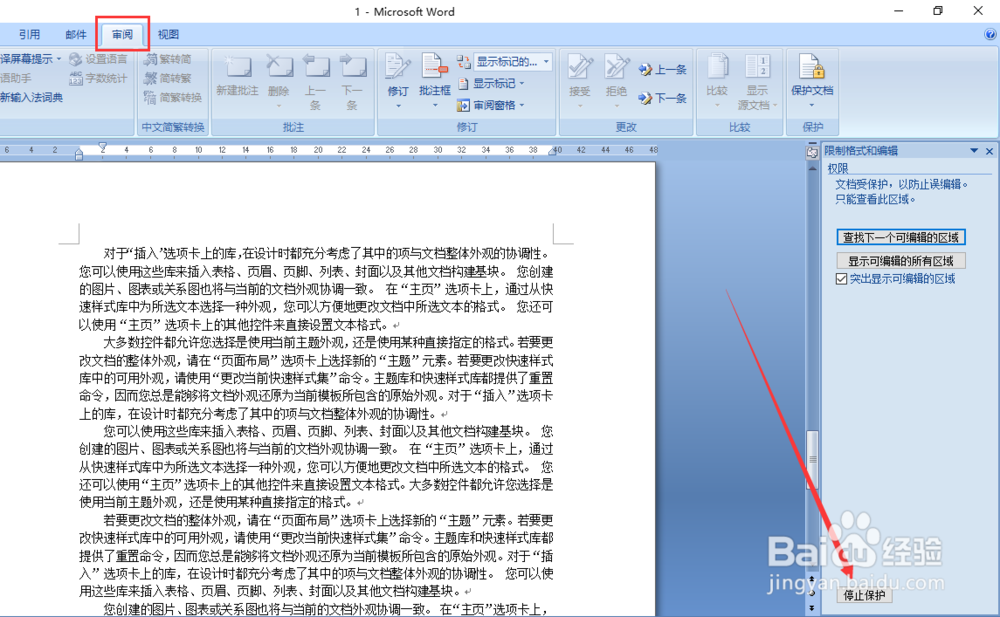
6、当我们要解除文档保护时,点击【审阅】,然后点击【停止保护】。
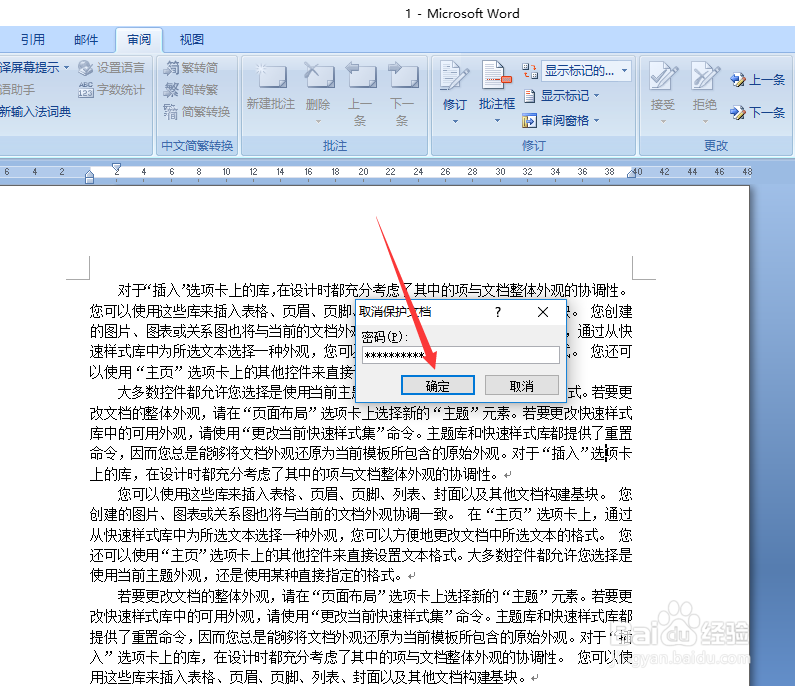
7、在对话框中输入密码,然后点击【确定】就可以停止保护了。
这样我们就可以编辑改动文档了。
1、需要的朋友赶紧按照上述方法尝试吧。
如果小编的经验对你有帮助的话,记得在本文下方留言点赞让小编知道哦。