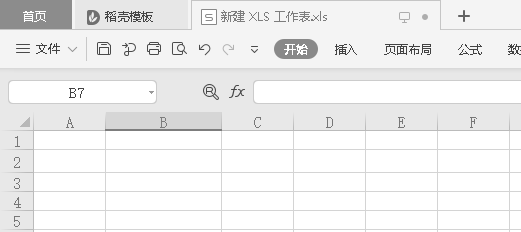
1、我们打开wps表格11.1.0.9339
进入下图界面
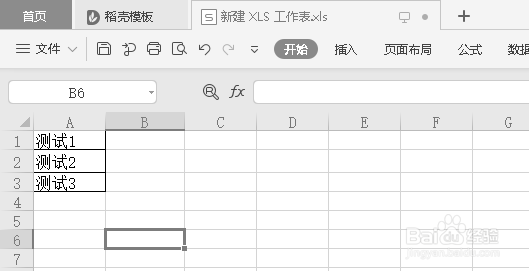
2、我们在输入一些输入
如下图
3、我们选中B1
然后点击下图框内 数据
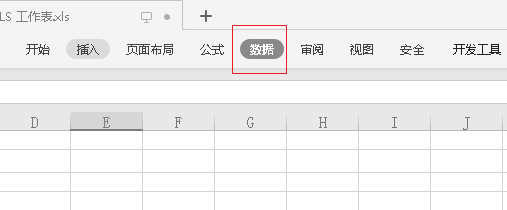
4、我们点击下图框内 选项

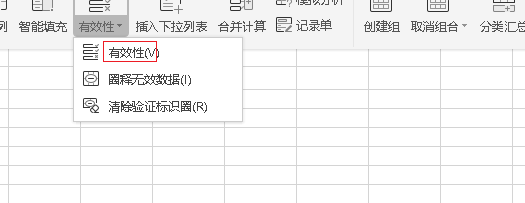
5、我们点击下图框内 有效性
6、我们点击下图框内 小图标
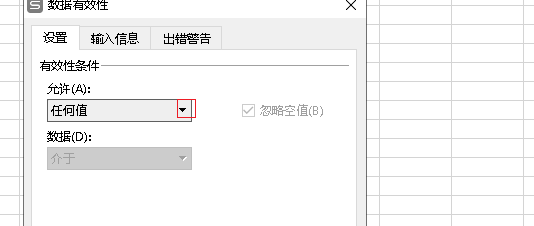
7、我们选中下图框内 选项
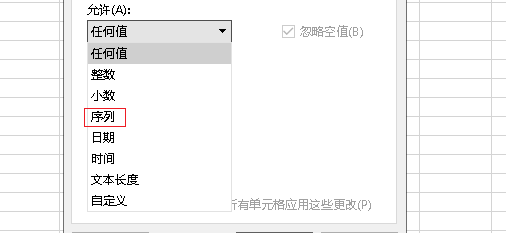
8、我们点击下图框内 选项
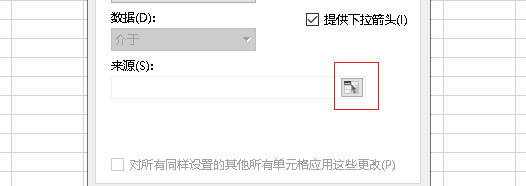
9、然后我们选中刚才输入的数据
这样就出现下图的下拉框

1、我们打开wps表格11.1.0.9339
进入下图界面
2、我们在输入一些输入
如下图
3、我们选中B1
然后点击下图框内 数据
4、我们点击下图框内 选项
5、我们点击下图框内 有效性
6、我们点击下图框内 小图标
7、我们选中下图框内 选项
8、我们点击下图框内 选项
9、然后我们选中刚才输入的数据
这样就出现下图的下拉框