1、1.启动镜像会看到如下图
2、2.选择语言,然后点击安装ubuntukylin

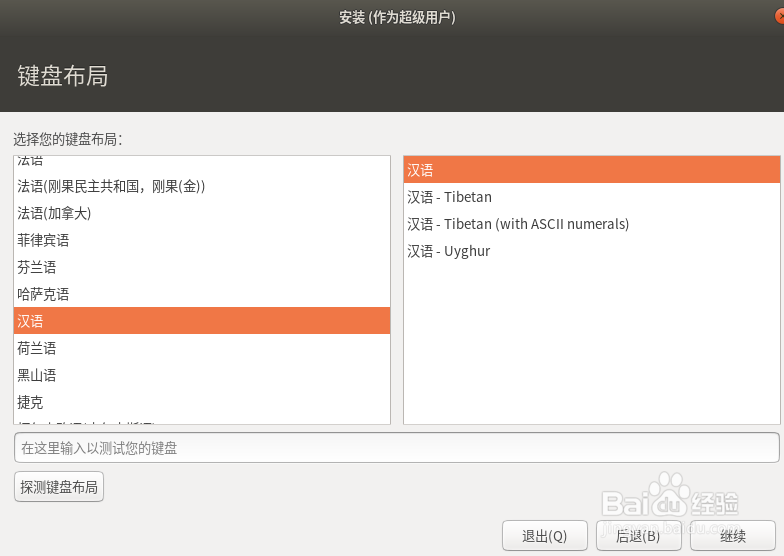
3、3.选择键盘布局
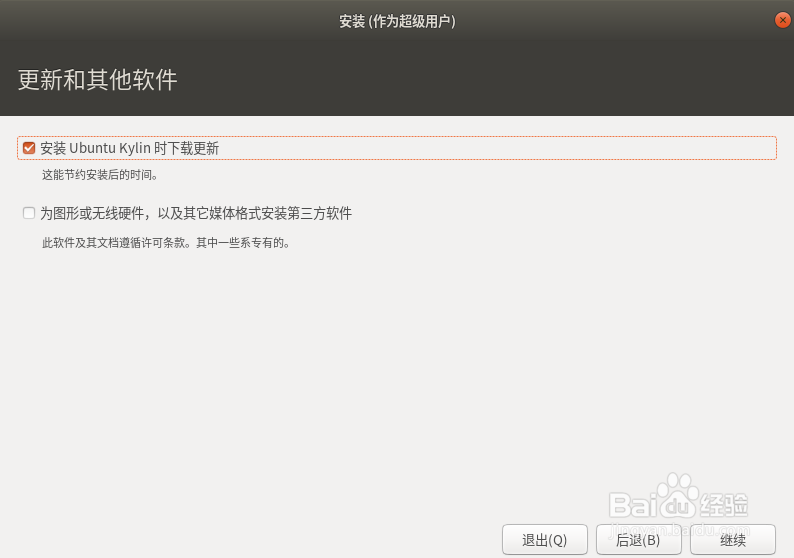
4、4.选择安装时直接下载更新
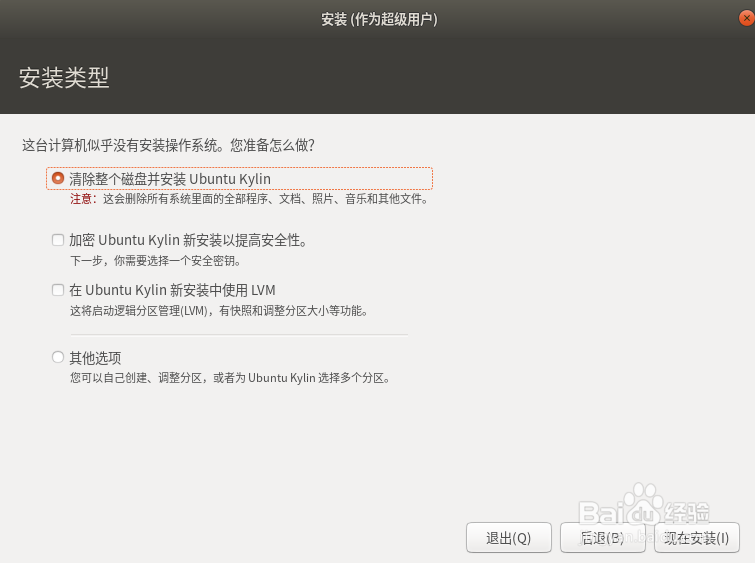
5、5.选择清除整个磁盘进行安装,然后点击现在安装(适合新手)
6、6.选择区域

7、7.设置账户和密码

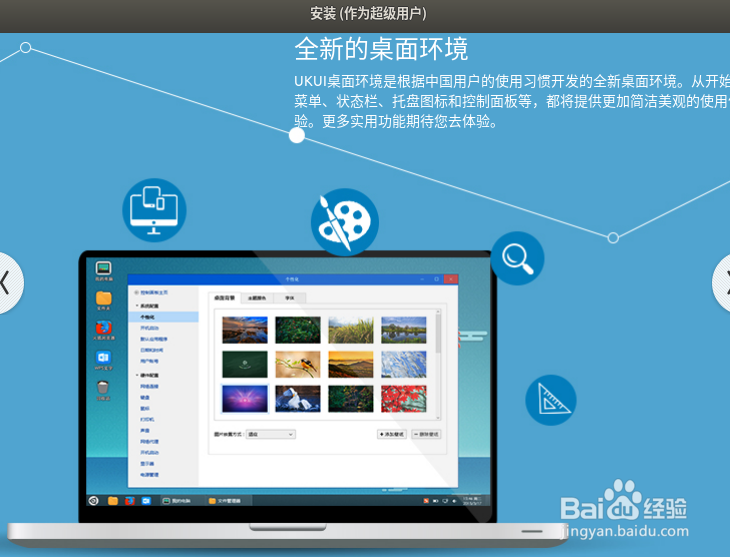
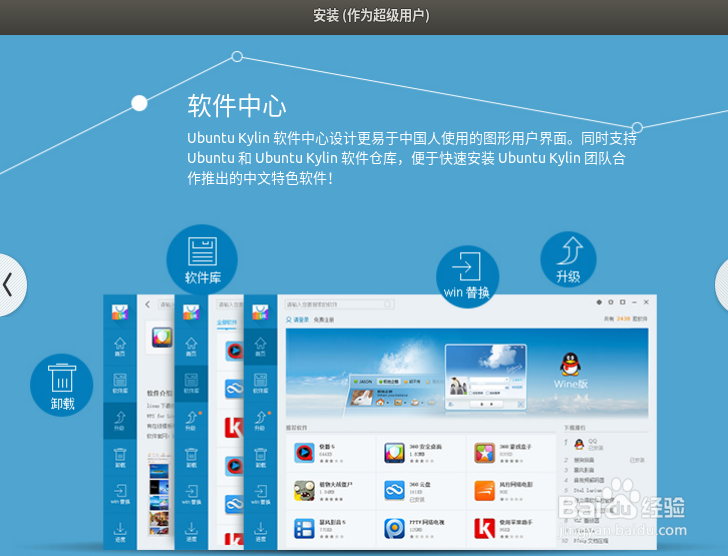
8、8.进入安装系统,大概需要20--30分钟左右,耐心等待即可。
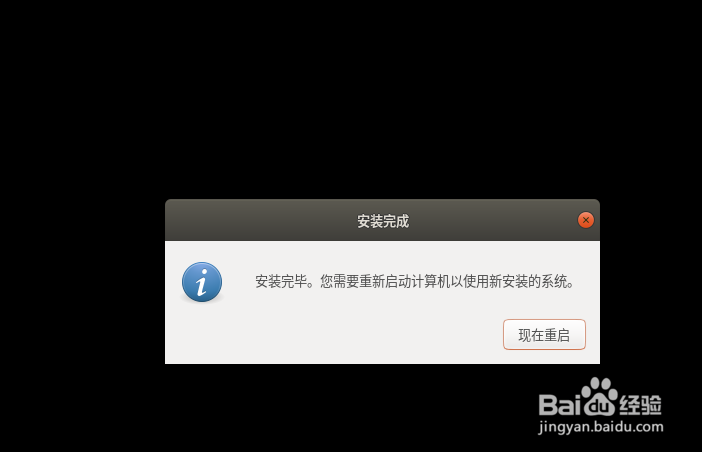
9、9.安装完毕,点击现在重启
10、10.输入密码登录进入系统


1、1.启动镜像会看到如下图
2、2.选择语言,然后点击安装ubuntukylin
3、3.选择键盘布局
4、4.选择安装时直接下载更新
5、5.选择清除整个磁盘进行安装,然后点击现在安装(适合新手)
6、6.选择区域
7、7.设置账户和密码
8、8.进入安装系统,大概需要20--30分钟左右,耐心等待即可。
9、9.安装完毕,点击现在重启
10、10.输入密码登录进入系统