1、首先,新建一个“框图”的文件工程,如图所示。

2、在软件中的左侧有形状栏中,我们点击“更多形状”-“工程”-“电气工程”-“基本项”选项,添加基本“电路形状”。

3、接着从左侧找到“电源”形状和“电阻”形状,将其拖入右侧的编辑栏中,并放在同一水平线上,如图所示。
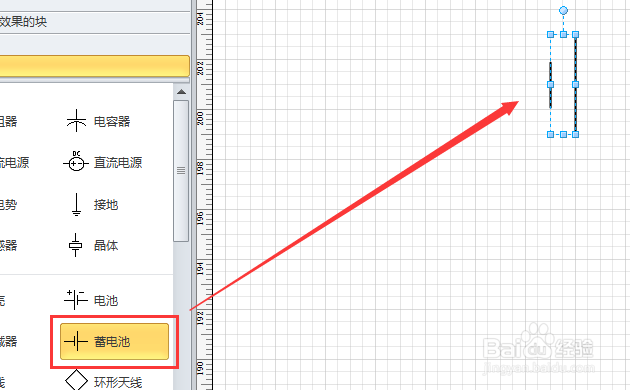

4、接着,从左侧将“灯泡”形状拖入右侧的编辑栏中,放在电源下方。
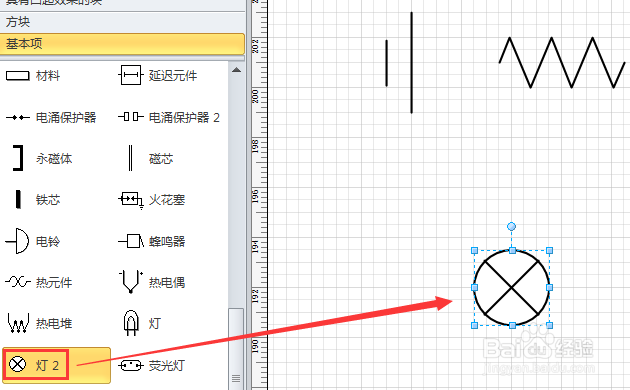
5、然后将其他形状拖动到“电灯”形状下方,与“电灯”形状平行。
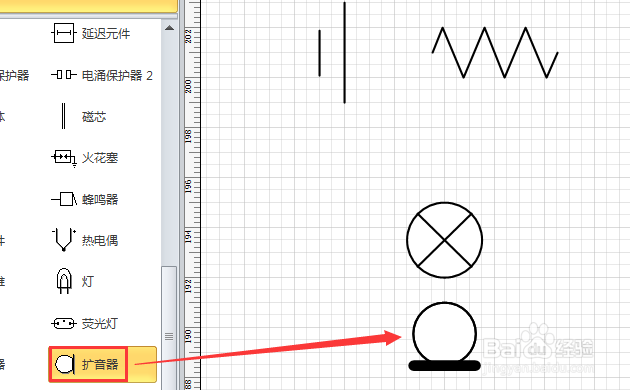
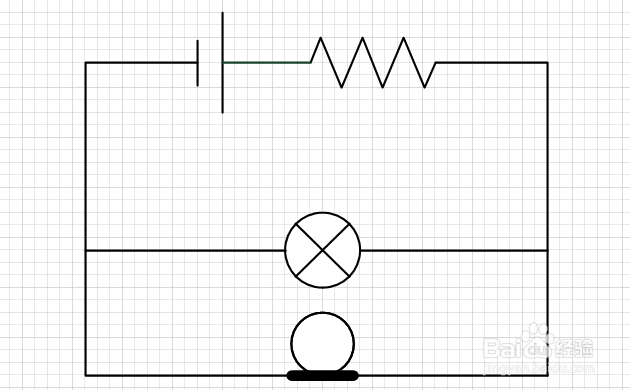
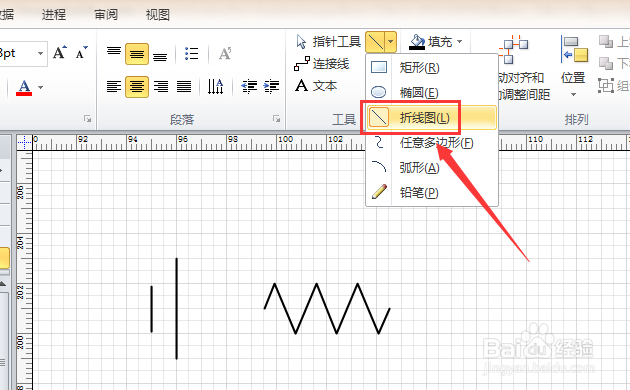
6、最后,在菜单栏中找到“折线图”工具,将刚才添加到“编辑栏”中的形状连接起来,如图所示,并调整其颜色和粗细程度。
7、最后得到的并联电路图如图所示!