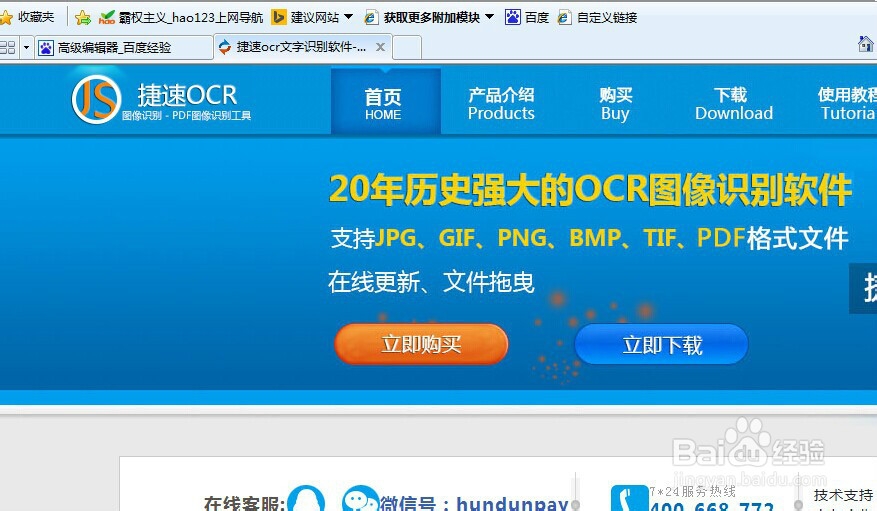
1、首先准备好这款文字识别软件,可以到官网,或者是到各大资源网站都可以找到这款软件,如图;
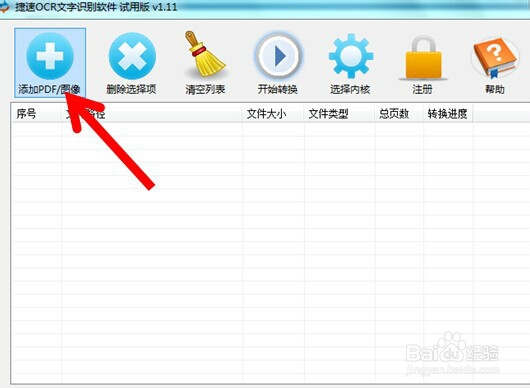
2、下载好这个软件后现在双击软件来打开,如图;

3、打开软件后,在软件的上面找到“添加pdf/图像”这个按钮;
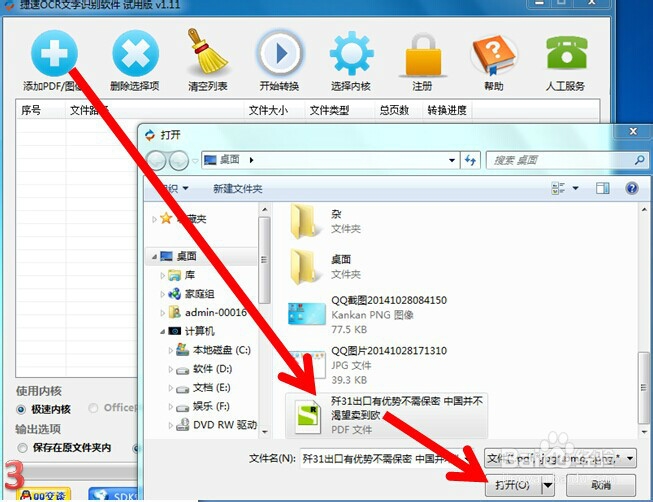
4、单击这个按钮后,选择好文件所在的文件夹,然后找到你要的Pdf文件,选中这人文件之后再点打开,就可以把文件添加到软件上了,如图;
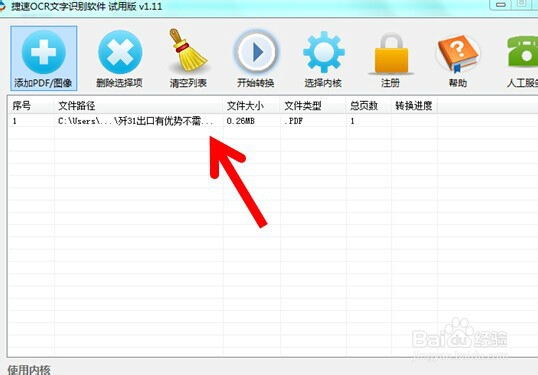
5、现在我们能看到自己添加上的这个文件了,如图;
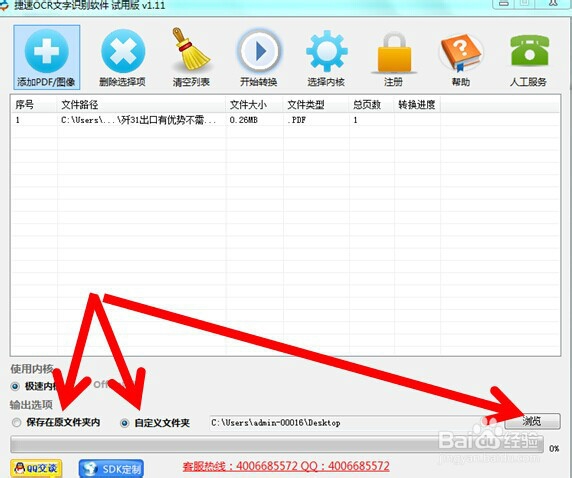
6、在软件的下面可以设置文件输出的地址,你可以选择放在桌面上,也可以选择和原文件放同一个文件夹,同时可以自己设定特定的文件夹,如图;
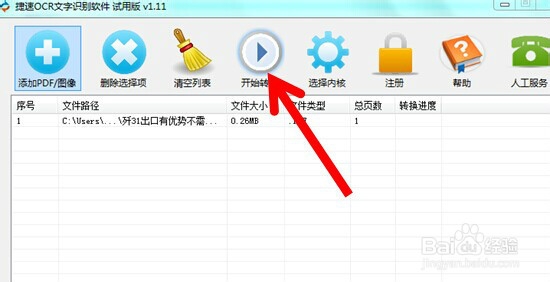
7、设置好之的现在再点软件上面的“开始转换”功能 ,然后软件就自己开始转换了,如图;
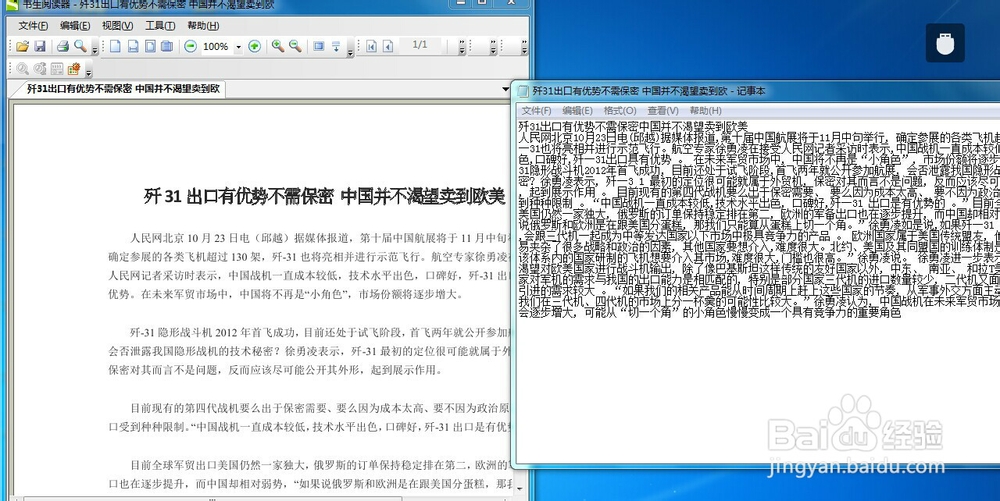
8、转换完毕之后会有一个提示窗口,现在我们来看一下转换的效果,如下图,转出来的是一个txt文档,我们就可以正常对这个文件进行文字编辑了;