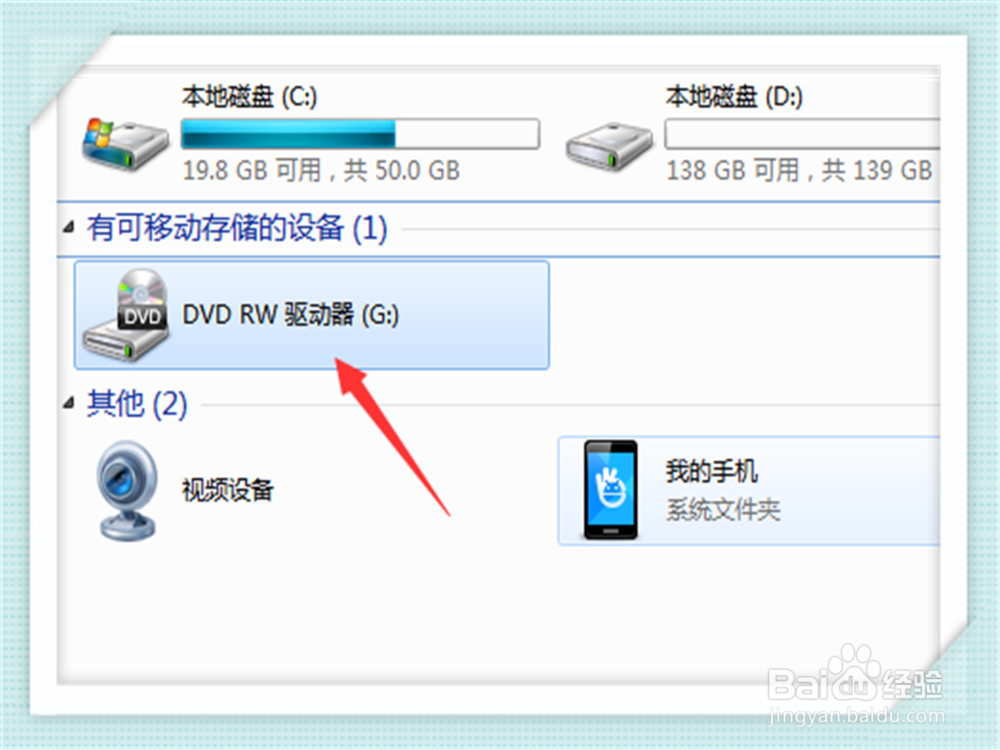
1、在电脑屏幕,找到“计算机”的启动图标,然后用鼠标右击一下,找到“管理”选项,再用鼠标单击一下。

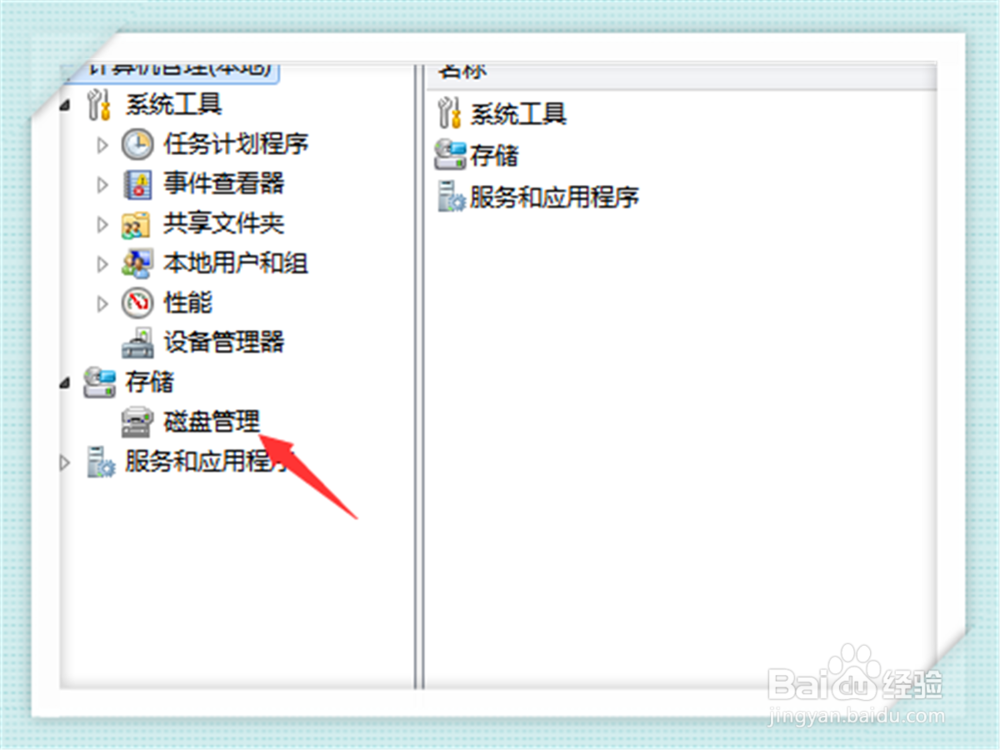
2、在“管理”的选项里,大家找到“磁盘管理”,然后用鼠标单击一下。
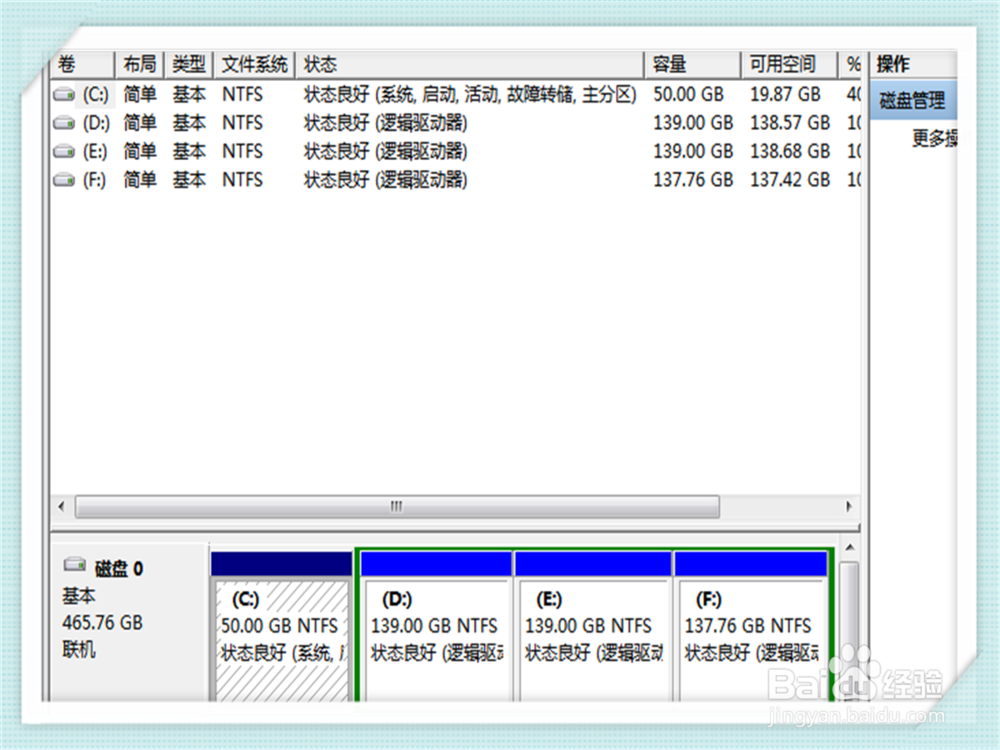
3、这时,就会出现我们电脑上的一些硬盘,包括容量,数量等,而且前面都会有“状态良好”的字样,说明我们的硬盘是可以的。
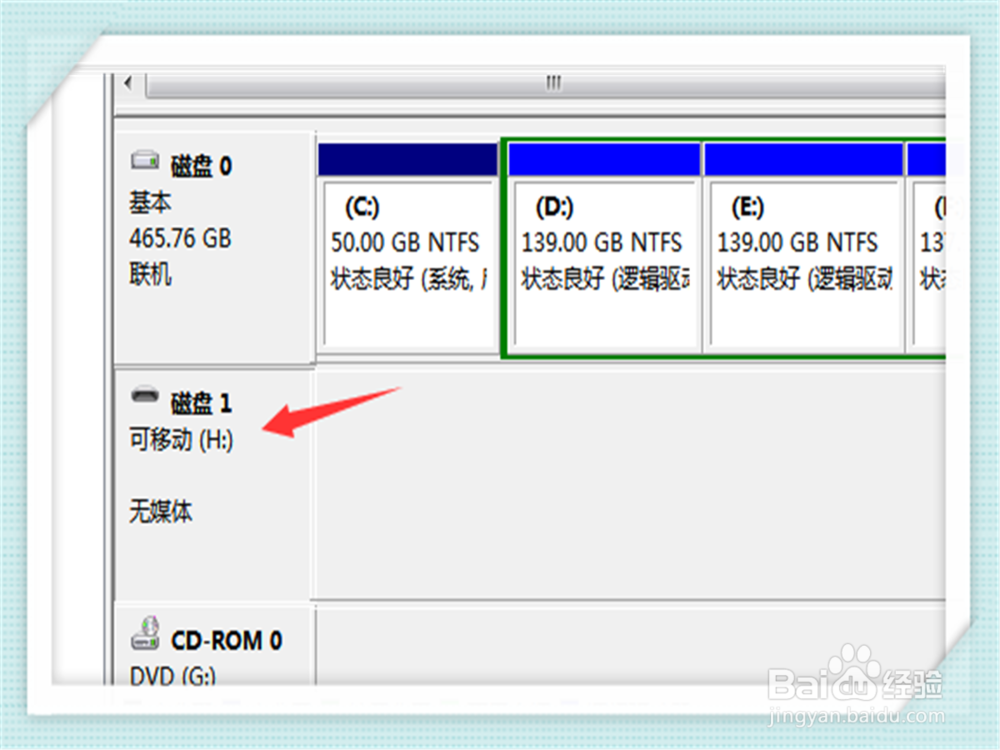
4、大家找到位置一的“可移动硬盘(h)”,然后用鼠标右击一下,会出现一个“更改驱动器和路径”,再用鼠标单击一下。
5、为可移动硬盘添加一个路径吧,大家在打开的页面中,会发现有个“添加”的选项,用鼠标点击一下,找到合适的路径,然后设置一下。
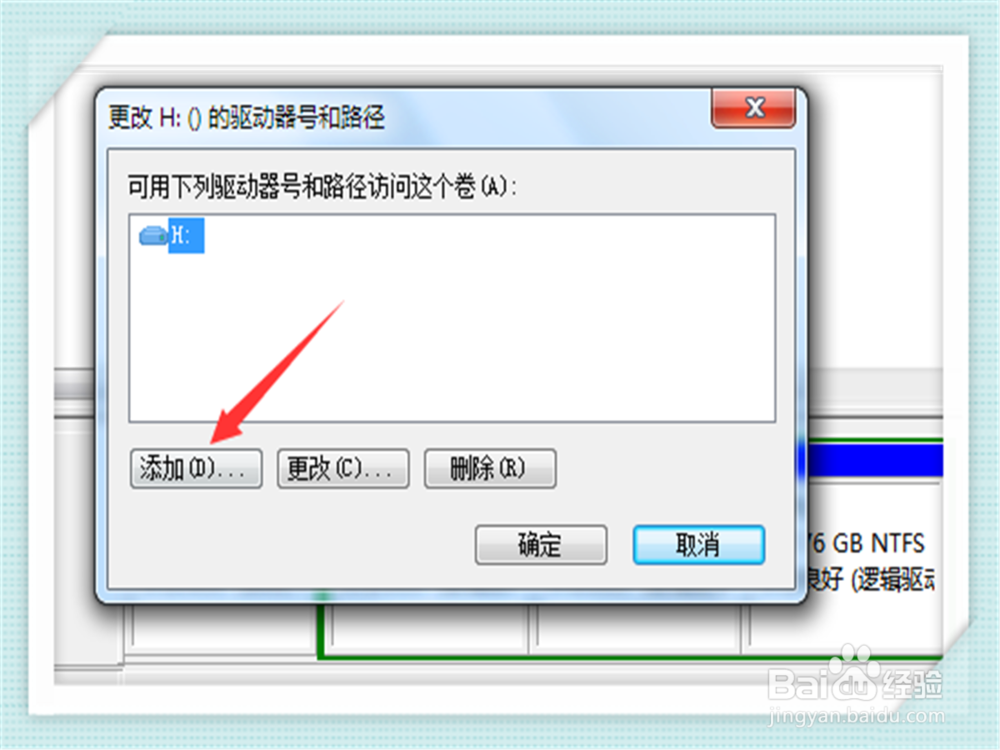
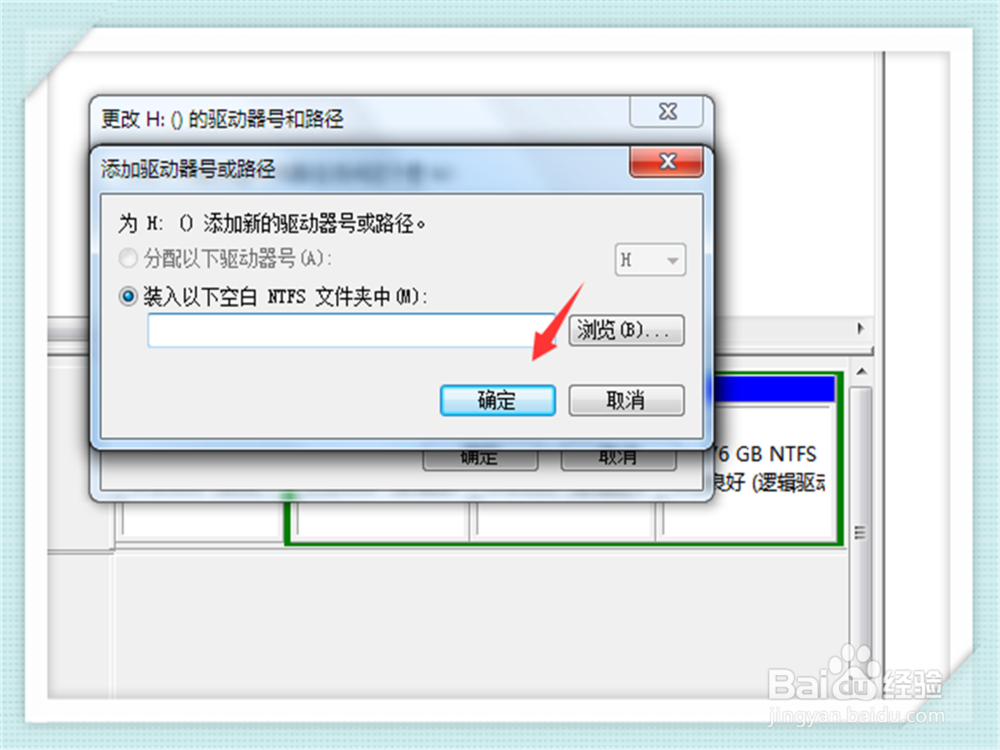
6、添加好路径后,我们就可以在管理页面,发现自己新添加的路径啦,大家自己看看吧!
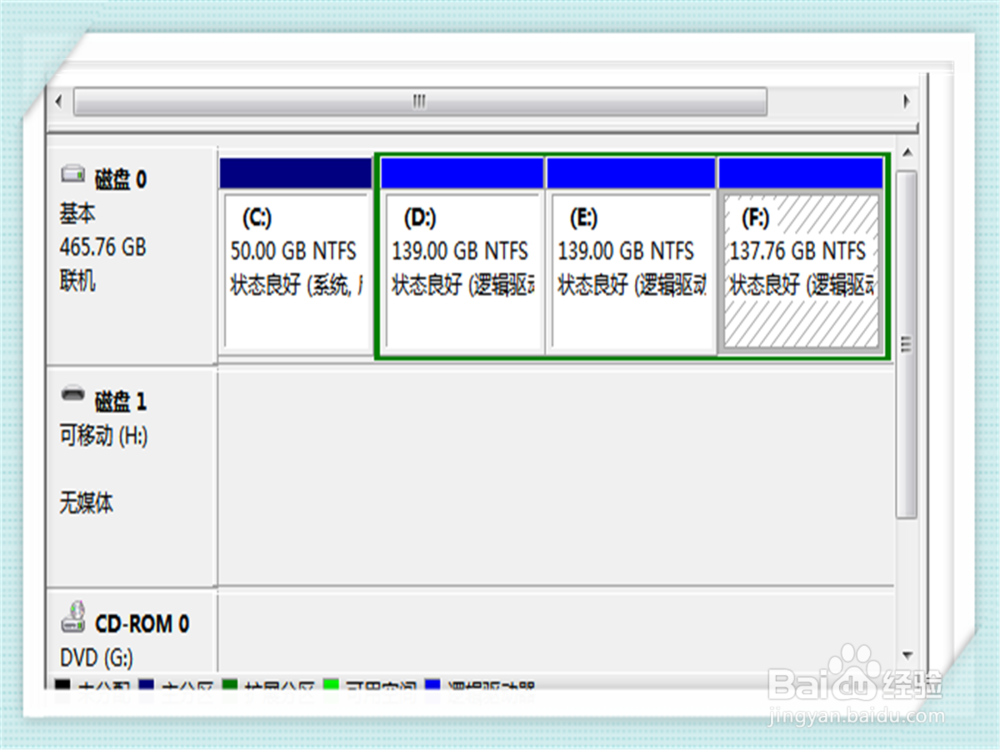
7、而且,我么返回自己的电脑屏幕主页,在主页面,打开计算机,这样,我们就会发现自己新添加的可移动硬盘路径啦,遇到这种问题的伙伴们,自己动手试试吧!