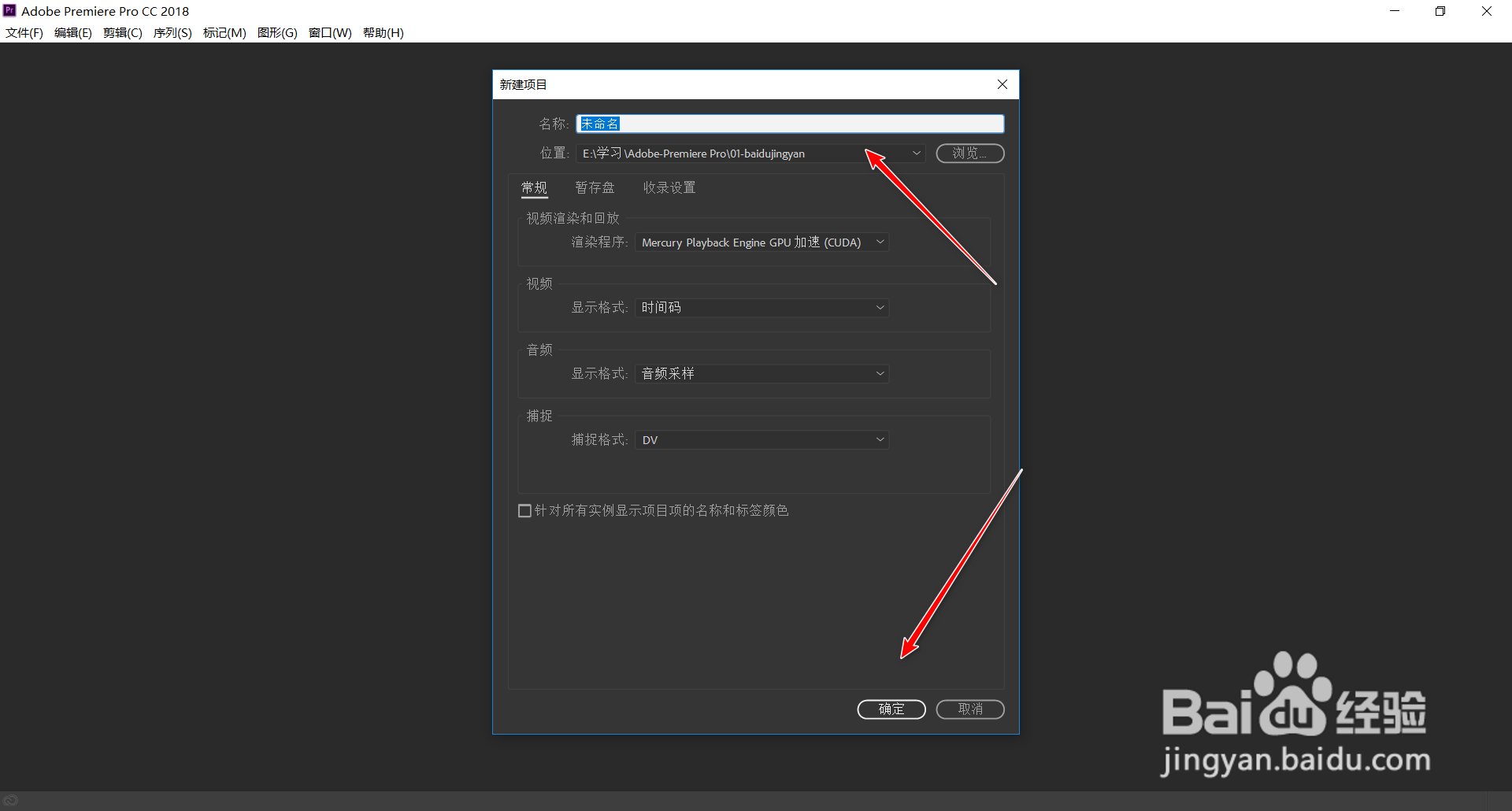
1、第一步. 打开PR软件,单击【新建项目】按钮,自定义项目名称后单击【确定】如图:
2、
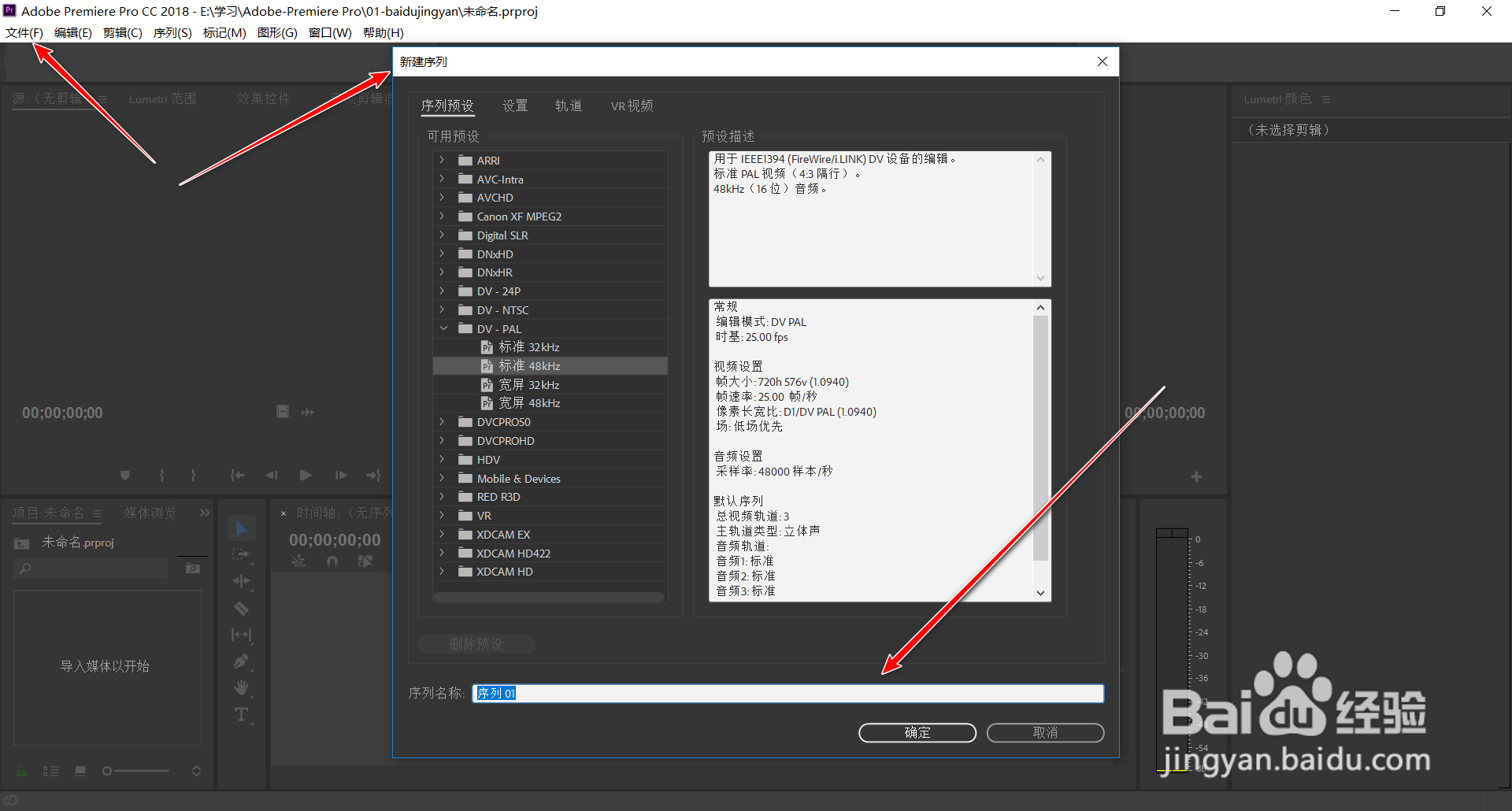
第二步. 接着选择【文件】选项卡中的【新建】选择【序列】命令,在弹出的对话框中选择我们需要的序列,如图:
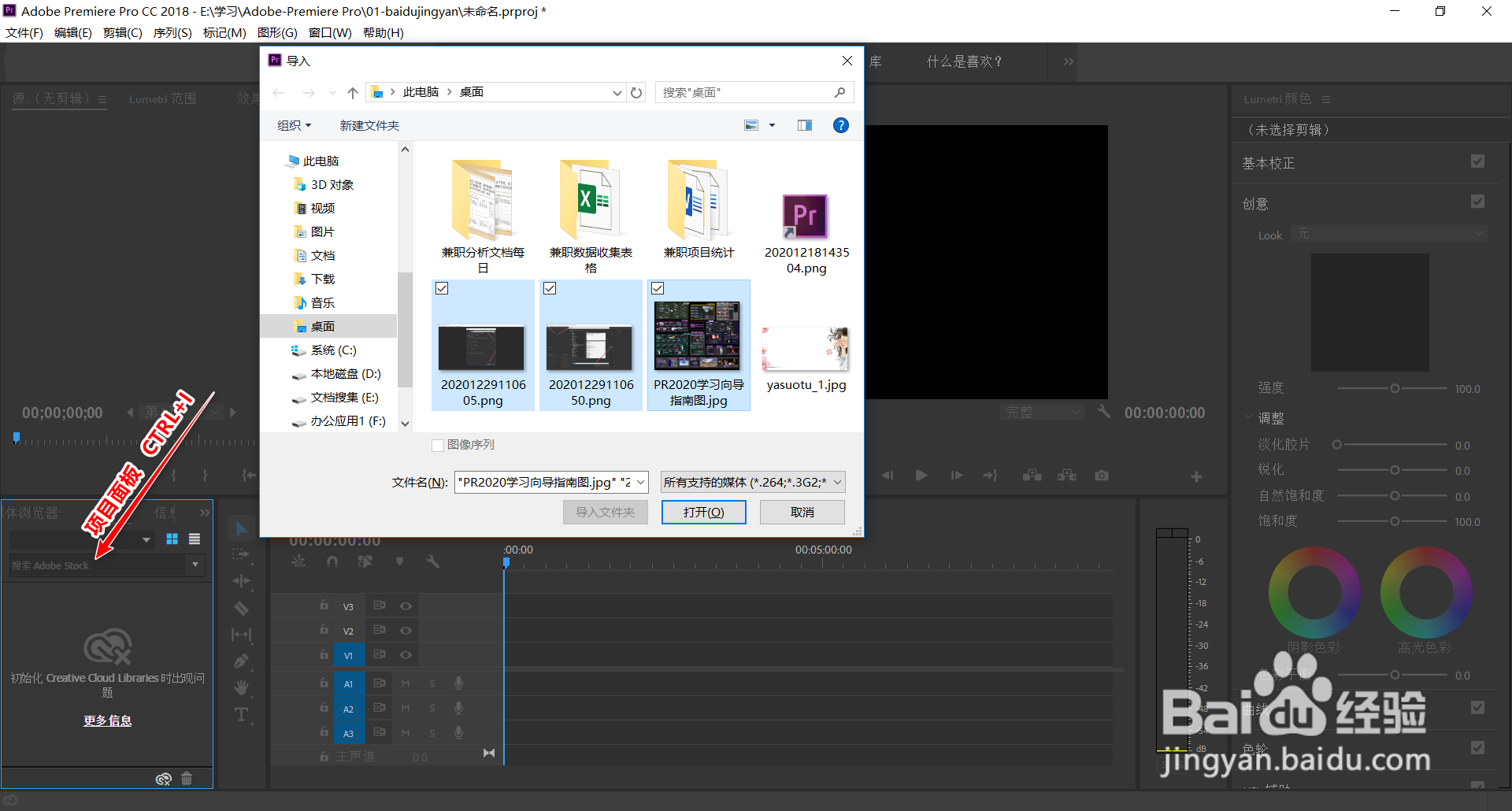
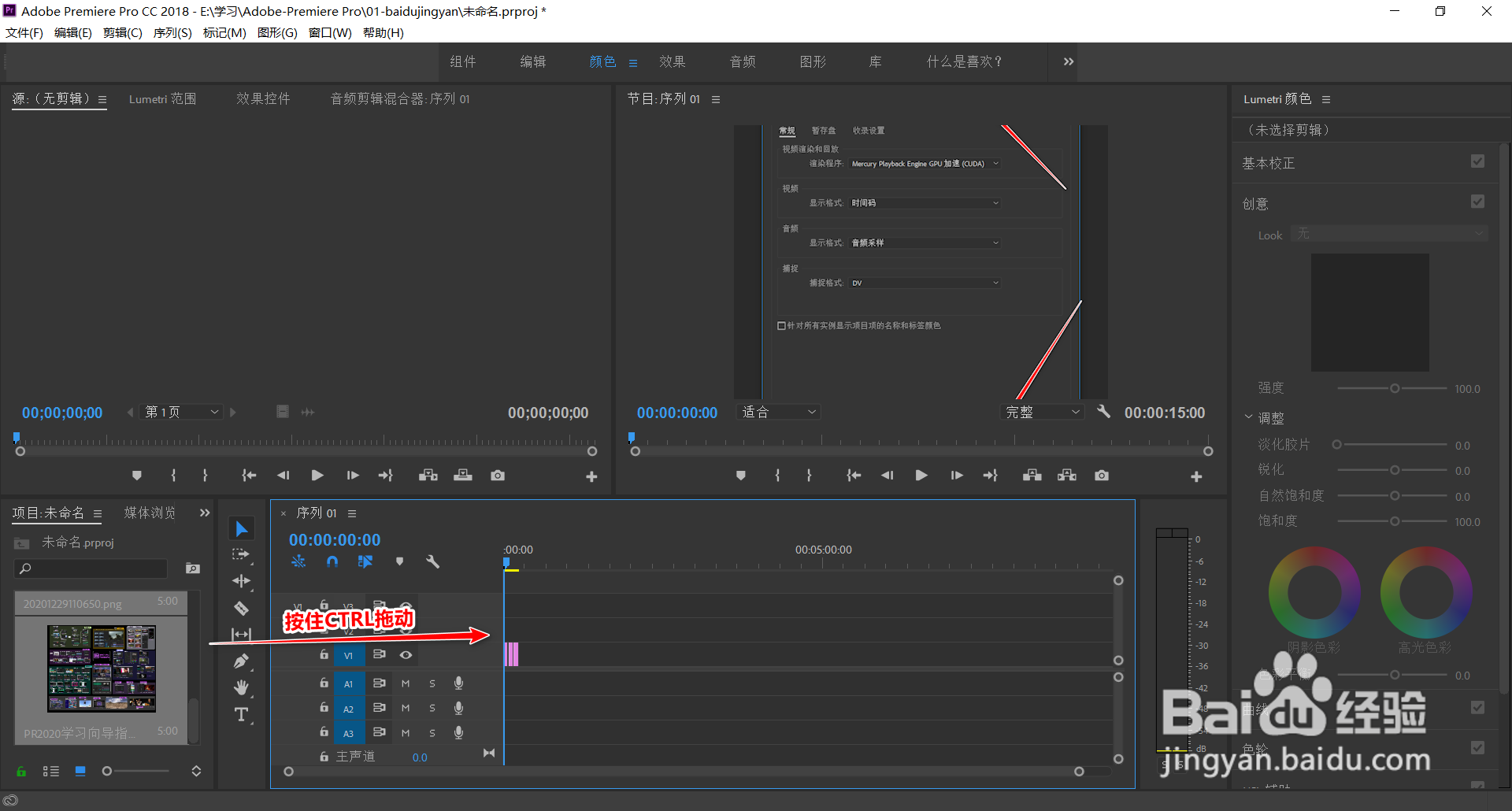
3、第三步. 点击【项目】面板按住【CTRL+I】快捷键,然后在打开的对话框中选择我们需要的素材文件,并单击【打开】按钮导入,如图:
4、第四步. 将【项目】面板中的选择全部素材(素材比较少的),拖动到【时间轴】,如图:
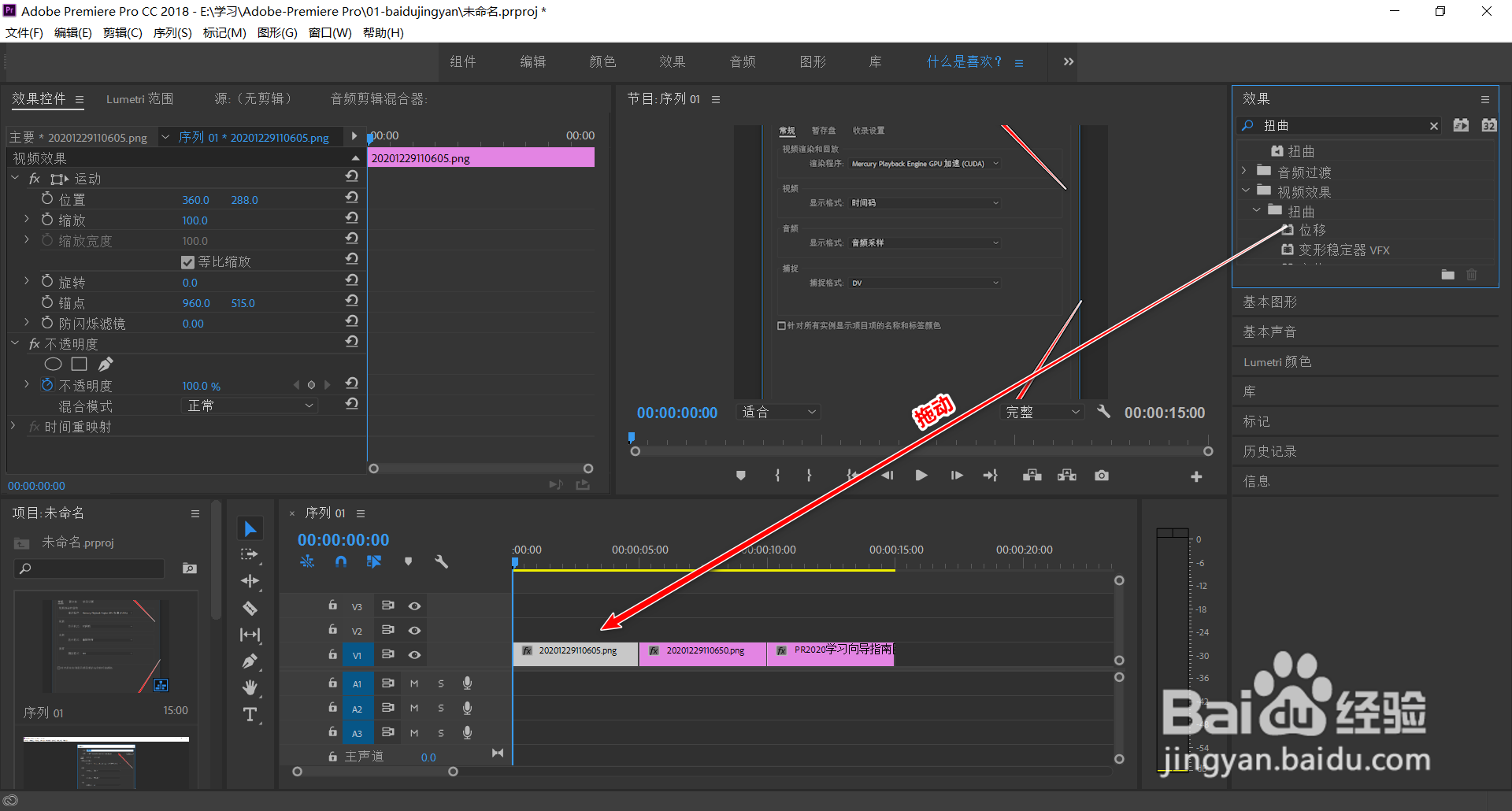
5、 第五步. 选择【效果控件】面板中的【扭曲】效果,然后按住鼠标左键将其拖动到第一素材中,如图:
6、
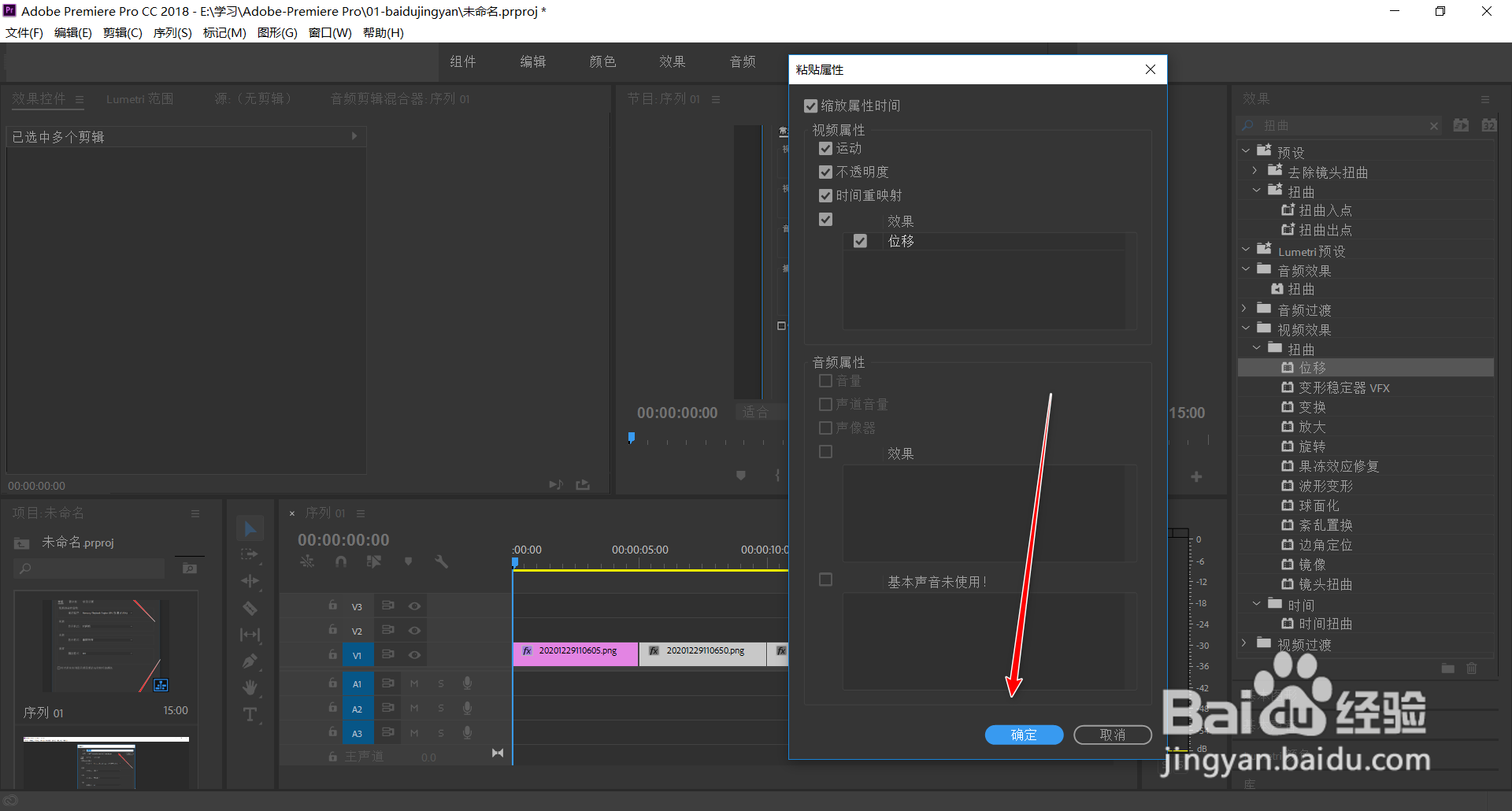
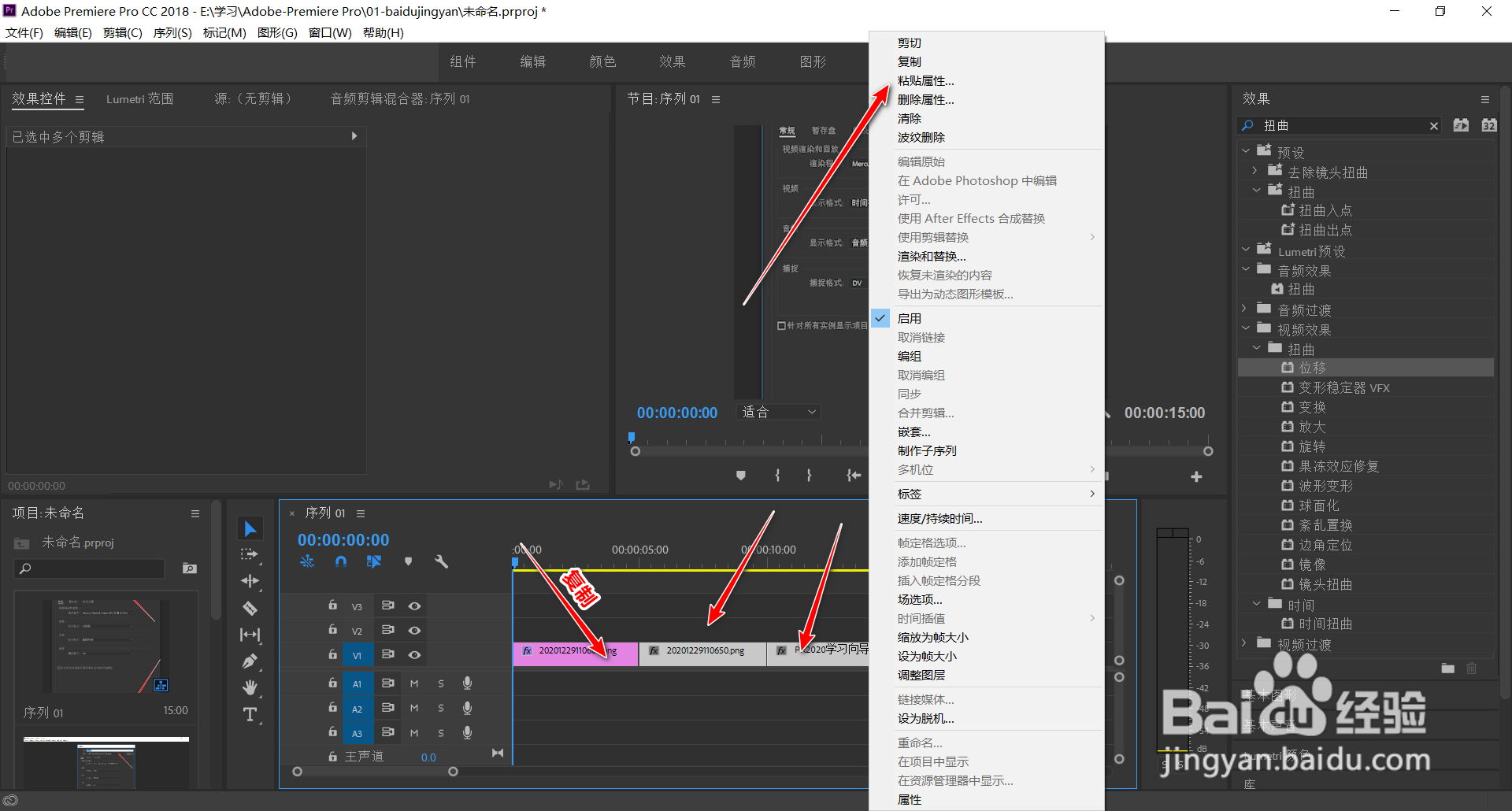
第六步. 复制带有特效的素材使用【CTRL+C】快捷键复制,选中其他的素材右键,选择【粘贴属性】,然后在弹出的窗口单击【确定】如图
7、 第七步. 经过以上的操作我们的批量属性就完成了,如图: