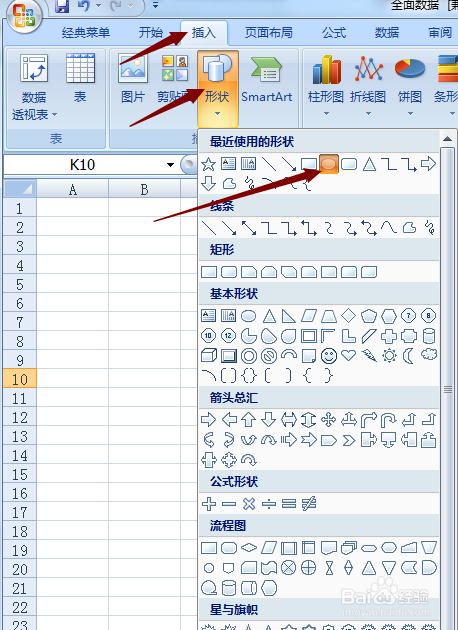
1、首先我们打开Excel,直接插入点击【插入】-【形状】-【圆圈】。
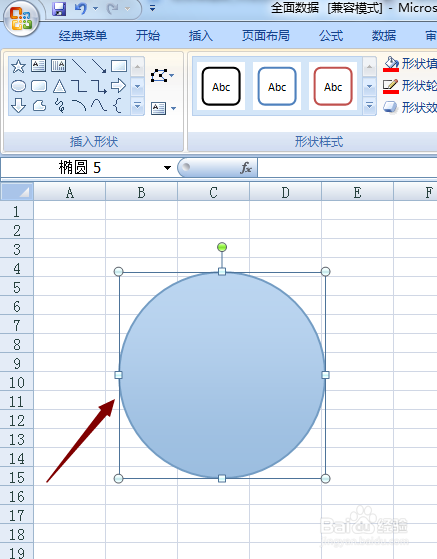
2、按住shift键,点击鼠标左键,画出圆圈。
3、之后将这个圆圈的填充色设置为透明,或者是白色的。我用的是白色的。
如果想要那种显示文件底色的效果就选择透明色。
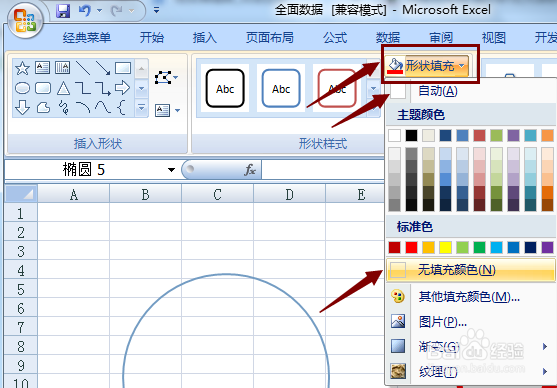
4、之后我们将此圆圈的轮廓调节下,颜色设置为红色,粗细设置到4.5.

5、之后我们来插入五角星这个形状。
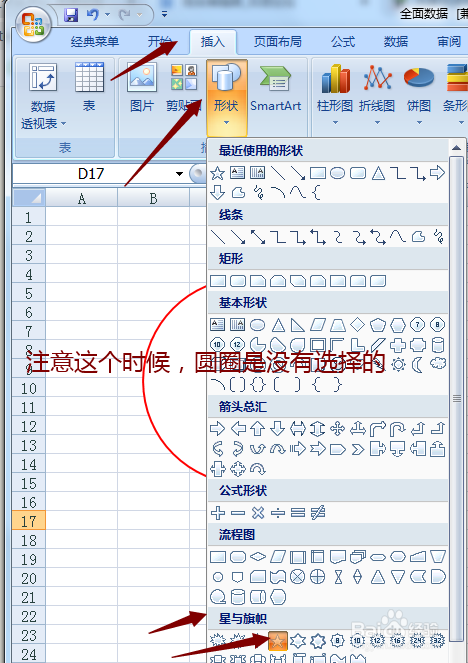
6、按住shift,点击鼠标左键,添加五角星。
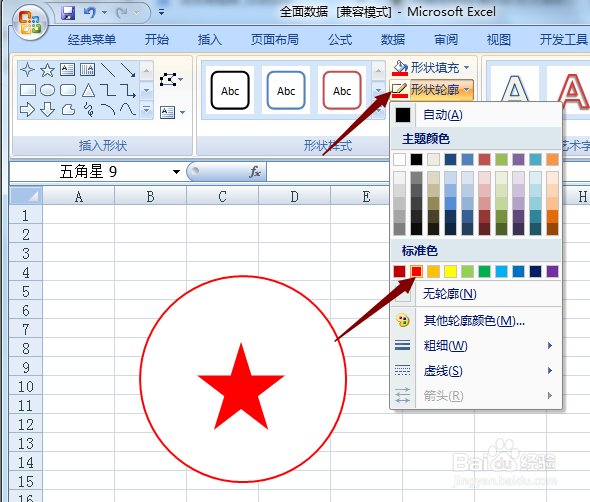
之后将填充色调节为红色。

7、将五角星的轮廓也调节成红色。
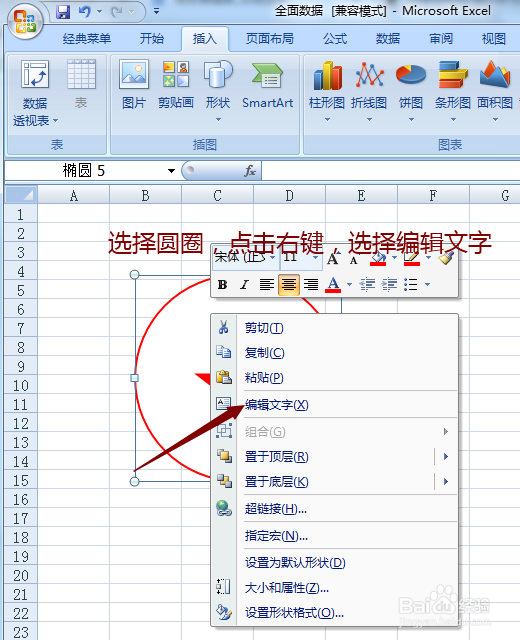
1、选中“圆圈”,点击鼠标右键,选择【编辑文字】。
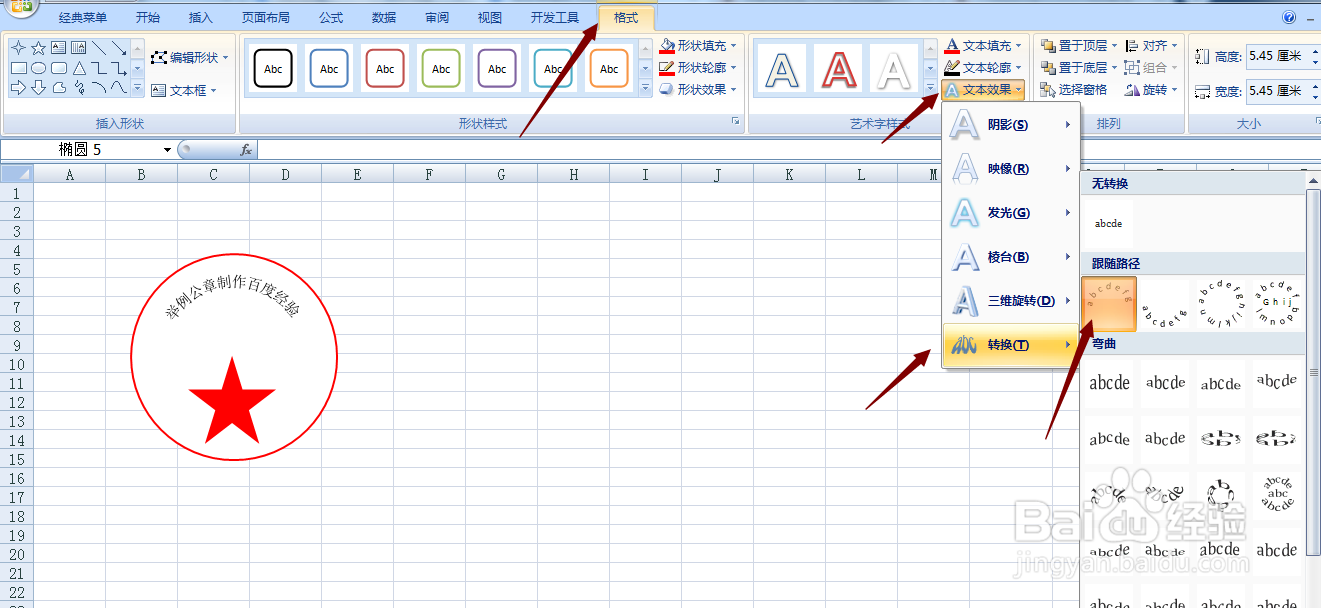
2、选中圆圈,点击工具栏中的【文本效果】-【转换】-【跟随路径】选择这个下凹的图形即可。
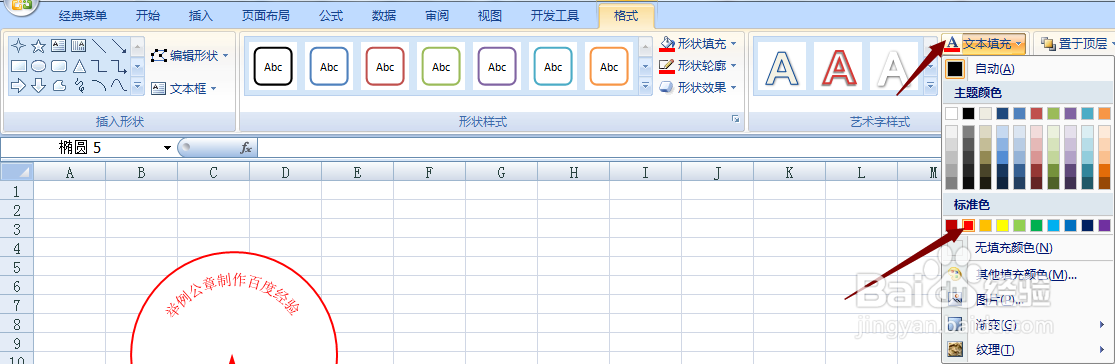
3、保持选中状态,将【文字填充】改为红色。
4、调整好五角星的位置,在工具栏中选择【插入】-【文本框】,选择横向的。
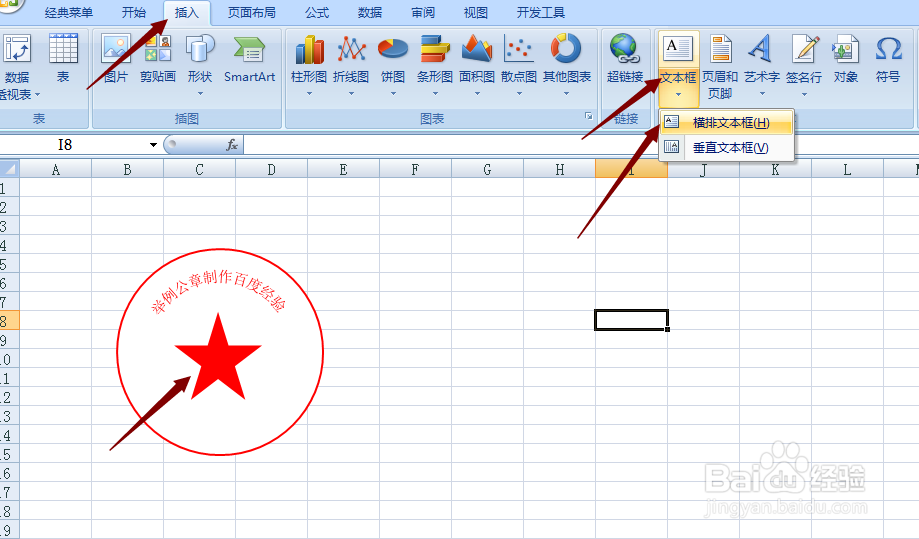
5、直接输入应该输入的单位名称。

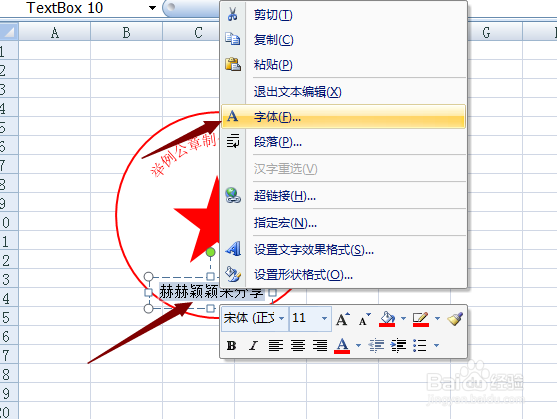
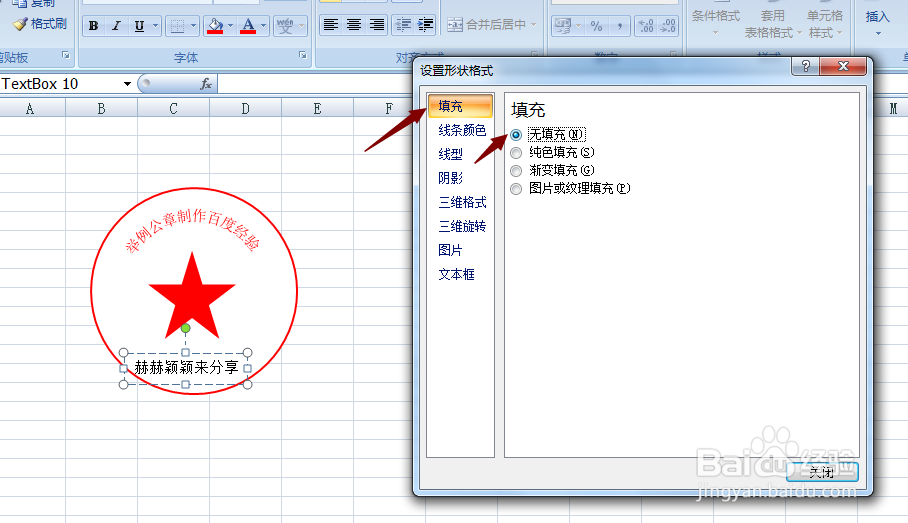
6、接下来对这部分文字进行设置。首先取消文本框。
选中文本框,点击鼠标右键,选择【设置形状格式】。
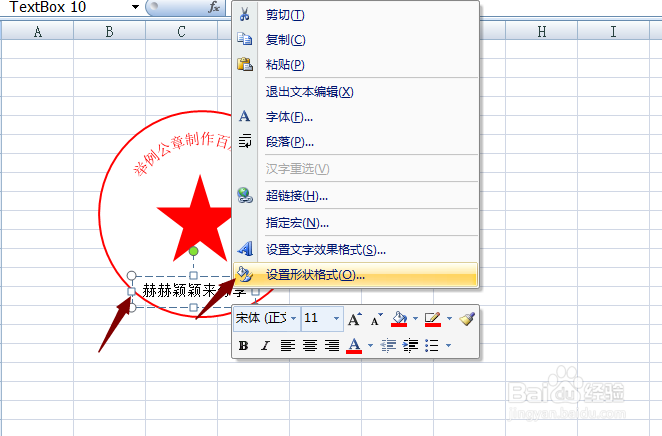
7、之后将填充设置为【无填充】,线条设置为【无线条】。

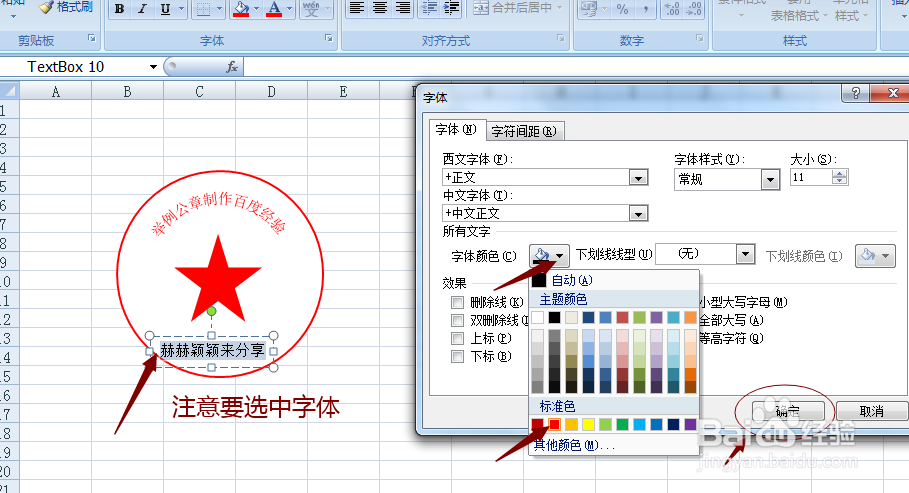
8、之后就是将这部分的字体设置为红色。再整体调整下大小和位置就完成了。