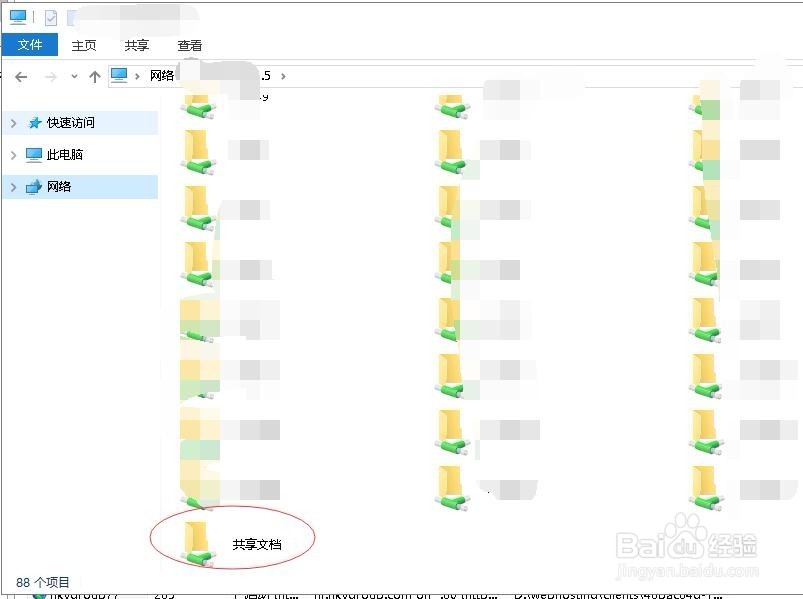
1、如图:需要对目录下文件夹“共享文档”设置共享
建立共享文件夹,先建立一个账号

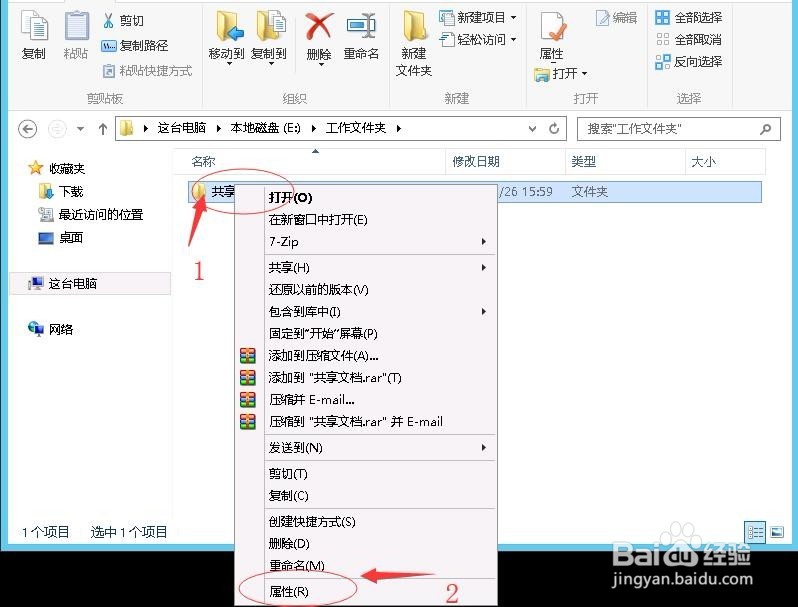
2、如图:右键点击“共享文档”,弹出菜单栏选择“属性”
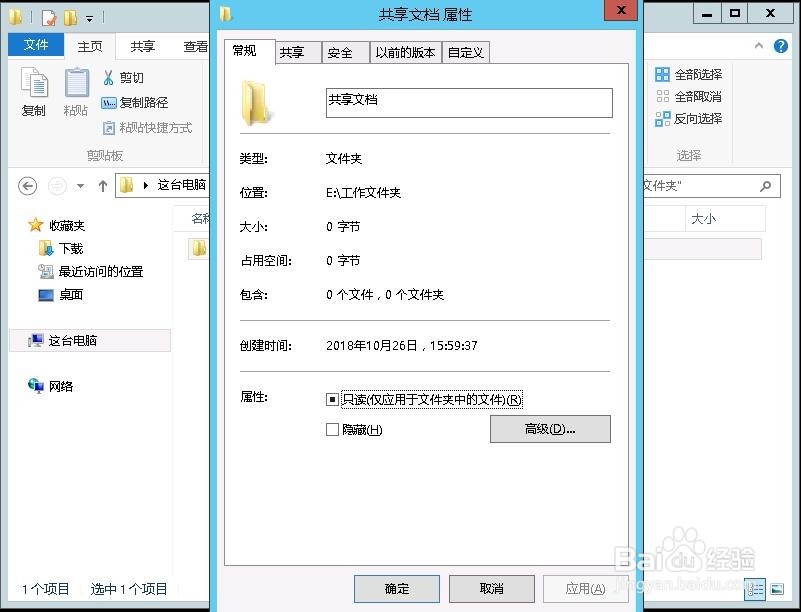
3、如图:弹出“共享文档 属性”,点击“共享”
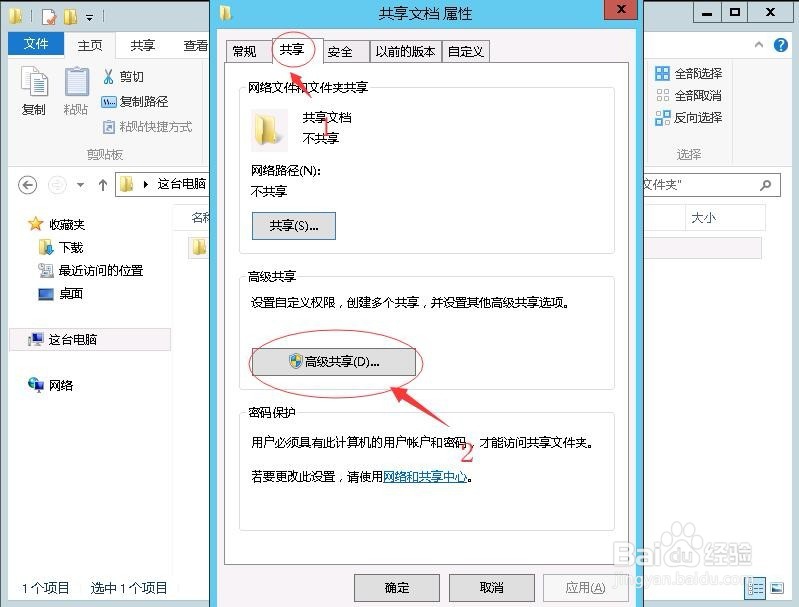
4、如图:在共享项目下,点击“高级共享”
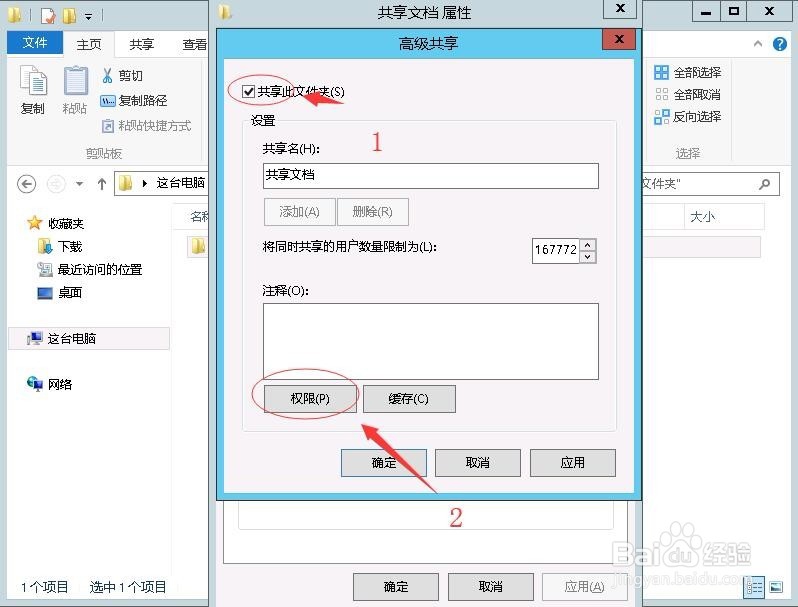
5、如图:弹出高级共享,勾选“共享此文件夹”,点击下方“权限”
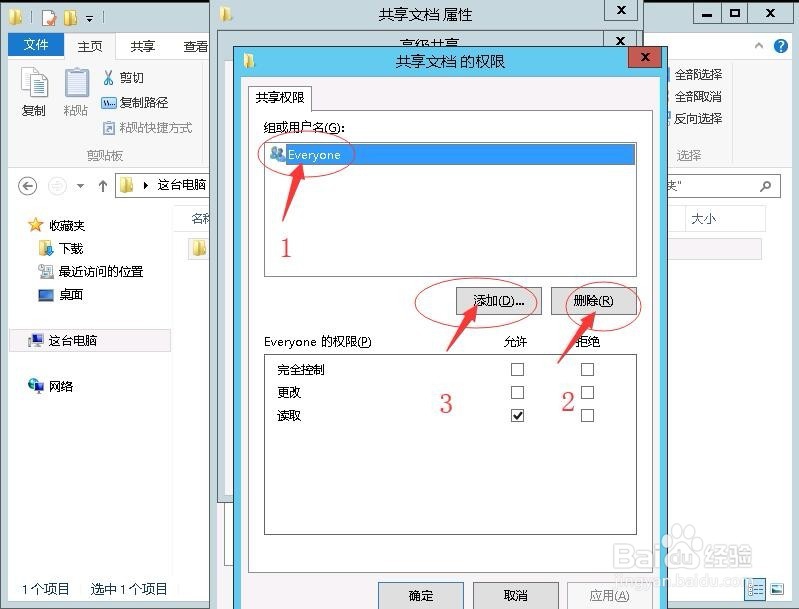
6、如图:弹出共享文档的权限,删除everyone,接着点击“添加”
7、如图:弹出选择用户和组,在输入框中输入账号,这里以administrator为例(私人电脑建议不要使用administrator,提前建立一个账号),点击确定

8、如图:在用户权限中勾选完全控制

9、如图:接着一直点击确定,直到关闭

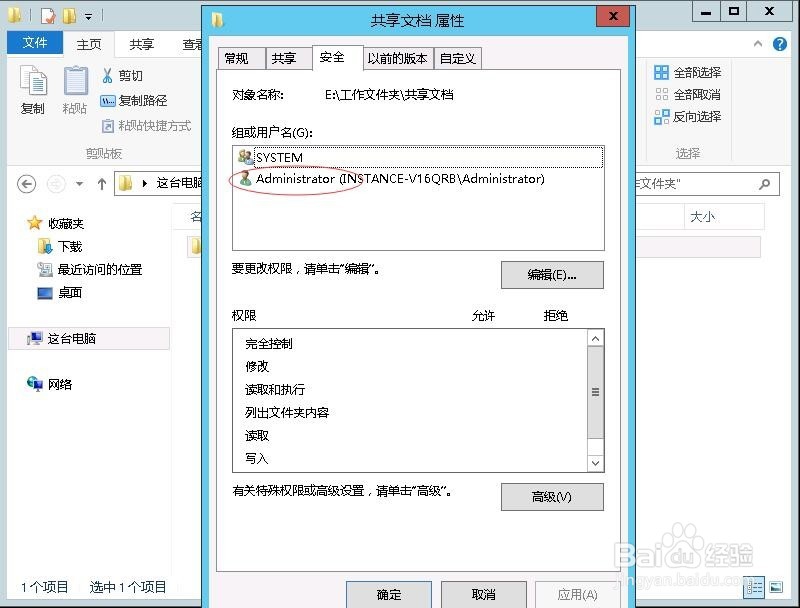
10、如图:在共享文档属性中,安全选项栏目,确认是否添加用户账号,如果没有添加,点击添加下
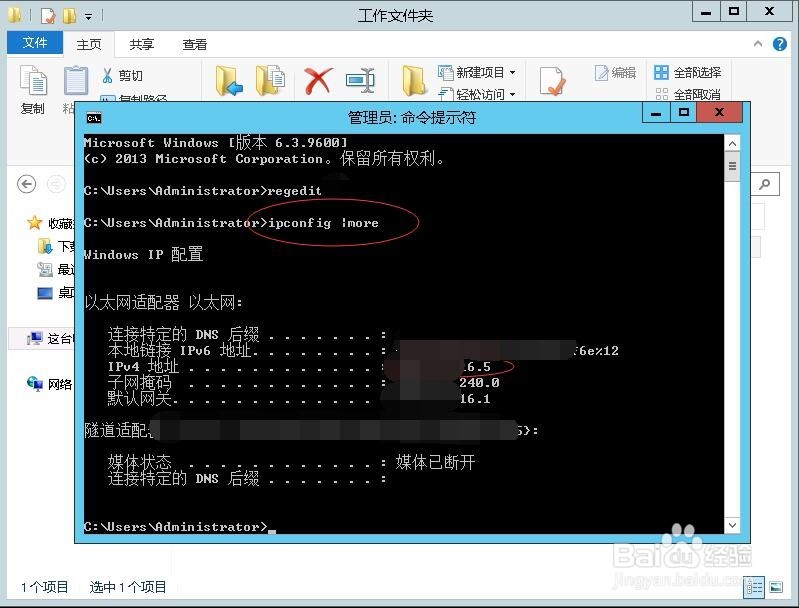
11、如图:在命令行中输入ipconfig,查看下本机ip
12、至此设置完成,可已共享成功,我们打开电脑——网络即可看到刚才共享的文件
如图: