1、求和
如图所示,先将光标定在总计对应的框中
,然后输入“=SUM”将对应数字一个一个加起来,按回车键得出结果.


2、求平均数
将鼠标光标定在对应求值的框内,输入“=AVERAGE”双击确定,然后用鼠标左键拉求值区域,即可求平均数。


3、求排名
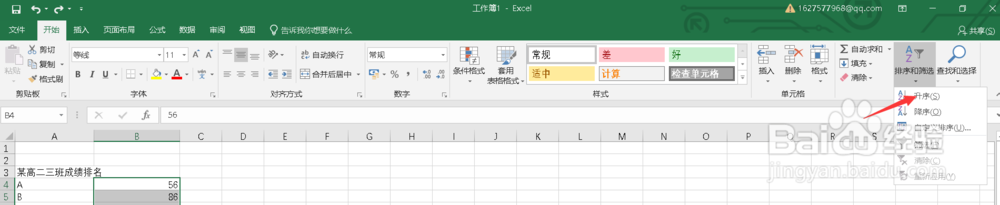
求排名分为“升序”和“降序”升序指从小到大,降序是指从大到小,如下升序。先将数字部分拉住,然后点击“开始”中“排序和筛选”中的升序,如图,就可以将排名从小到大进行排序。


4、求等级
例如低于60为不及格,大于等于60小于80为中等,大于等于80为优秀。如图所示,输入"=IF”将图中公式代入即可。


5、求最高分 最低分
最高分:输入"=MAX"拉住所有数值,按回车键,最低分:输入“=MIN”拉住所有数值,按回车键。如下图


6、求优秀率
输入“=SUM”优秀人数/不优秀人数*100%,得出优秀率,如果最后得数不是百分比形式,则可以设置单元格格式来调整,如下图。


