1、第一步,下载软媒魔方,点击右下角“应用大全”,找到“硬盘装机”

2、第二步,打开硬盘装机

3、第三步,点击“是”

4、第四步,选择“软媒安装模式”

5、第五步,开始安装windows10

6、第六步,点击“下一步”

7、第七步,点击“现在安装”

8、第八步,安装密钥VK7JG-NPHTM-C97JM-9MPGT-3V66T,输入后点击“下一步”继续

9、第九步,选择要安装的版本点击“下一步”继续

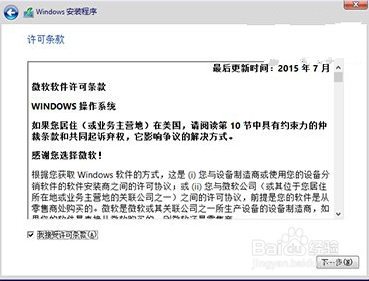
10、第十步,勾选“我接受许可条款”后,点击“下一步”继续
11、第十一步,选择第二项“自定义”

12、第十二步,将当前系统替换掉,先将当前系统盘格式化,并选择这个分区,然后“下一步”

13、第十三步,win10安装程序要至少重启两次

14、第十四步,点击“自定义设置”

15、第十五步,点击“下一步”后完成这部分设置

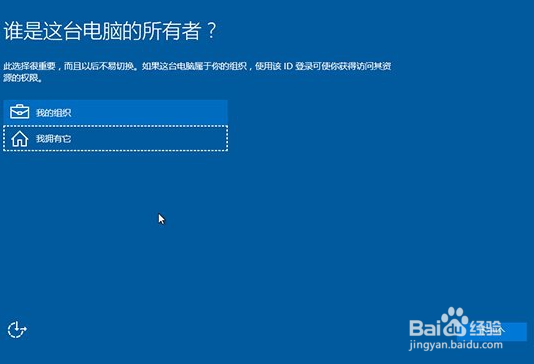
16、第十六步,如果是个人用户,选择“我拥有它”;企业和组织用户可选择“我的组织”后点击“下一步”继续
17、第十七步,创建账户

18、第十八步,设置完成后直接进入Win10桌面,win10安装结束
