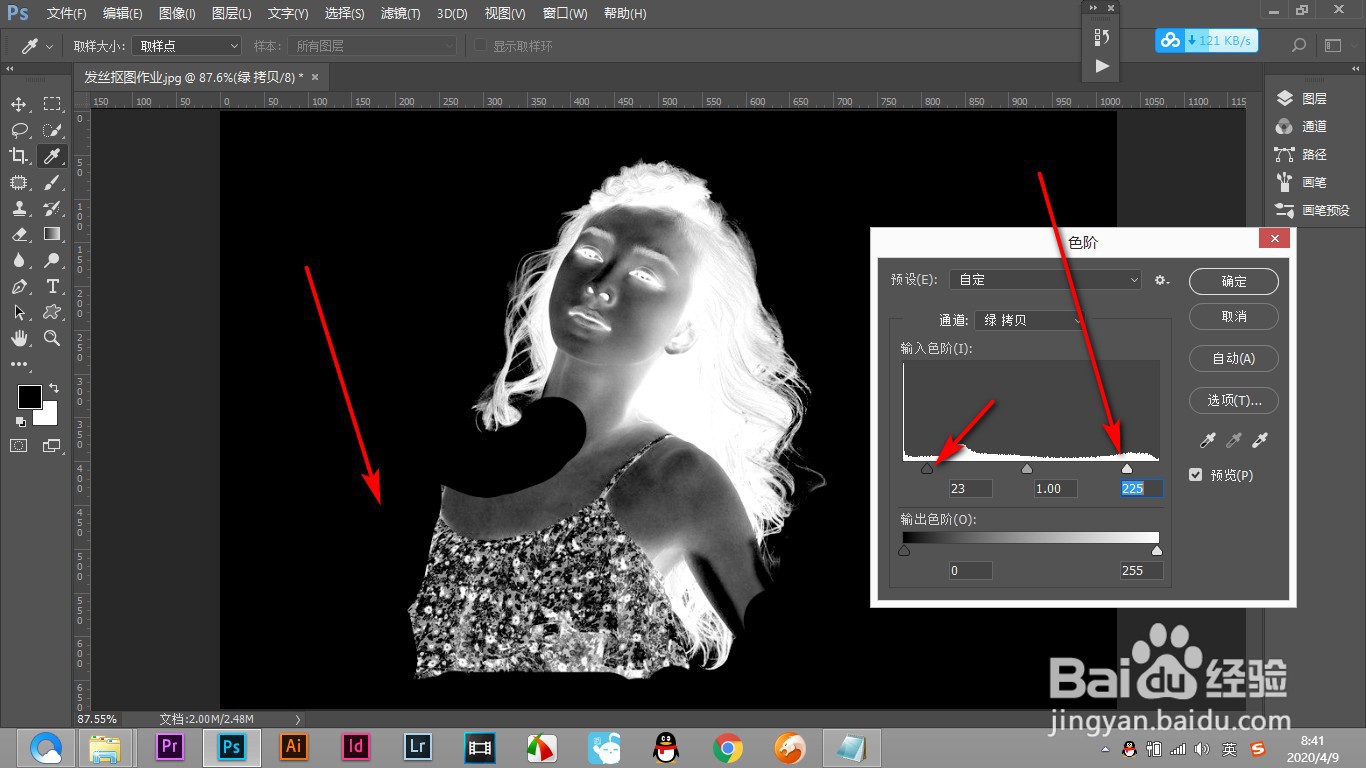
1、1.将人物背景擦除后,按ctrl+I反相一下清理看不见的杂色。
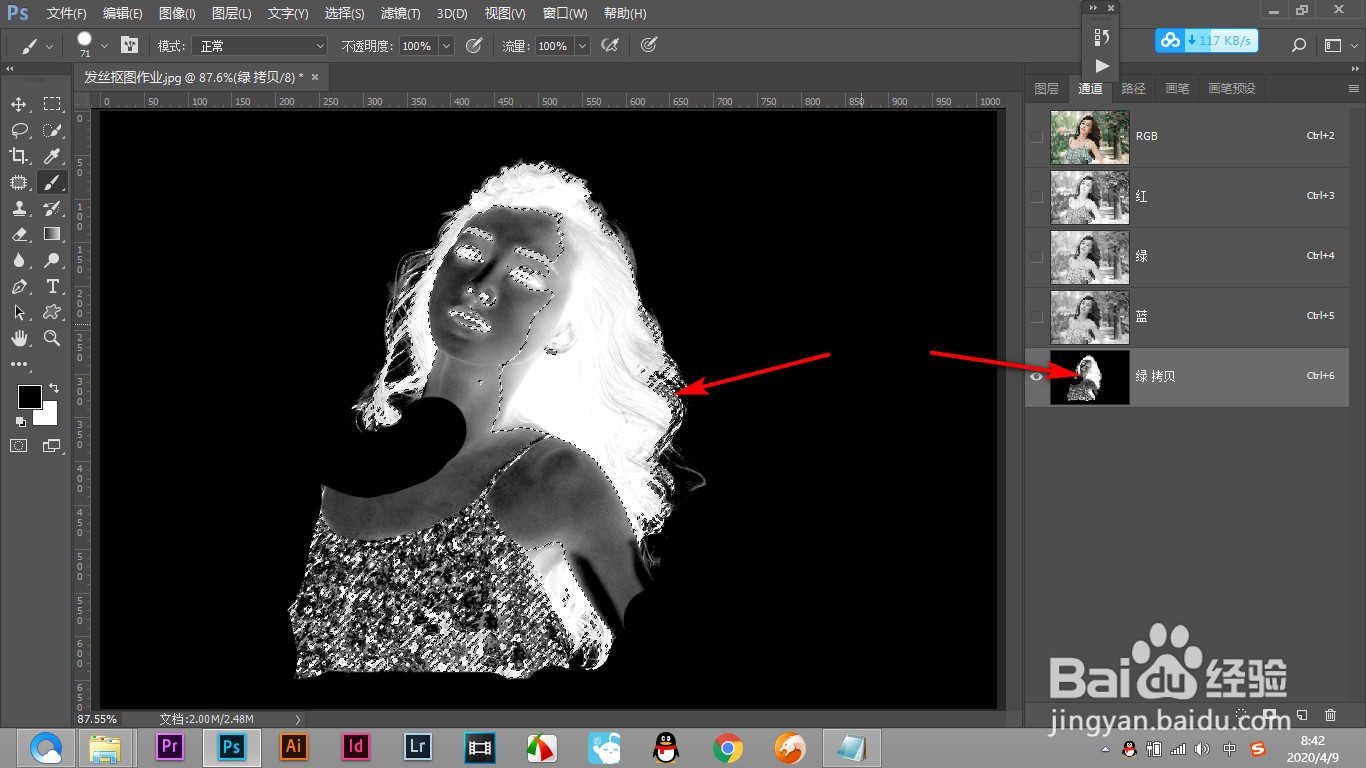
2、2.然后按住Ctrl键不松点击缩览图将人物建立选区。
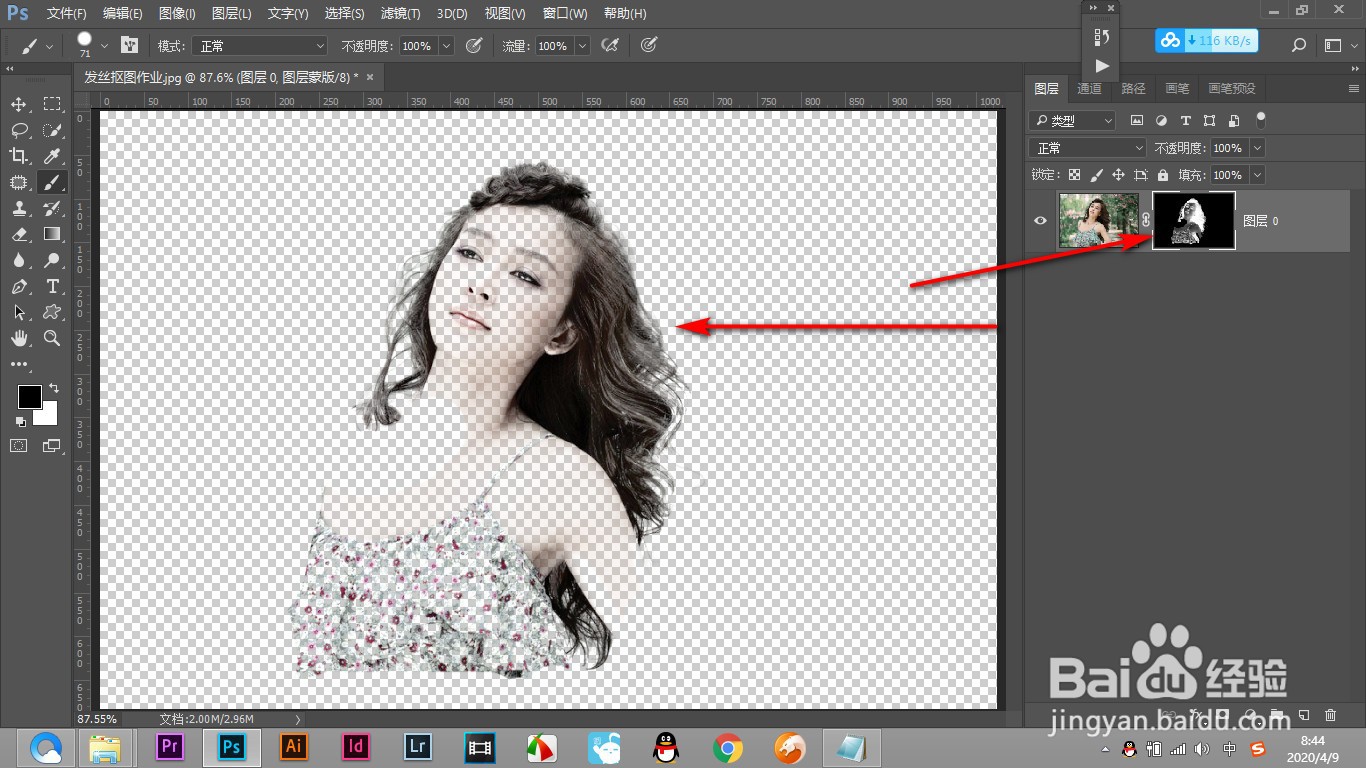
3、3.回到图层面板,注意将通道先按ctrl+I反相回来再点击图层,添加图层蒙版。
4、4.画面比较虚,将原图放在上方用钢笔大体的抠出来。
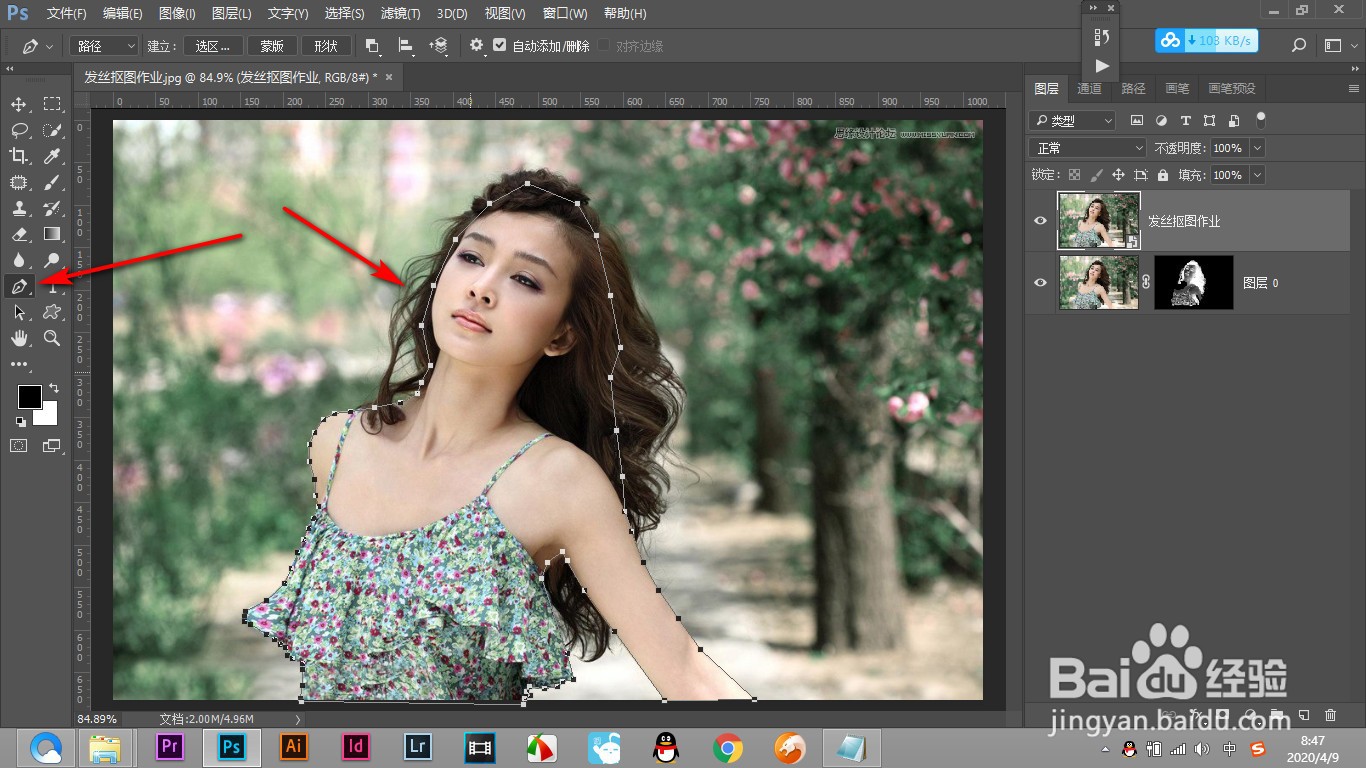
5、5.按ctrl+回车将路径转为选区,反选背景。
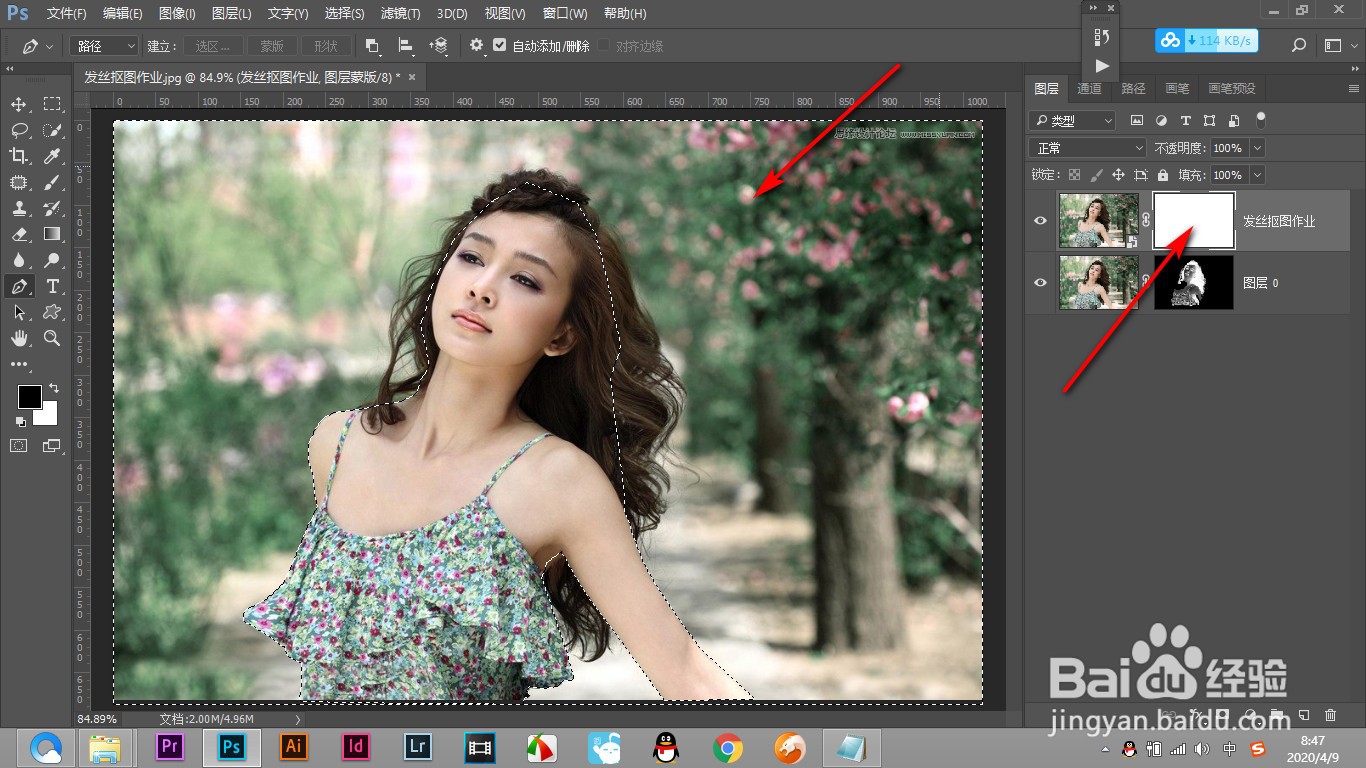
6、6.将其填充为黑色,注意先添加蒙版,这样人物就抠出来了。
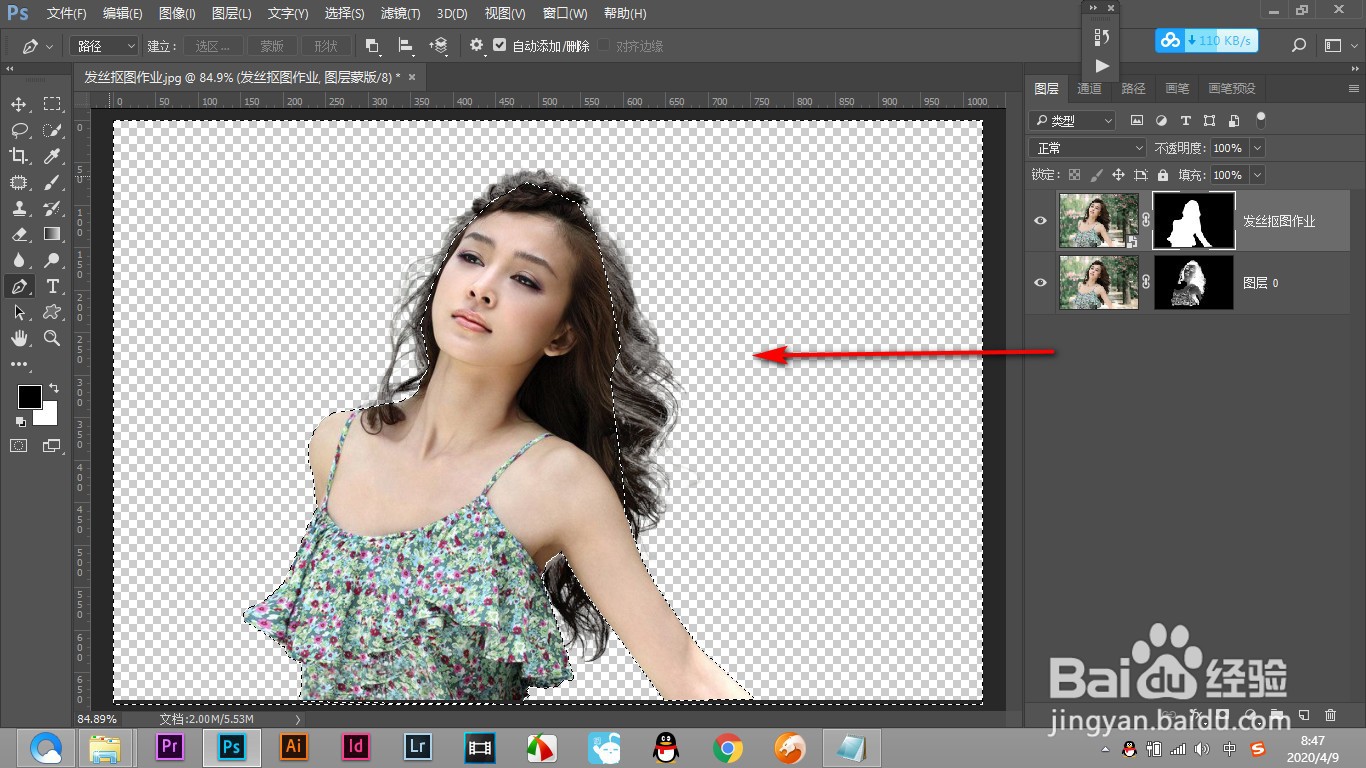
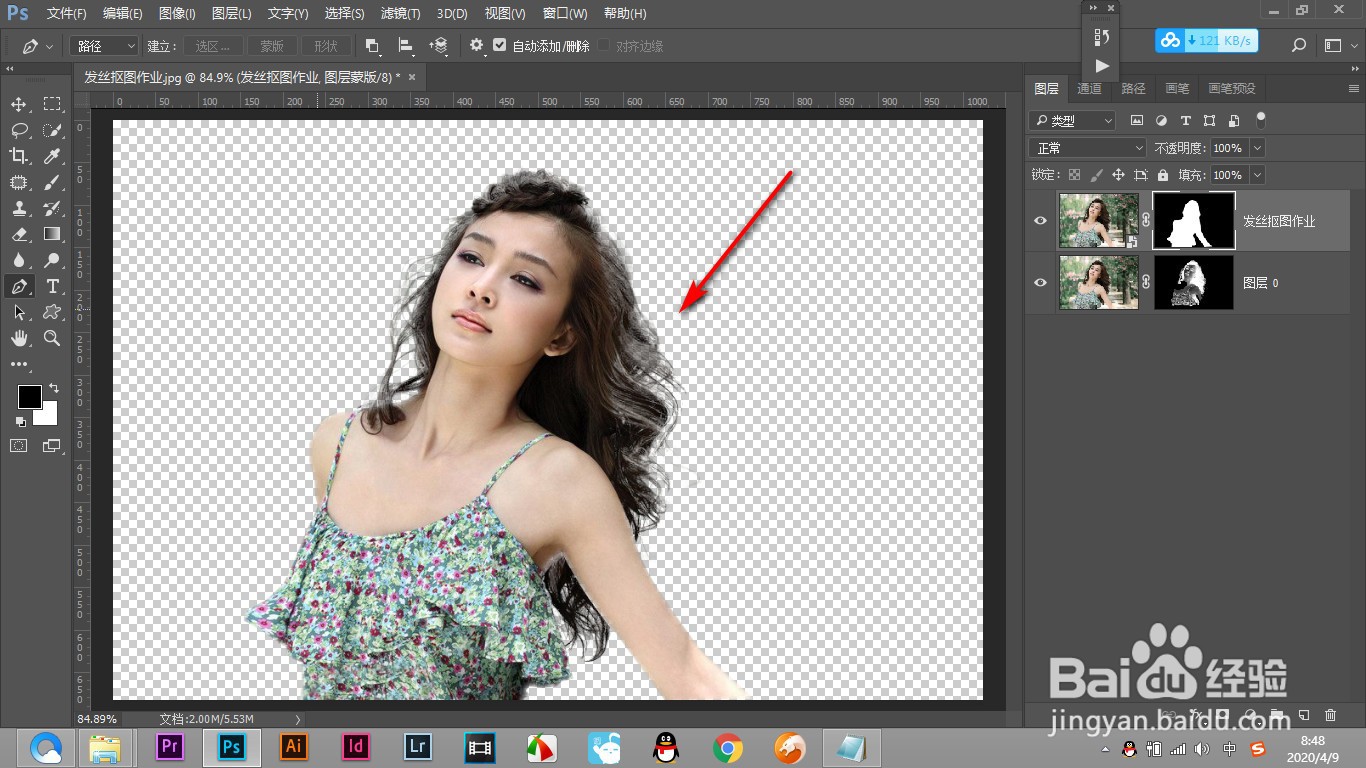
7、7.头发偏透明就复制一层即可。
1、1.将人物背景擦除后,按ctrl+I反相一下清理看不见的杂色。
2.然后按住Ctrl键不松点击缩览图将人物建立选区。
3.回到图层面板,注意将通道先按ctrl+I反相回来再点击图层,添加图层蒙版。
4.画面比较虚,将原图放在上方用钢笔大体的抠出来。
5.按ctrl+回车将路径转为选区,反选背景。
6.将其填充为黑色,注意先添加蒙版,这样人物就抠出来了。
7.头发偏透明就复制一层即可。