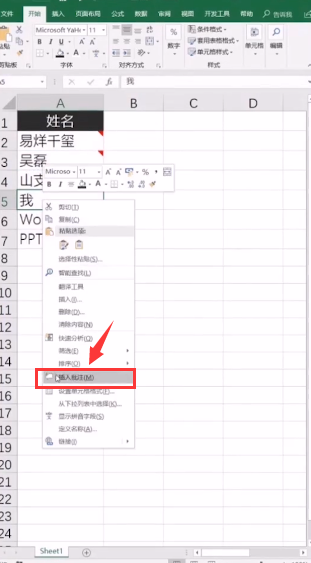
1、右击单元格,点击“插入批注”。
2、把默认的批注内容删除。

3、鼠标移动到边框,右击鼠标,点击“设置批注格式”。

4、颜色下拉框中,选择“填充效果”。

5、点击“图片-选择图片”。

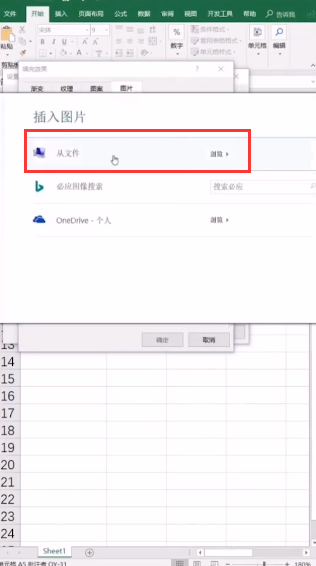
6、点击“从文件”。
7、找到对应的照片。

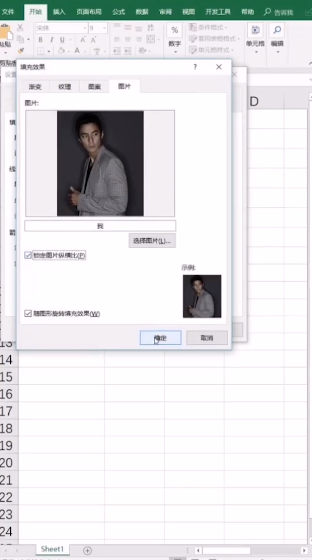
8、勾选“锁定图片纵横比”。

9、点击“确定”。
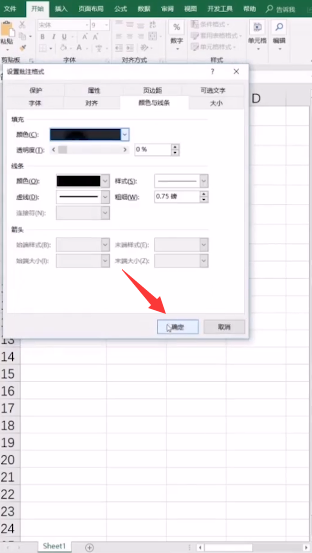
10、回到设置批注格式窗口,继续点击“确定”。
11、拖动图片,调整大小即可。

1、右击单元格,点击“插入批注”。
2、把默认的批注内容删除。
3、鼠标移动到边框,右击鼠标,点击“设置批注格式”。
4、颜色下拉框中,选择“填充效果”。
5、点击“图片-选择图片”。
6、点击“从文件”。
7、找到对应的照片。
8、勾选“锁定图片纵横比”。
9、点击“确定”。
10、回到设置批注格式窗口,继续点击“确定”。
11、拖动图片,调整大小即可。