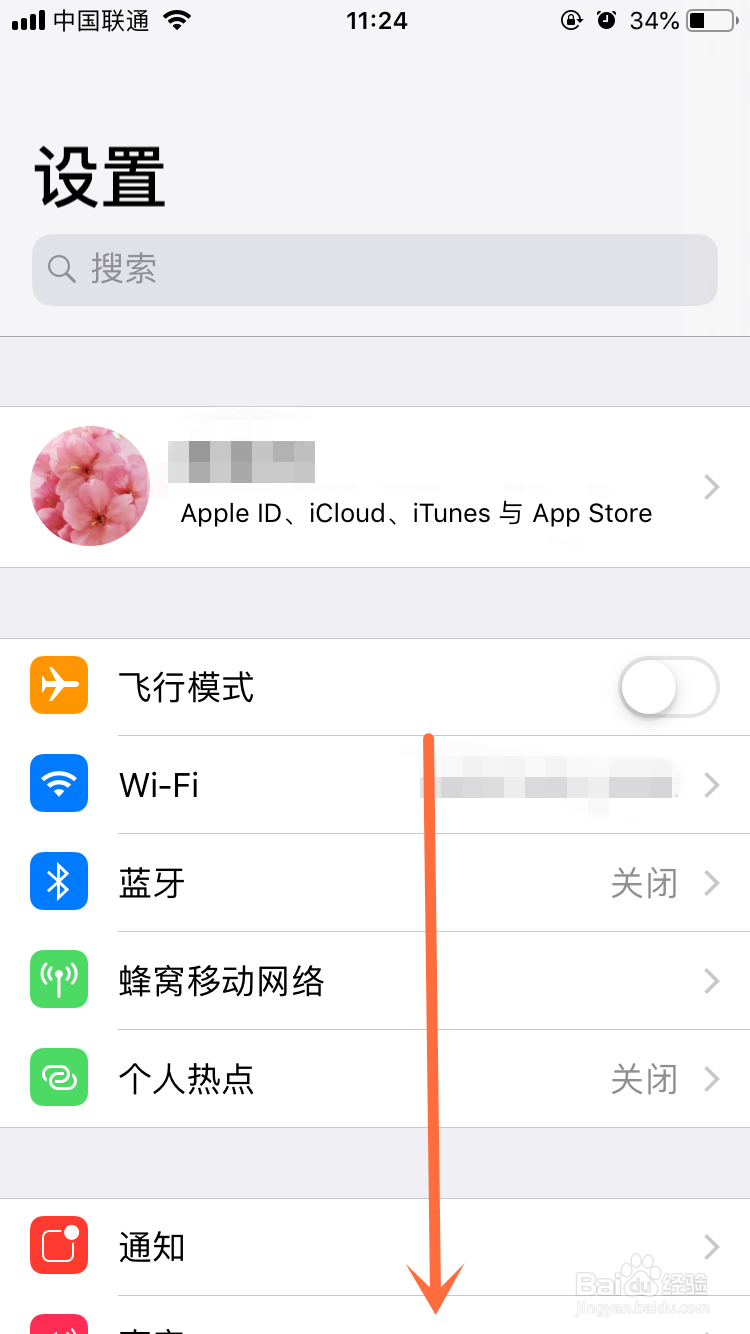
1、点击手机上的“设置”,如下图。

2、下拉设置页,找到“通用”点开。

3、接着点开“iPhone存储空间”,如下图指示处。

4、往下拉动,找到你要删除“文稿与数据”的App,点开,比如下图指示处这个。


5、里面有“卸载应用”和“删除应用”,可以看见它们下面都有对这一个选项的介绍。
“卸载应用”是保留其“文稿和数据”的,而“删除应用”则是删除此应用以及所有相关数据,如图所示。
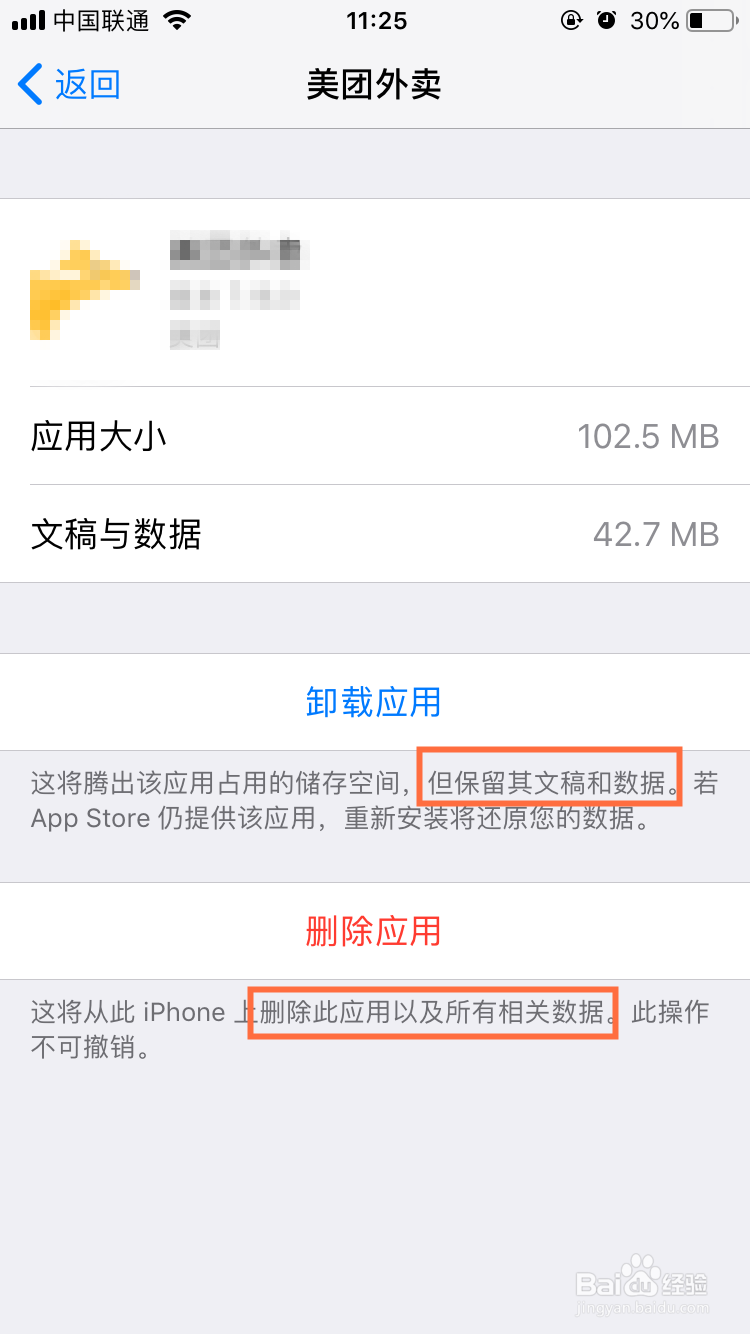
6、所以正确的操作是,点击“删除应用”。

7、继续点击“删除应用”,这样就把这个软件以及它的“文稿与数据”删除了。

8、【完整步骤总结】
1、打开“设置”;
2、打开“通用”;
3、点击“iPhone存储空间”;
4、找到需要删除“文稿与数据”的App点开;
5、选择“删除应用”;
6、继续选择“删除应用”即可。
