win10系统怎么清除系统日志信息,在哪清理日志

时间:2026-02-16 20:39:29

1、打开win10电脑后,右键win10桌面左下角的开始菜单,然后在点击弹出菜单里的【运行】,如下图所示。

win10系统怎么清除系统日志信息,在哪清理日志

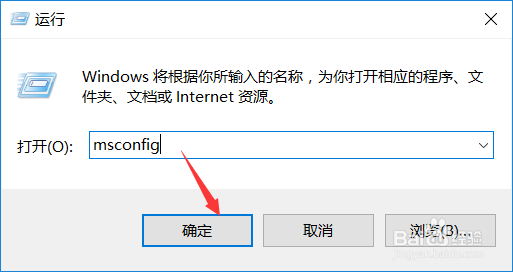
2、在打开的运行对话框里,输入【msconfig】然后点击确定,如下图所示。
win10系统怎么清除系统日志信息,在哪清理日志

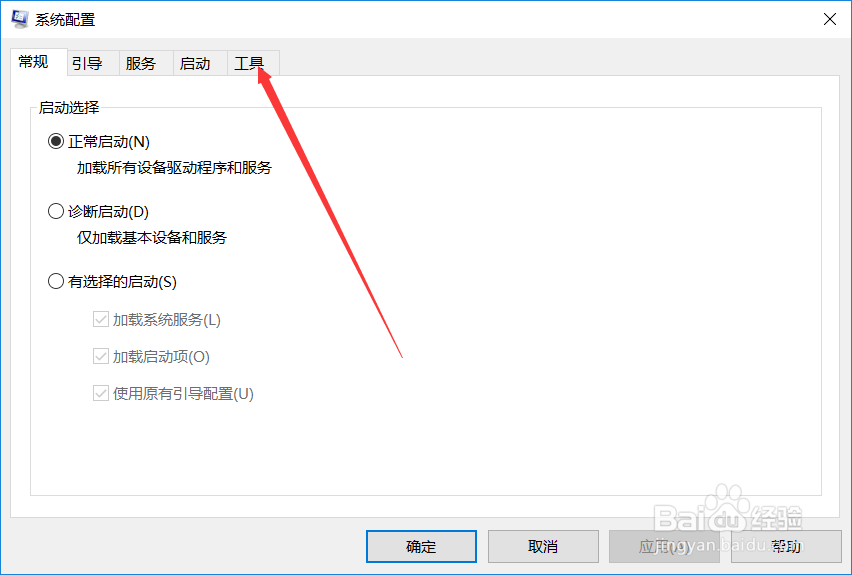
3、在打开的win10系统配置对话框里,直接点击【工具】选项卡,如下图所示。
win10系统怎么清除系统日志信息,在哪清理日志

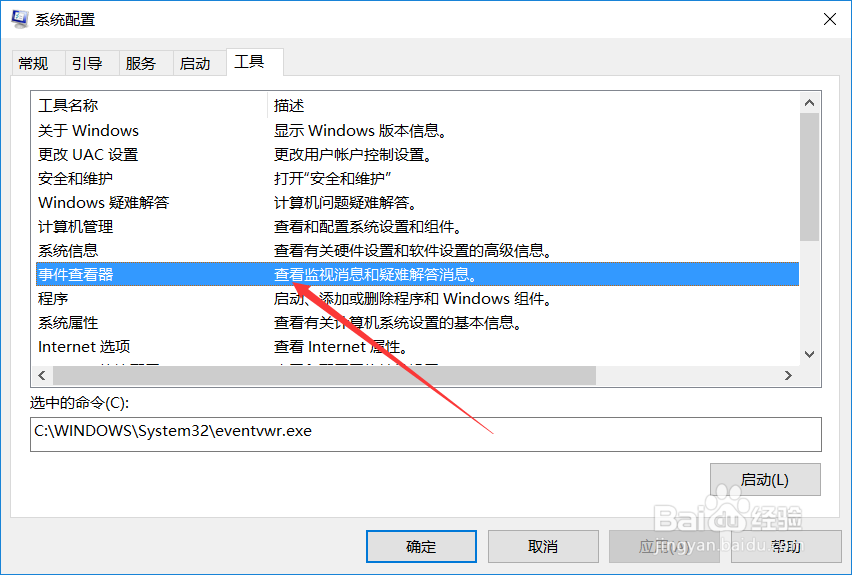
4、先选中【事件查看器】,然后在点击右下角的【启动】,如下图所示。

win10系统怎么清除系统日志信息,在哪清理日志

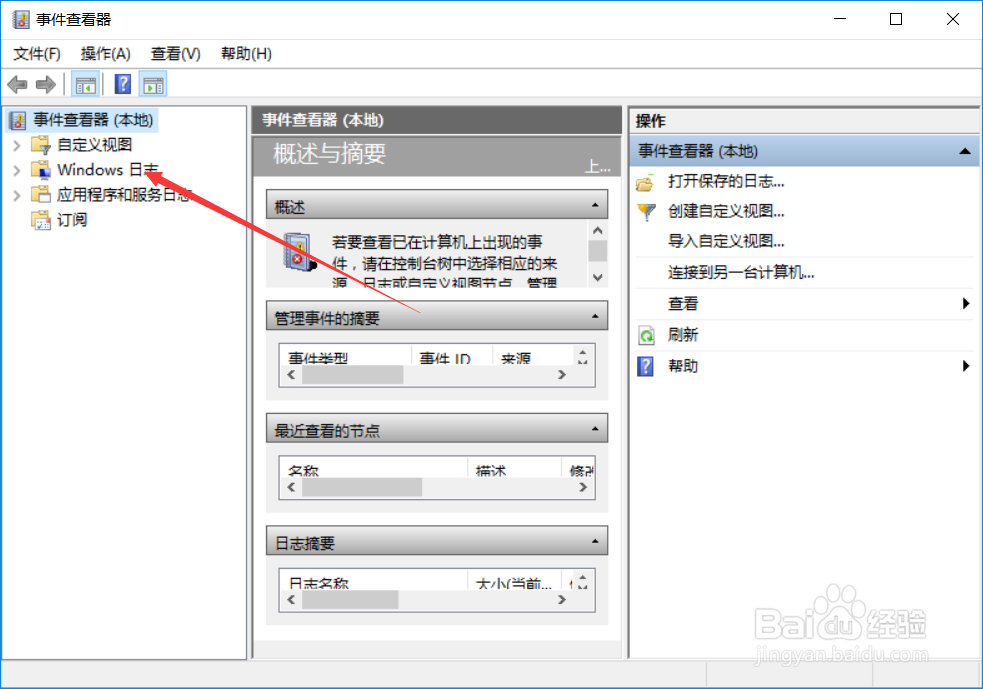
5、打开事件查看器,然后点击【Windows日志】展开子菜单,如下图所示。
win10系统怎么清除系统日志信息,在哪清理日志

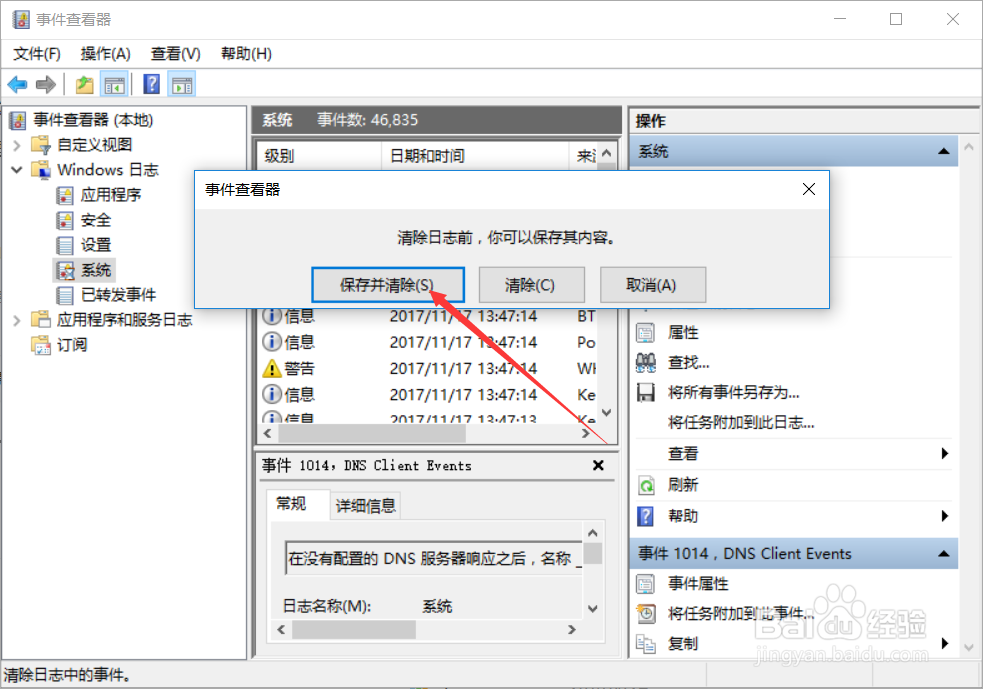
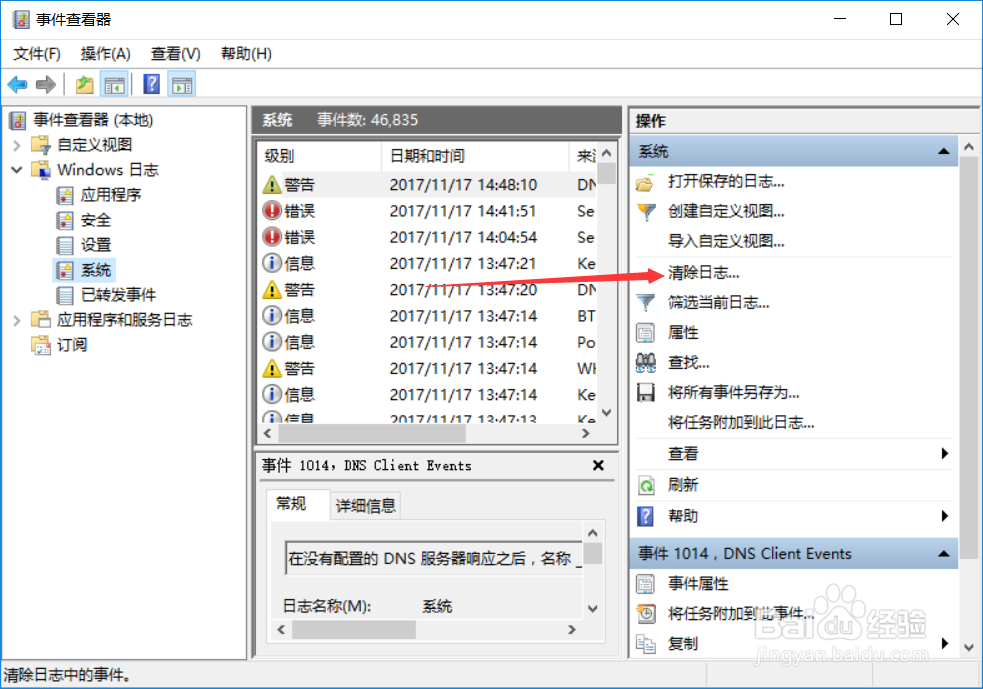
6、在点击子菜单里的【系统】选项,然后在点击右侧的【清除日志】,如下图所示。
win10系统怎么清除系统日志信息,在哪清理日志

7、点击清除后,弹出一个清除日志对话框,直接点击清除按钮 。

win10系统怎么清除系统日志信息,在哪清理日志

© 2026 一点知道
信息来自网络 所有数据仅供参考
有疑问请联系站长 site.kefu@gmail.com