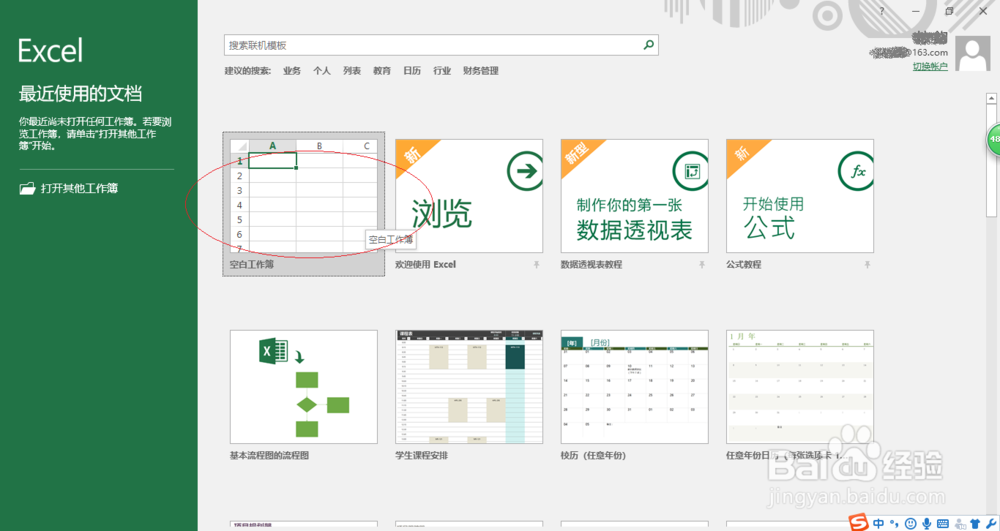
1、启动Excel 2016电子表格应用程序,如图所示点击屏幕右侧新建空白工作簿。
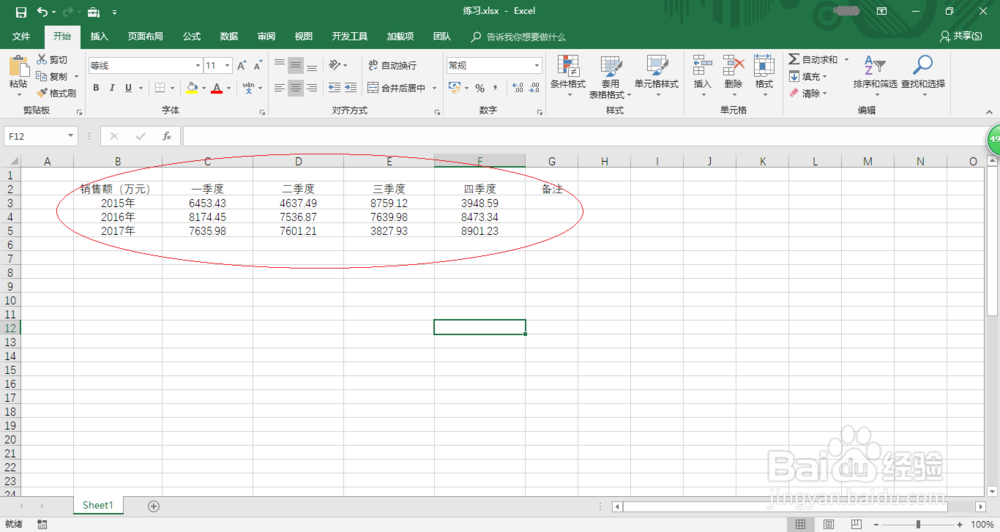
2、按照公司经营部数据创建工作簿文档,如图所示。本例统计近三年公司营收状况报领导审核,要求用雷达图进行图表分析。
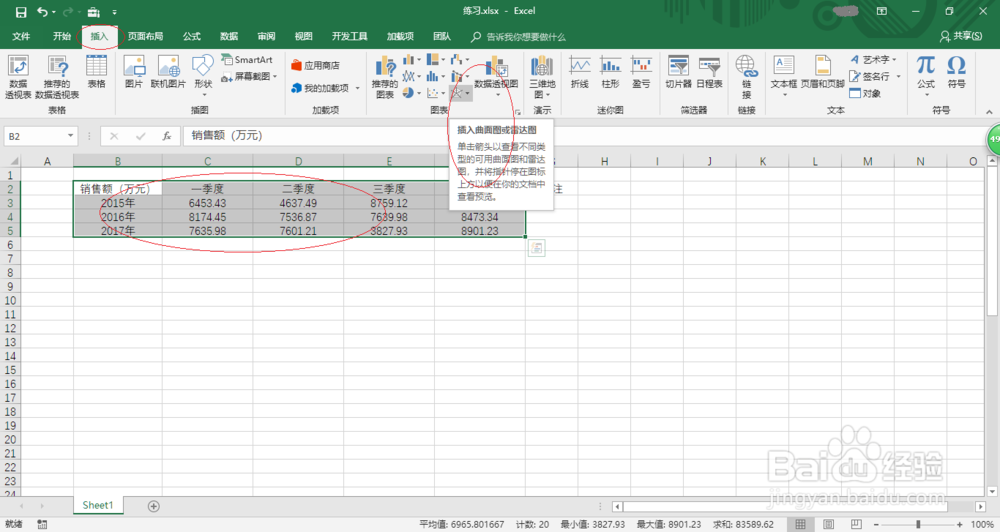
3、如图所示,选中"销售额"单元格数据区域。选择"插入→图表"功能区,单击"插入曲面图或雷达图"图标进行下一步数据分析操作。
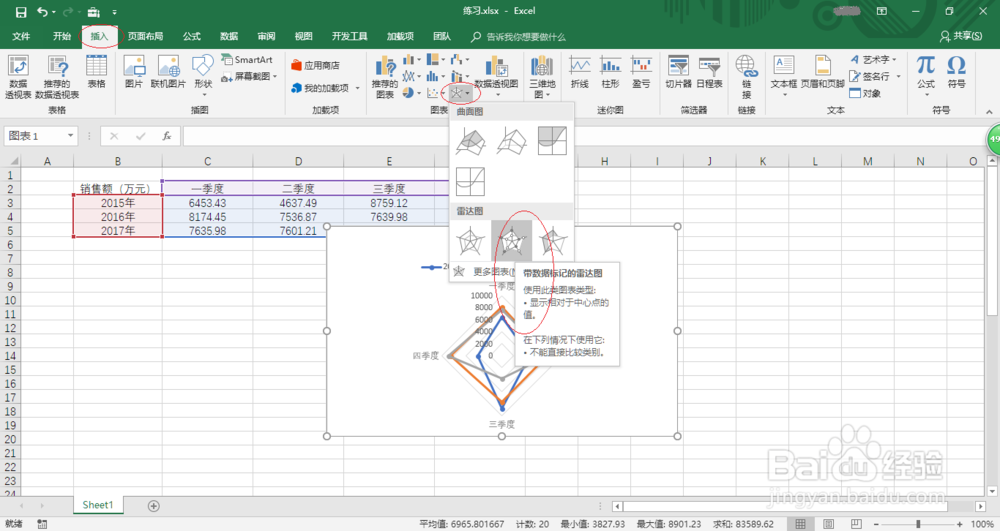
4、点击"插入曲面图或雷达图"图标向下箭头,如图所示。弹出下拉选项图表,选择"雷达图→带数据标记的雷达图"图标。
5、选择"设计→图表样式"功能区,点击"样式 4"图标。如图所示,更改图表标题"公司年度销售额分析图表"。

6、如图所示,选择"设计→图表布局"功能区。点击"快速布局"向下箭头,选择"布局 1"图标。
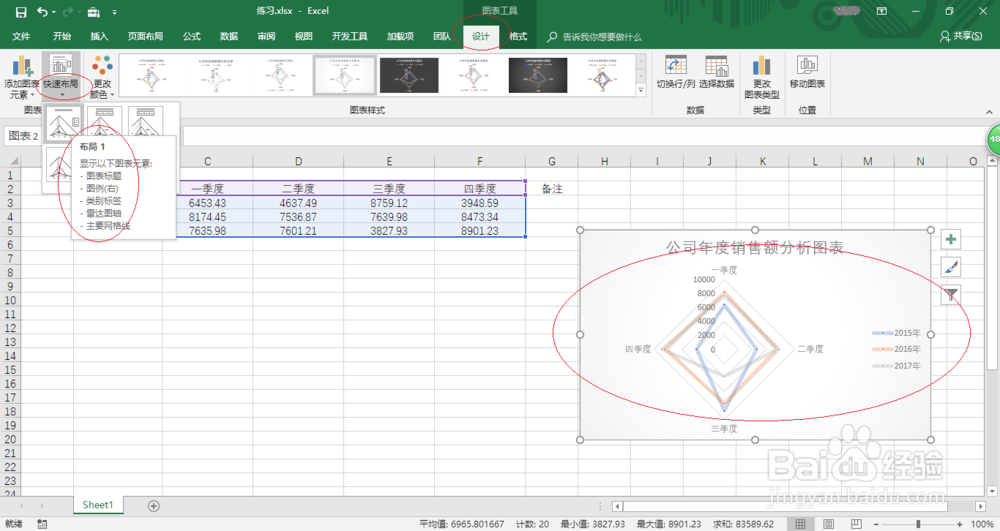
7、2015年第三季度销售额近三年最好、其余季度最差,2016年第三季度销售额比2017年要好、其余季度相近。如图所示。本例到此希望对大家能有所帮助。
