1、第一:打开钉钉,进入需要发布群公告的钉钉群,这里以班级群为例,如下图:

2、第二:点击钉钉群的右上方黑色“...”,如下图:
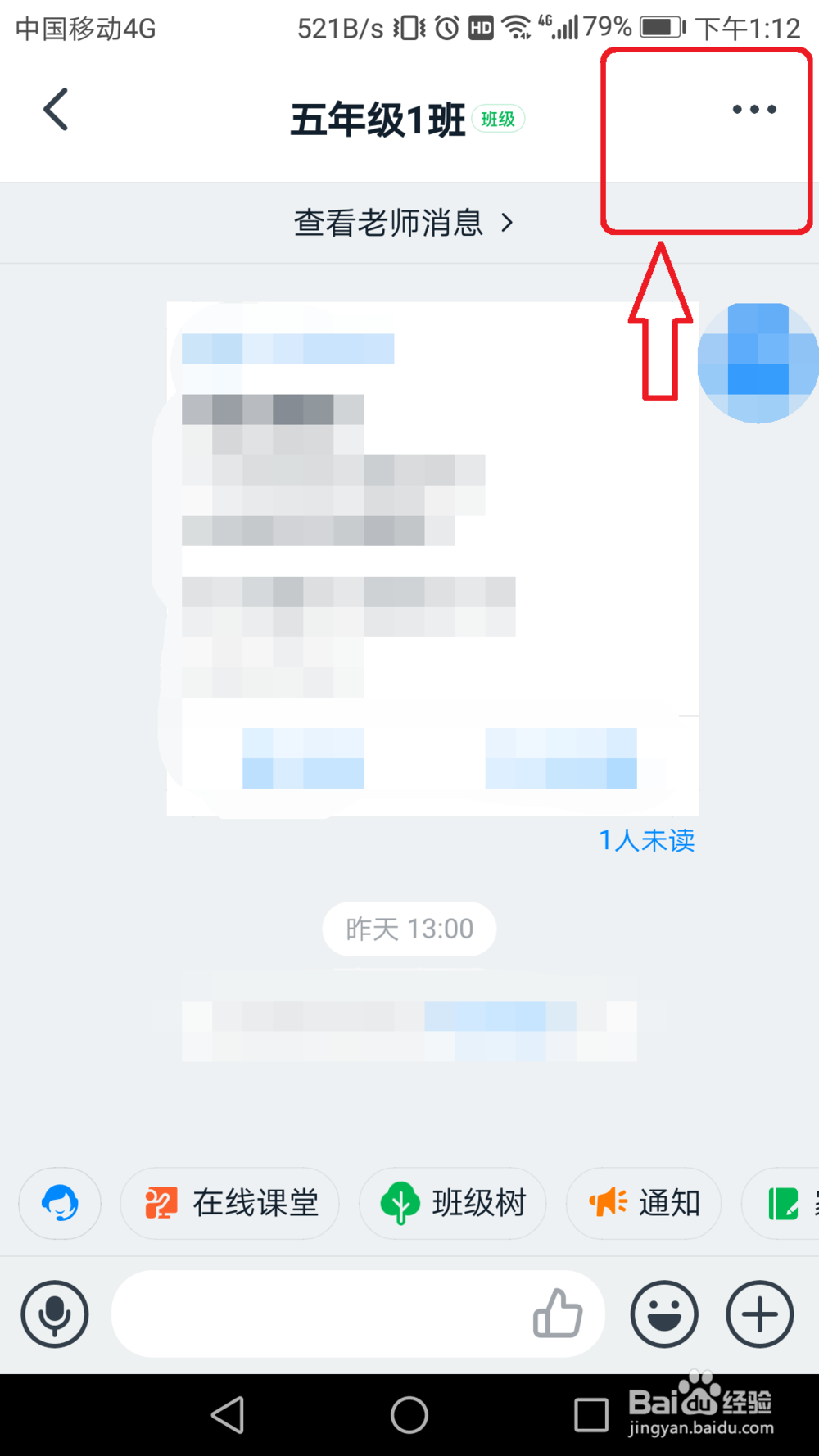
3、第三:点击喇叭状图标“群公告”,如下图:

4、第四:点击群公告右下方的“模板”,如下图:

5、第五:公告模板页面点击“放假通知”,如下图宙国宙:

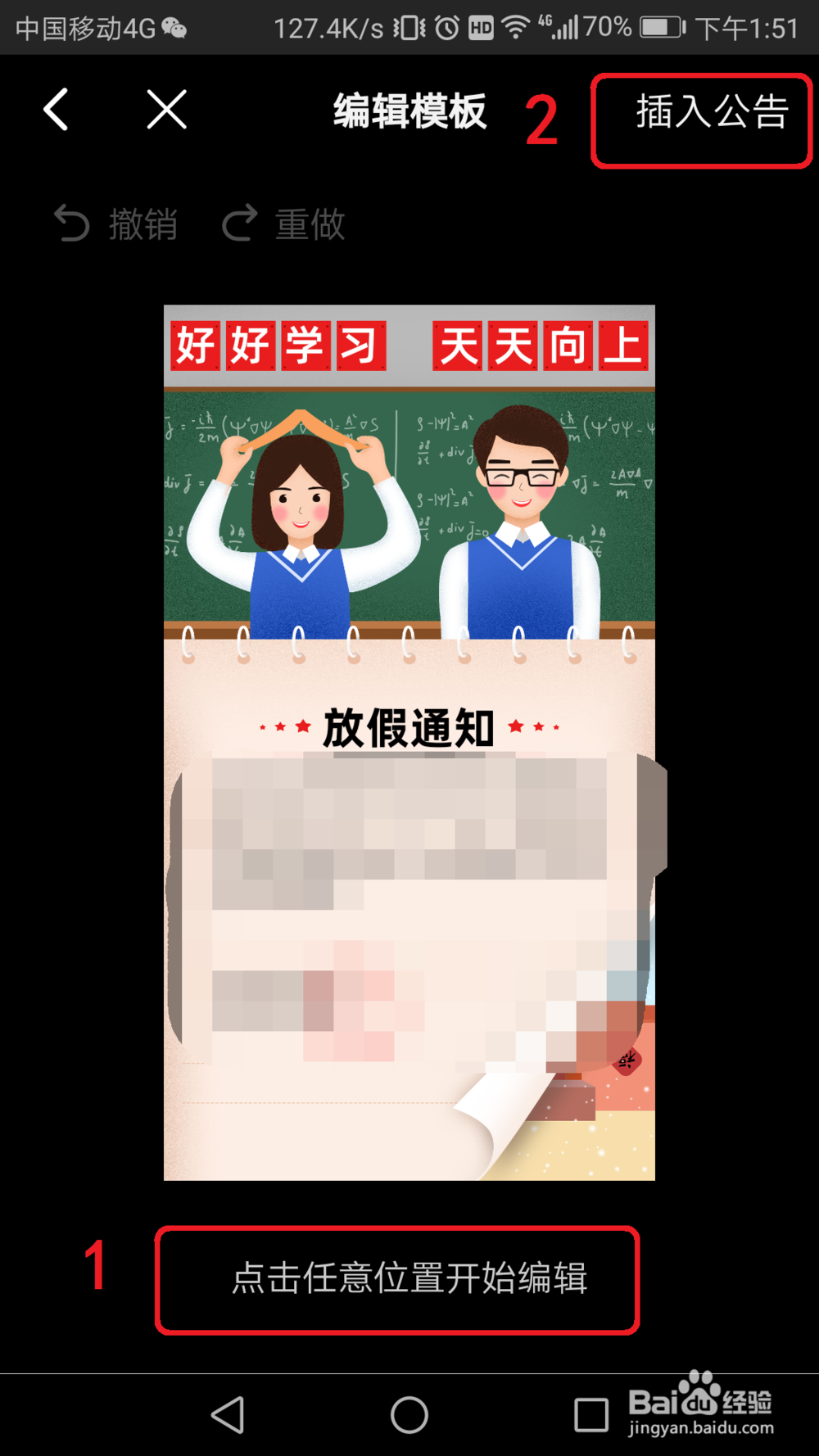
6、第六:选择放假通知模板,点击“编辑模板”,输入内容,最后点击“发布”,如下图:


7、方法总结:
1.打开手机钉钉,进入需要发布群公告的钉钉群;
2.点击钉钉群右上方黑色“...”;
3.点击喇叭形状图标“群公告”;
4.点击群公告罩近右下方的“模板”;
5.公告模板页面选择“放假通知”;
6.选择放假通知模板此倘,点击“编辑模板”,最后点击“发布”。