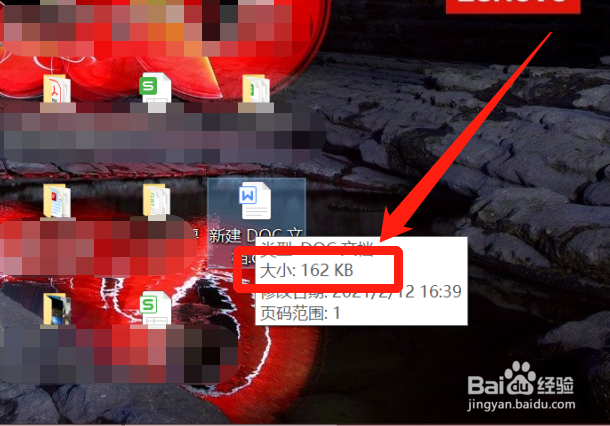
1、我们可以看到该文件目前大小为162kb。
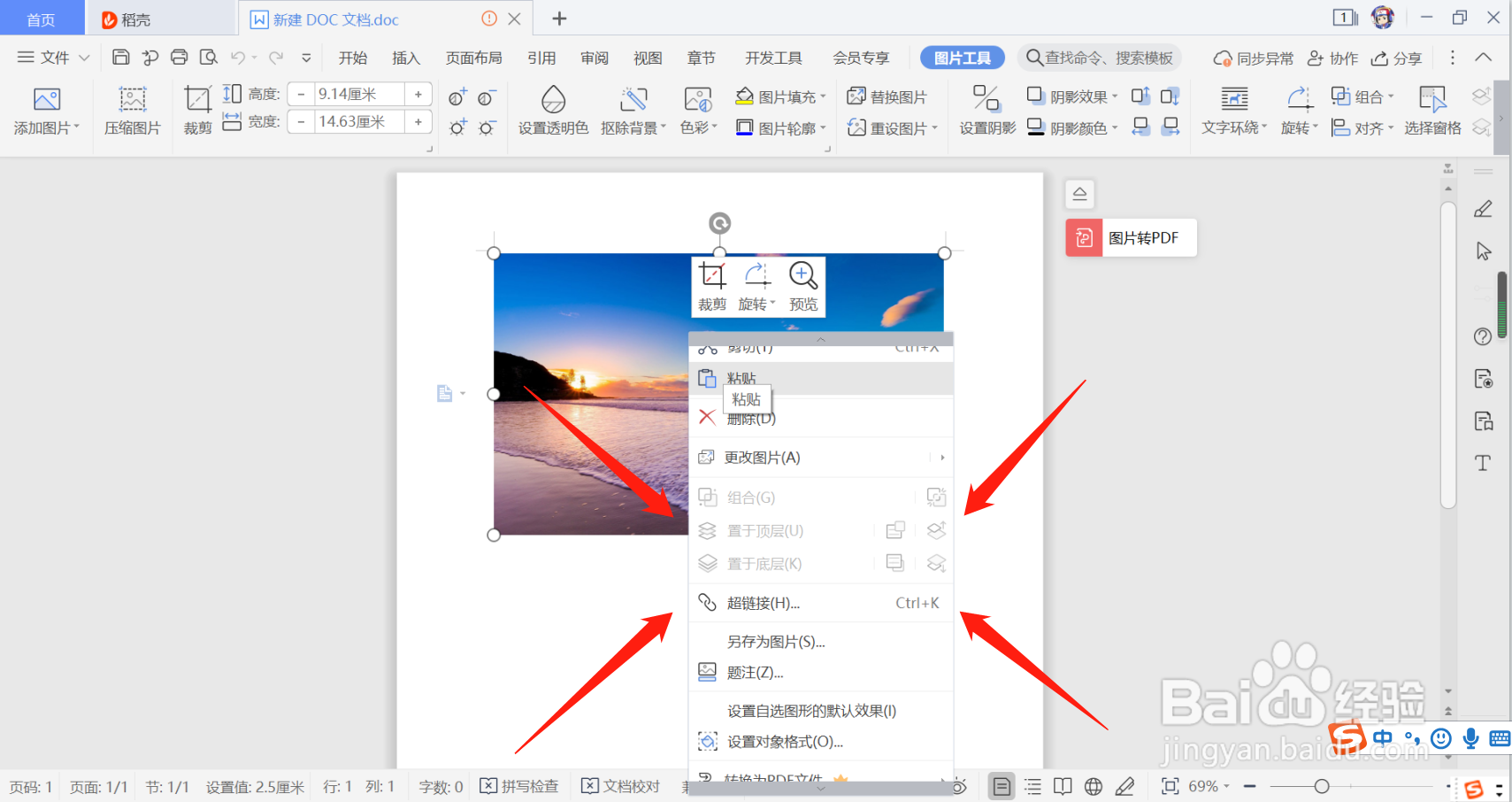
2、打开文件,我们右击图片,出现下拉工具栏。
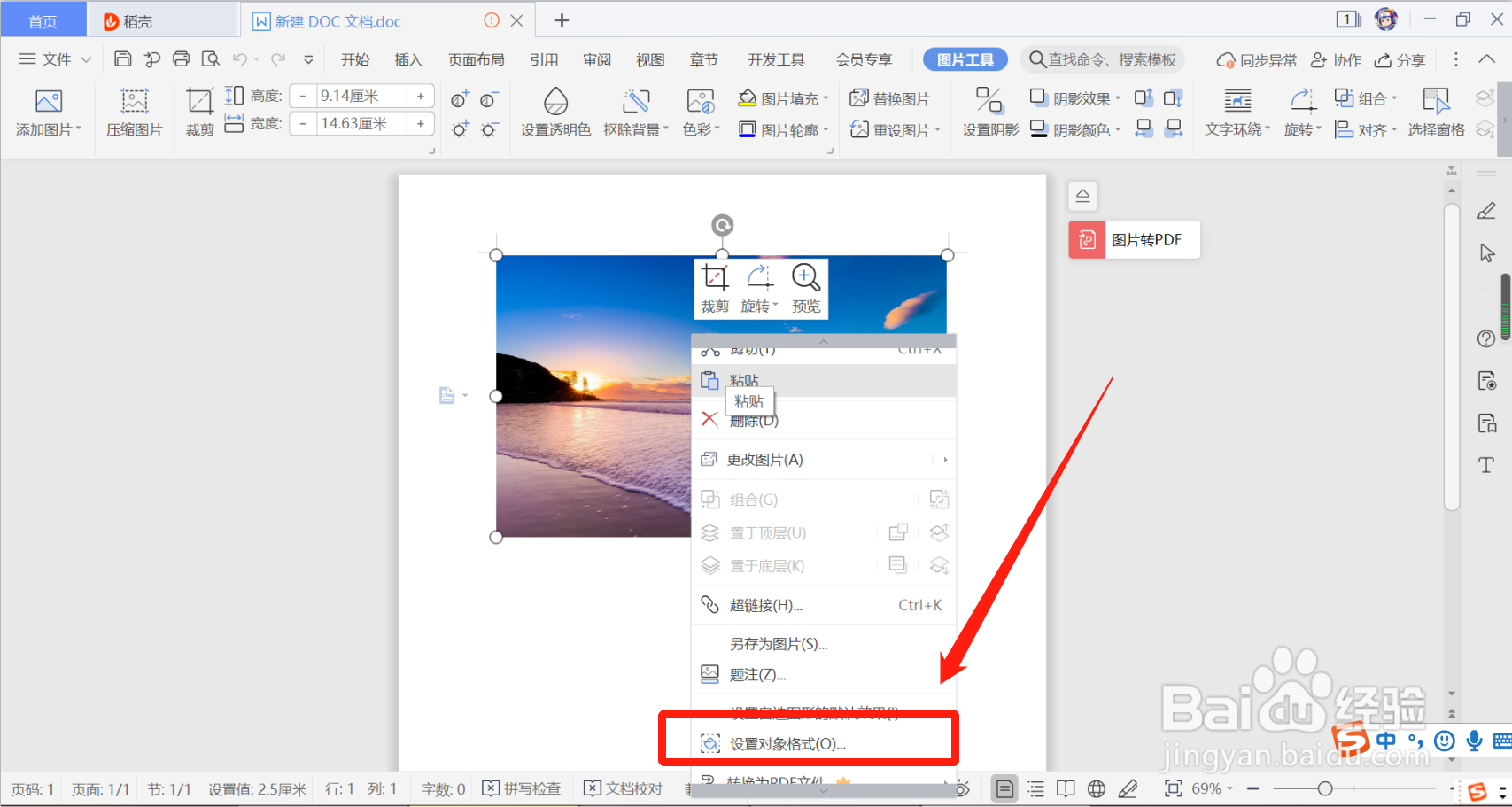
3、点击“设置对象格式”。
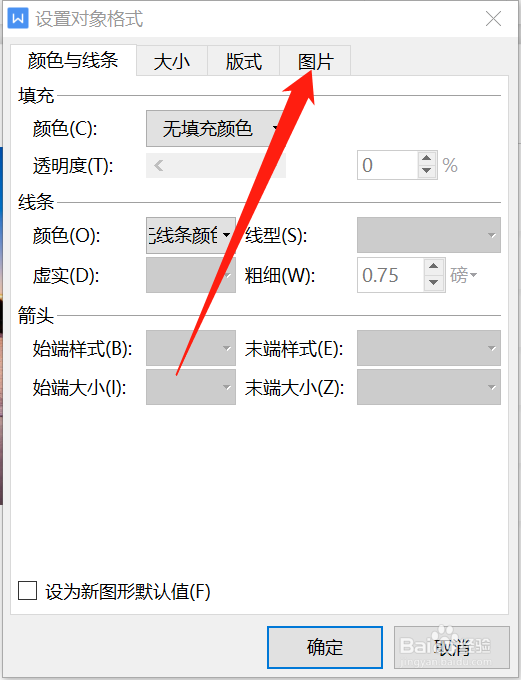
4、我们点击“图片”板块。
5、点击“压缩”按钮。
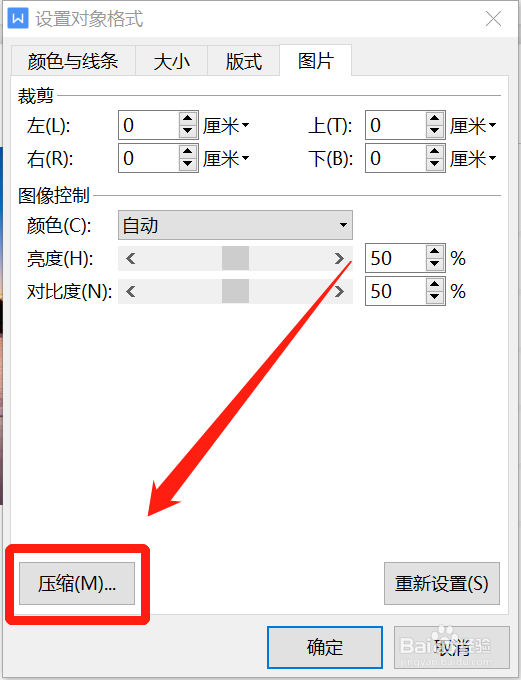
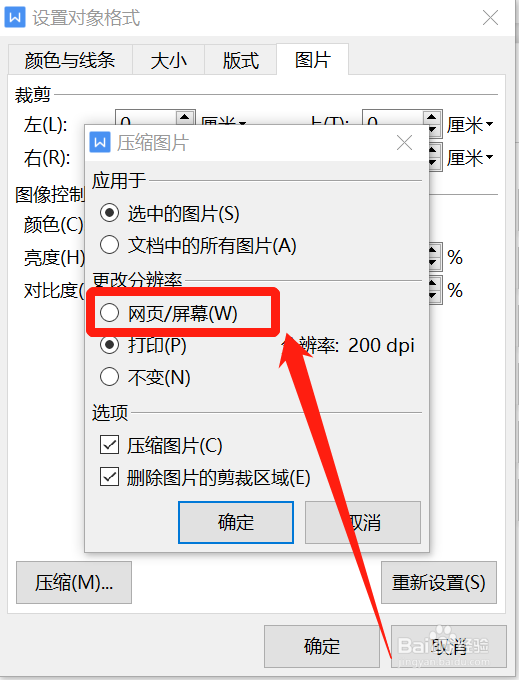
6、我们更改下分辨率,选择“网页、屏幕”,因为它是选项里面最小的。点击“确定”。
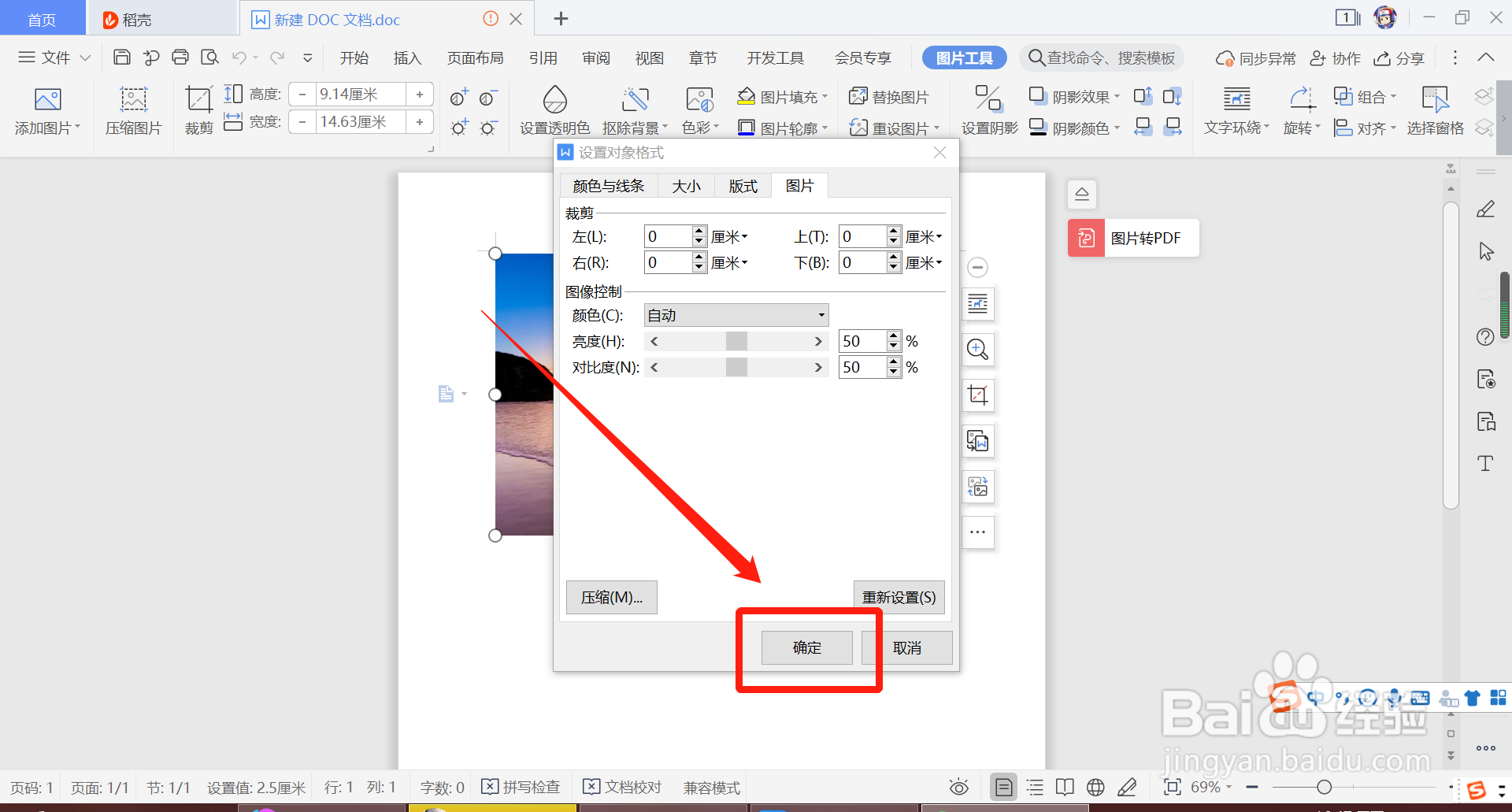
7、点击“设置对象格式”界面的“确定”。
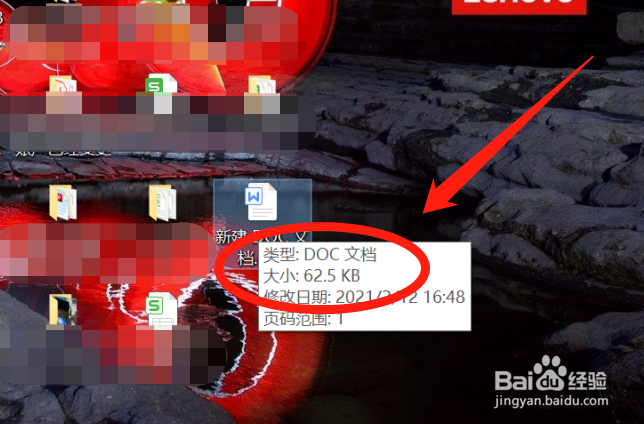
8、我们保存文档,再看下文件的大小。可以发现,文件变小了。
1、我们可以看到该文件目前大小为162kb。
2、打开文件,我们右击图片,出现下拉工具栏。
3、点击“设置对象格式”。
4、我们点击“图片”板块。
5、点击“压缩”按钮。
6、我们更改下分辨率,选择“网页、屏幕”,因为它是选项里面最小的。点击“确定”。
7、点击“设置对象格式”界面的“确定”。
8、我们保存文档,再看下文件的大小。可以发现,文件变小了。