1、点开需要设置为默认浏览器的浏览器,然后点击菜单上浏览器三个字。


2、在这个菜单点击偏好设置,然后会弹出设置菜单。


3、在设置菜单里点击通用,点击设为默认。


4、点击使用当前的浏览器,这个时候在通用设置这里,设为默认这个功能已经不见了,说明设置成功了。


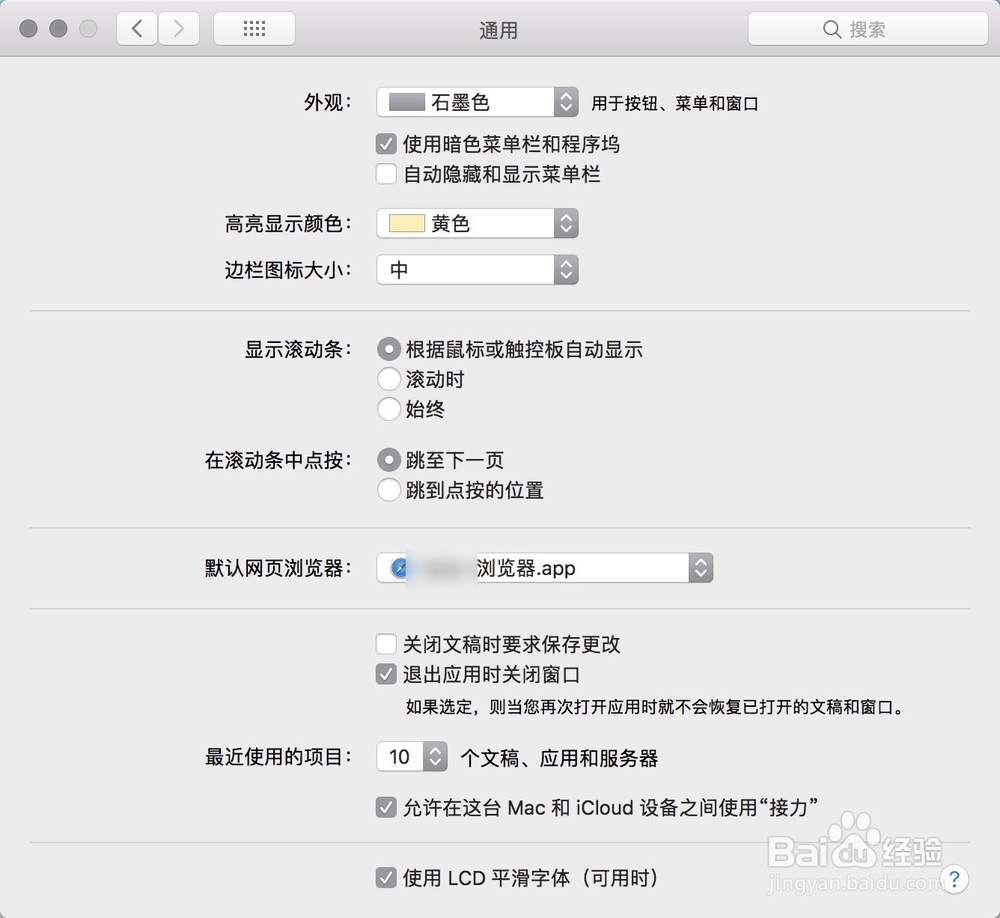
1、第二种方法则是,直接打开偏好设置。
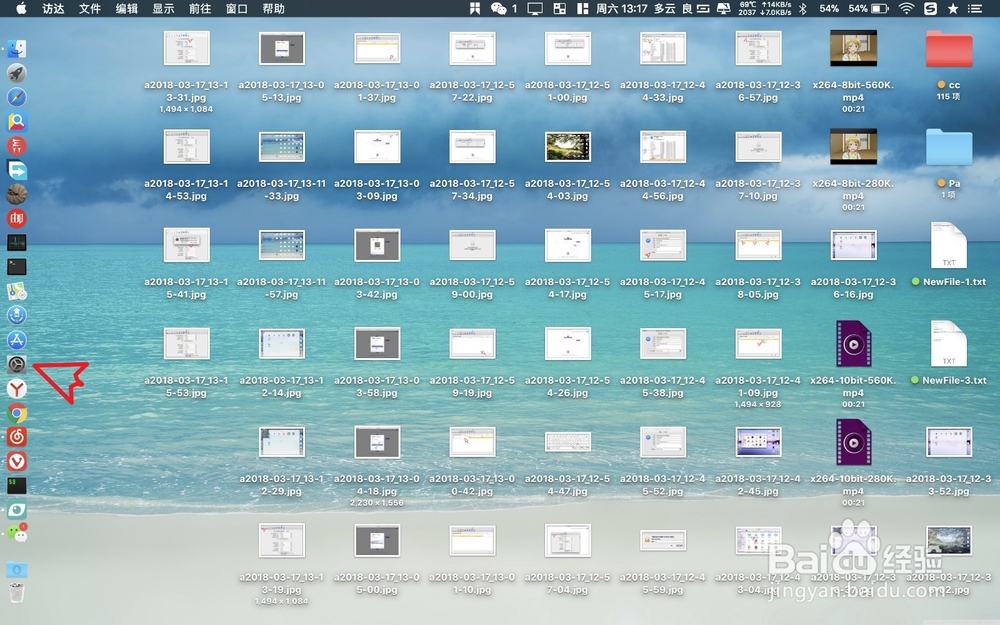
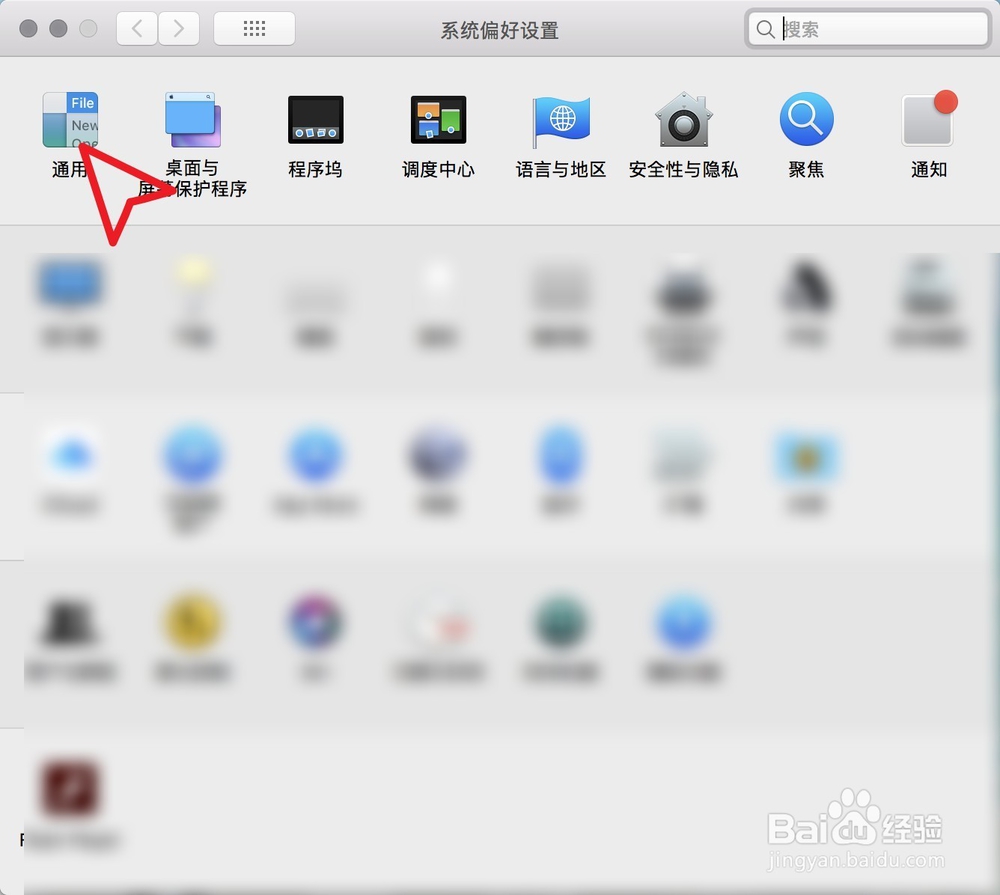
2、按图一点击偏好设置里面的通用。
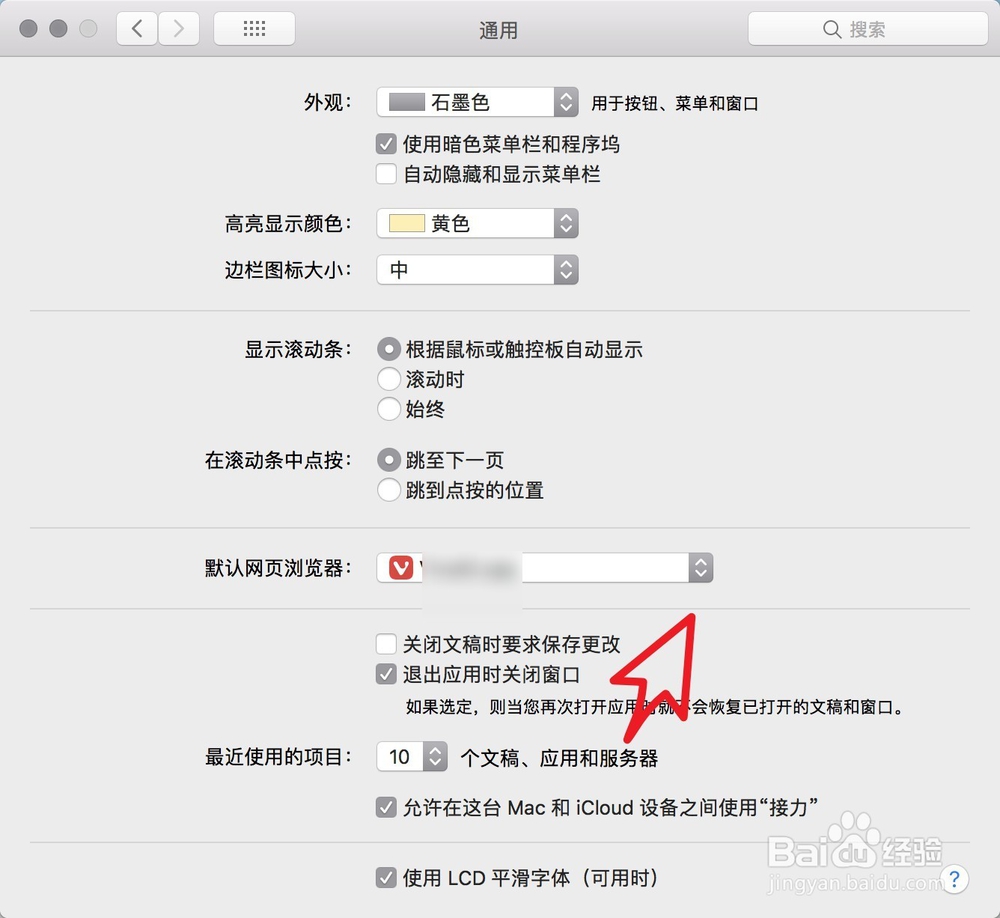
3、点击默认播放器旁边的箭头。
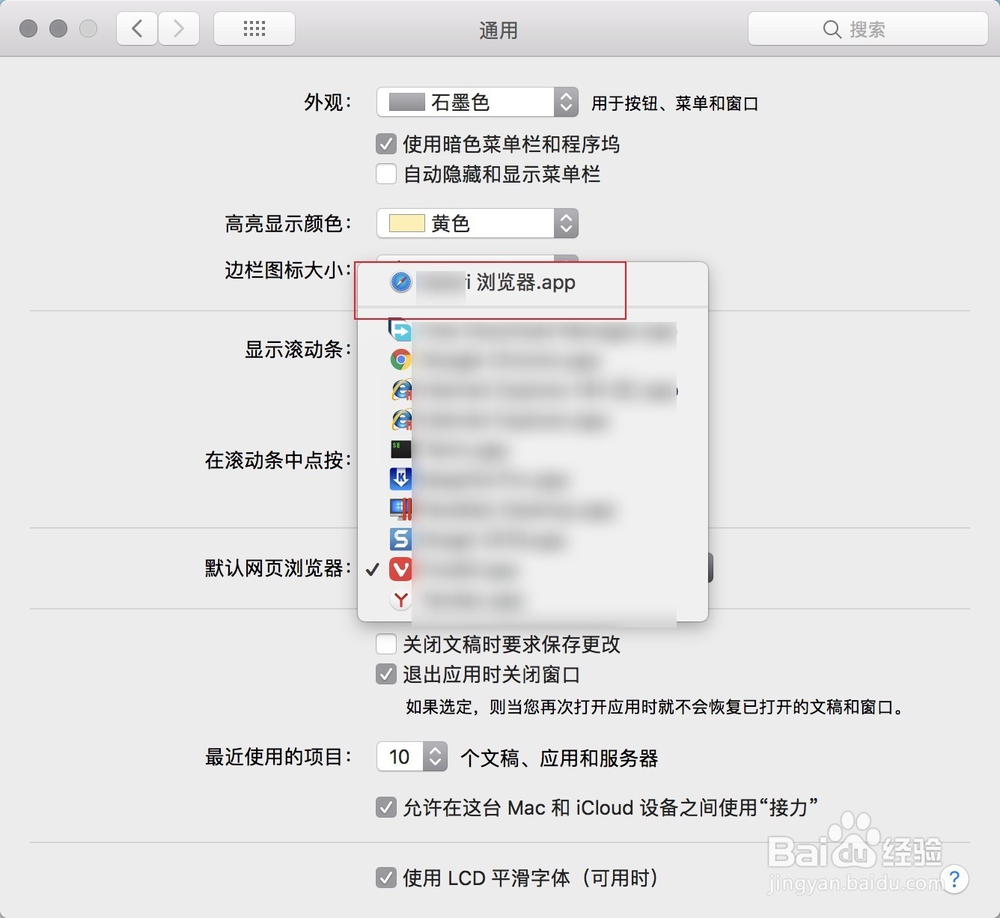
4、选择蓝色图标的浏览器,然后就可以了,这样做就设为了默认浏览器了。
1、点开需要设置为默认浏览器的浏览器,然后点击菜单上浏览器三个字。
2、在这个菜单点击偏好设置,然后会弹出设置菜单。
3、在设置菜单里点击通用,点击设为默认。
4、点击使用当前的浏览器,这个时候在通用设置这里,设为默认这个功能已经不见了,说明设置成功了。
1、第二种方法则是,直接打开偏好设置。
2、按图一点击偏好设置里面的通用。
3、点击默认播放器旁边的箭头。
4、选择蓝色图标的浏览器,然后就可以了,这样做就设为了默认浏览器了。