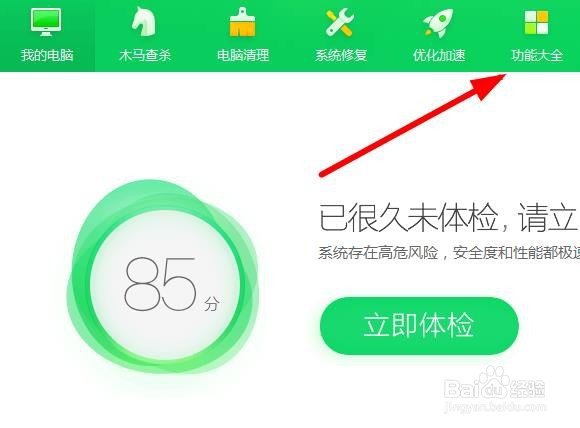
1、打开【360安全卫士】,选择上方的【功能大全】。
2、找到【数据安全】菜单,点击【文档恢复】功能。

3、在弹出的对话框里面,点击切换【搜索磁盘】。

4、接下来选择右侧的【开始扫描】选项,会显示出对应的文档信息。

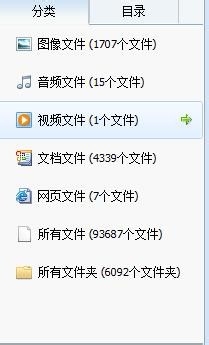
5、然后选择左侧的【显示栏】,点击要查找文档的分类,也可以选择【搜索】。
6、找到要恢复的文档以后,勾选点击【恢复选中文档】。

7、再就是在弹出的对话框里面,选择【保存路径】保存恢复的文档。

1、1.打开【360安全卫士】,选择上方的【功能大全】。
2.找到【数据安全】菜单,点击【文档恢复】功能。
3.在弹出的对话框里面,点击切换【搜索磁盘】。
4.接下来选择右侧的【开始扫描】选项,会显示出对应的文档信息。
5.然后选择左侧的【显示栏】,点击要查找文档的分类,也可以选择【搜索】。
6.找到要恢复的文档以后,勾选点击【恢复选中文档】。
7.再就是在弹出的对话框里面,选择【保存路径】保存恢复的文档。