1、首先,选中多边形,调整边数即参数。

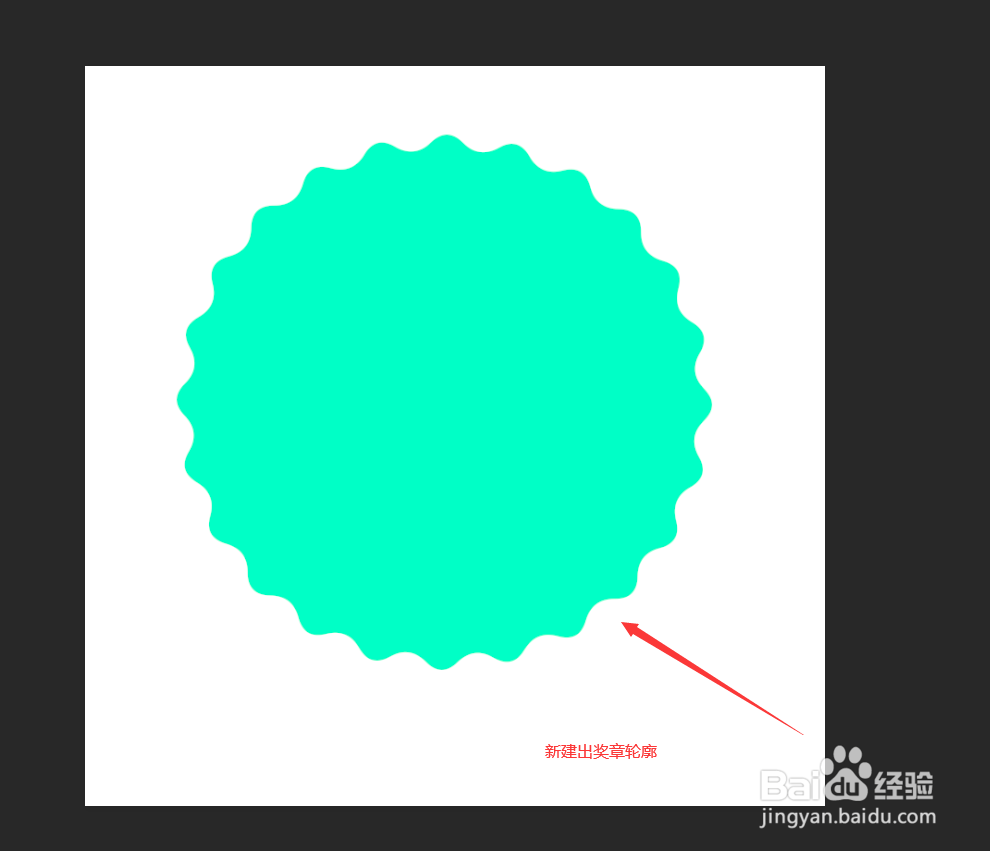
2、接着,绘出多边形形状。
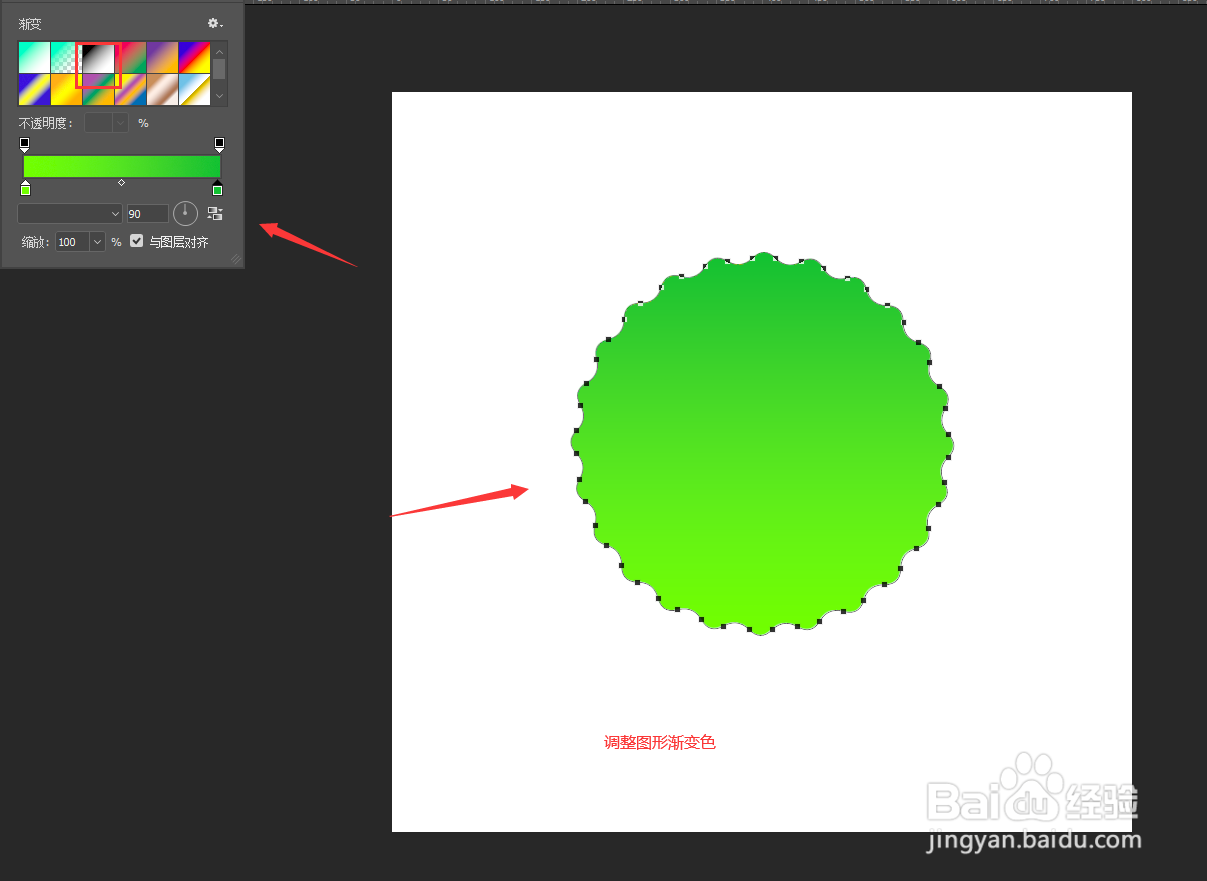
3、跟着,调整图形渐变。
4、然后,新建空白图层,选中椭圆工具。

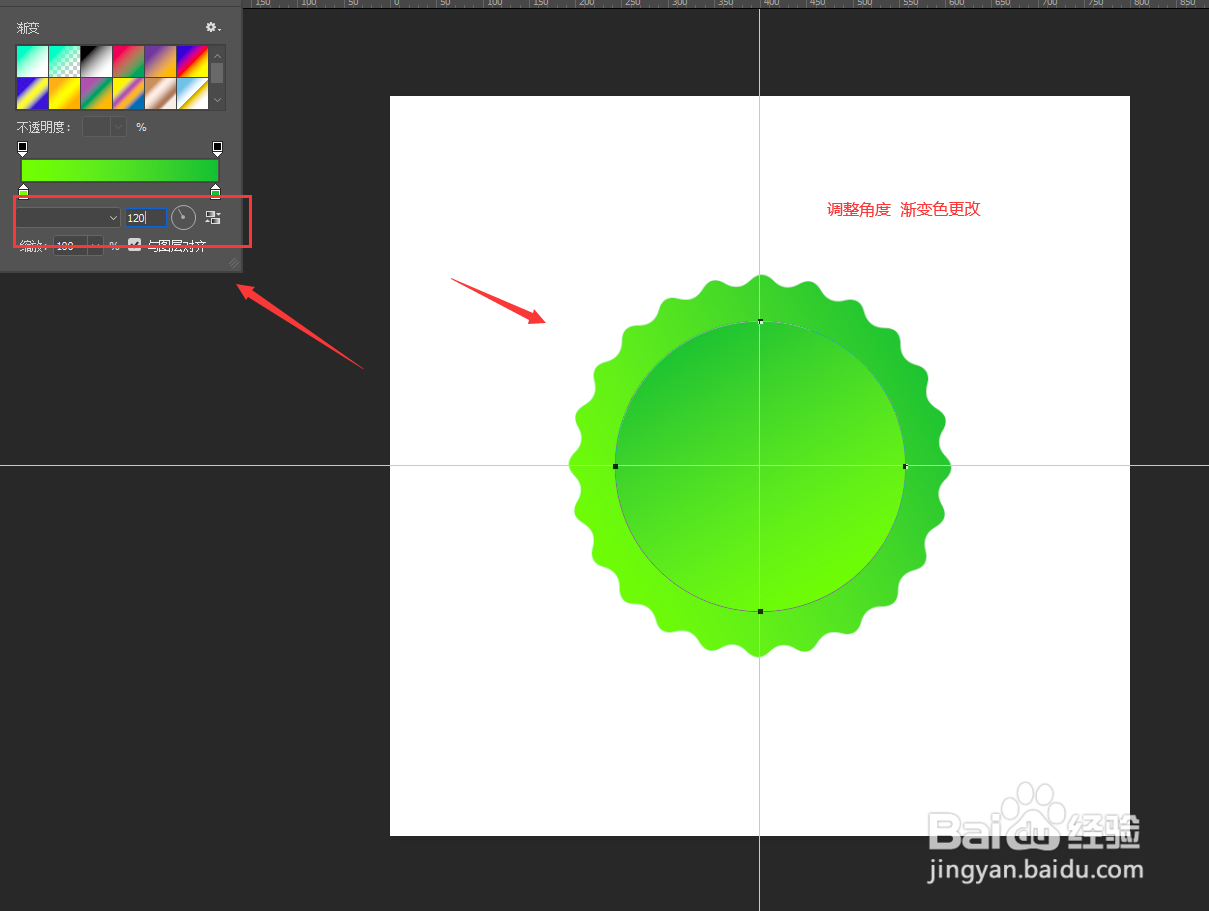
5、再然后,建立参考线进行形状对齐,然后绘制中心圆。

6、接着,调整渐变角度。
7、跟着,复制一层,缩小图形。

8、然后,选中第一图形图层栅格化。

9、再然后,选中加深工具涂抹一侧。

10、跟着,选中减淡工具涂抹一侧。

11、最后,得到效果。

1、1.选中多边形,调整边数即参数。
2.绘出多边形形状。
3.调整图形渐变。
4.新建空白图层,选中椭圆工具。
5.建立参考线进行形状对齐,然后绘制中心圆。
6.调整渐变角度。
7.复制一层,缩小图形。
8.选中第一图形图层栅格化。
9.选中加深工具涂抹一侧。
10.选中减淡工具涂抹一侧。
11.得到效果。