1、在开始菜单中搜索命令提示符。右键单击,然后选择以管理员身份运行。

2、接下来,键入以下命令并按 Enter。
wsreset.exe

1、使用 Win 键 + I 快捷键打开设置,然后导航到应用程序 > 应用程序和功能,然后搜索 Microsoft Store。

2、看到 Microsoft Store 选项后,单击高级选项。向下滚动并选择重置。


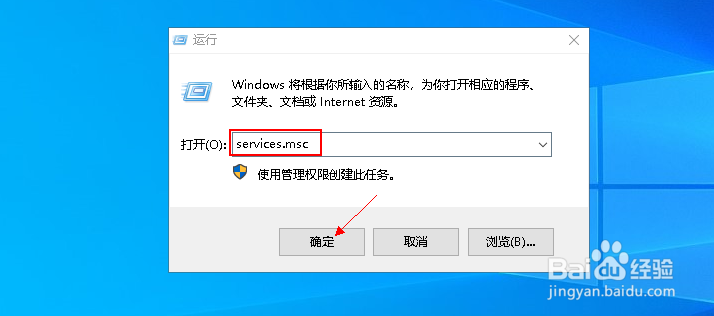
1、打开运行对话框窗口 (Win + R) 并键入以下命令。点击确定。这将打开服务管理器。
services.msc
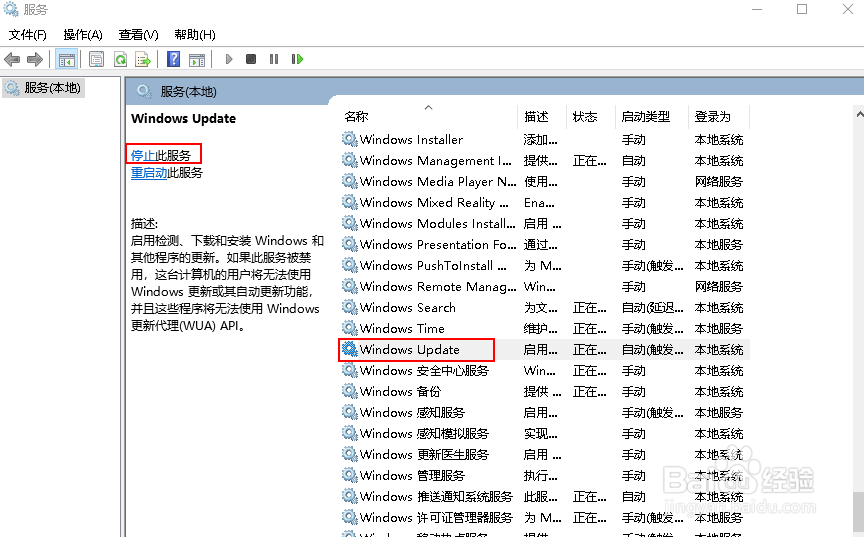
2、在服务管理器上,按 W 键跳转到 Windows 服务部分。找到 Windows Update,选择它并按下停止按钮,如下所示。

3、同时,打开 C: 驱动器文件夹并搜索 SoftwareDistribution。找到后,将其重命名为 SoftwareDistribution_[date]
4、接下来,返回服务管理器并单击“启动”按钮。完成后。现在打开 Microsoft Store 并重新下载应用程序。
