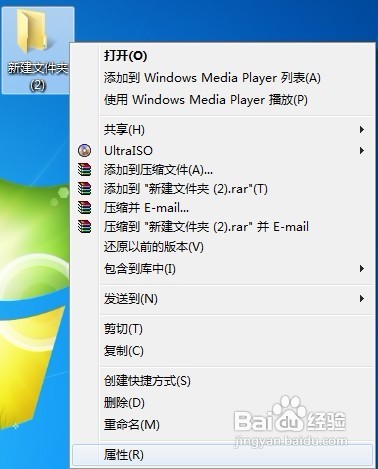
1、选中要加密的文件夹,鼠标右键单击“属晃佛搁性”命令
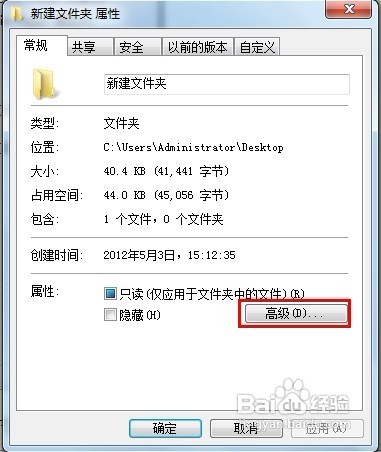
2、进入柱率常规选项卡页面,单击最下面的“高级”按钮
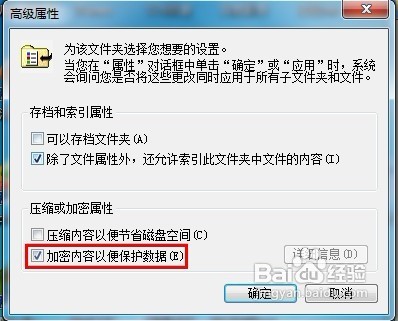
3、在高级属性界面的压缩或加密属性选项中勾选“加密内容以便保护数据”复选框
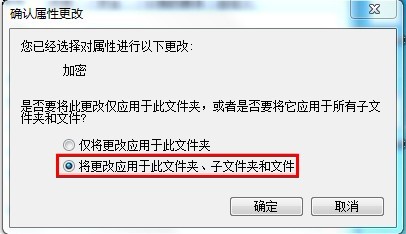
4、返回属性页面,单击“确定”按钮,弹出确认属性更改窗口,确保选择“将更改应用于此文件夹、子文件夹和文件”,单击“确定”
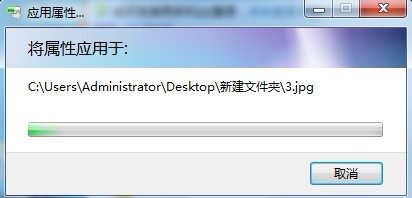
5、下图是在将属性应用于文件夹、子文件夹和文件中
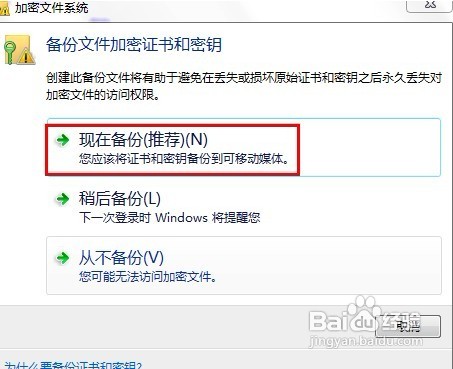
6、此时会弹出备份文件加密证书和密匙的窗口,互慎单击“现在备份”
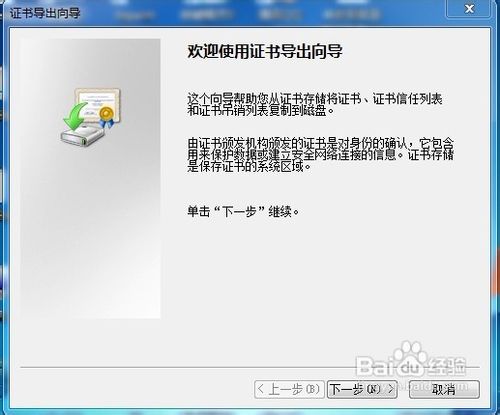
7、现在来到证书导出向导界面,单击“下一步”继续
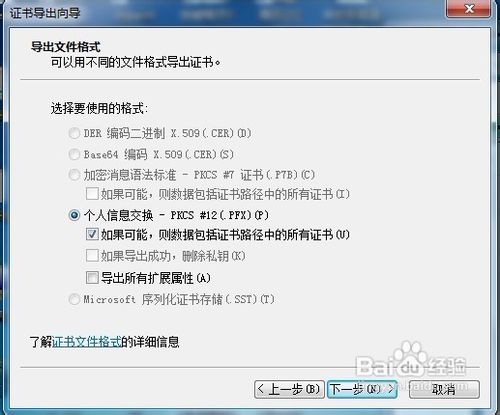
8、选择要使用的文件格式导出证书,我这里默认选择个人信息交换,其余的呈灰褐色,无法修改,将“如果可能,则数据包括证书路径中的所有证书”的复选框勾上,单击“下一步”继续
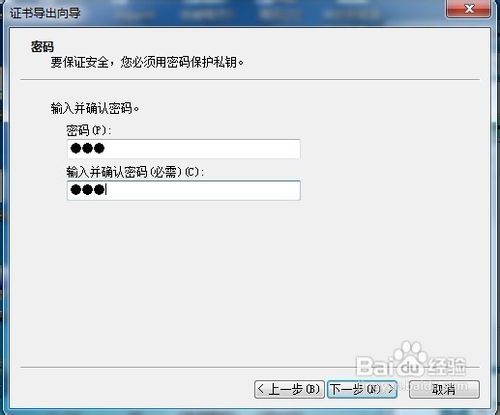
9、为了保证安全,请键入密码来保护私匙,单击“下一步”继续
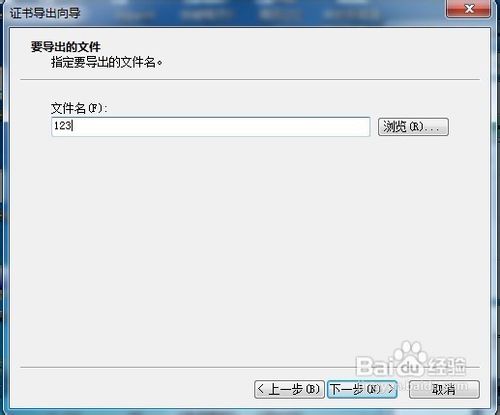
10、在文件名框中键入要导出的文件名称,单击“下一步”继续
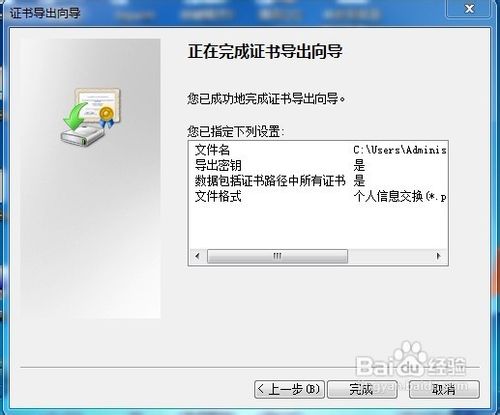
11、最后单击“完成”按钮退出证书导出向导
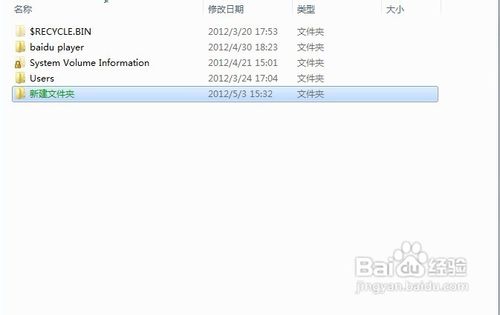
12、现在我们可以看到被加密的文件夹名字变成绿色的
13、使用另一个用户登录此计算机,再去打开该文件夹会发现提示没有权限访问。