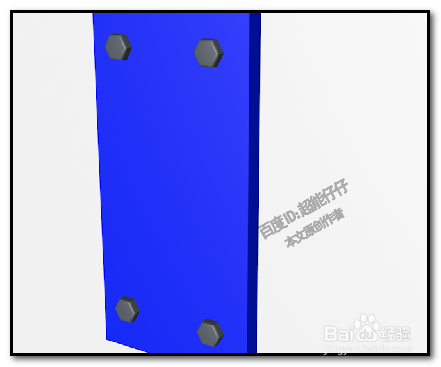
在C4D里怎么用圆柱做成钉子把两个模型钉起来?

时间:2026-02-17 17:15:08

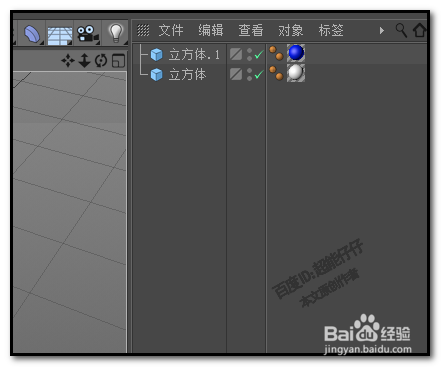
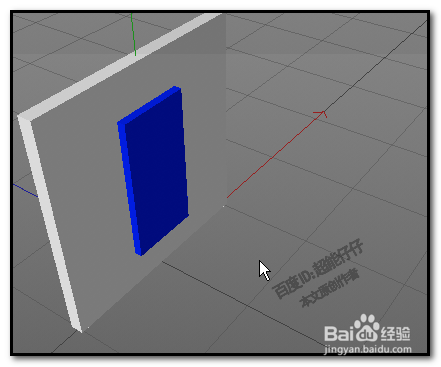
1、如图中的物体,把蓝色的立方体1钉在白色立方体上。

我们用圆柱体来做钉子。
在C4D里怎么用圆柱做成钉子把两个模型钉起来?

在C4D里怎么用圆柱做成钉子把两个模型钉起来?

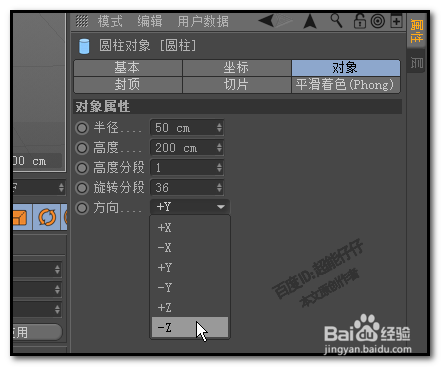
2、添加圆柱;现在的圆柱方向不对,我们要调下,在圆柱的属性面板这里;

把圆柱方向调为-Z
在C4D里怎么用圆柱做成钉子把两个模型钉起来?

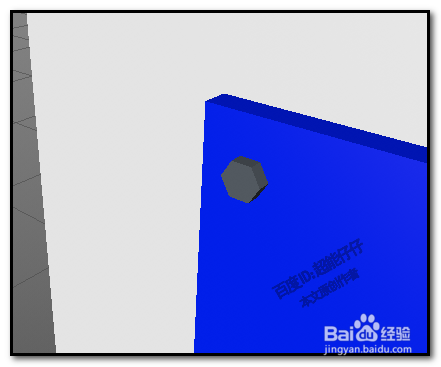
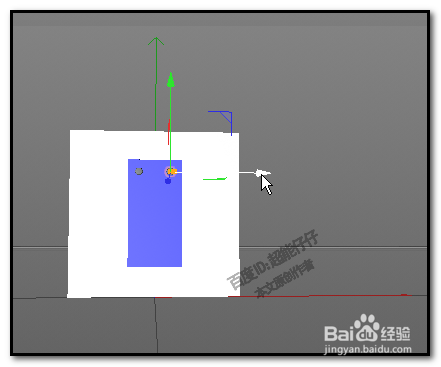
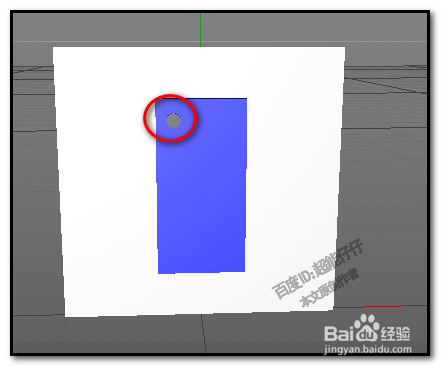
3、把圆柱挪到目标位置。

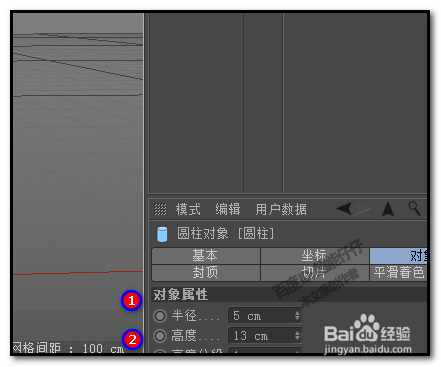
然后,我们再设置下圆柱的大小;

在“半径”这里设置为5;

在“高度”这里设置为13。
在C4D里怎么用圆柱做成钉子把两个模型钉起来?

在C4D里怎么用圆柱做成钉子把两个模型钉起来?

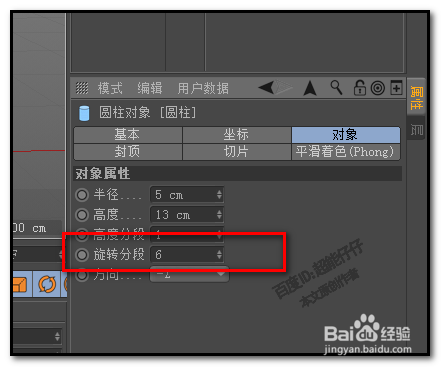
4、在“旋转分段”这里设置为6;

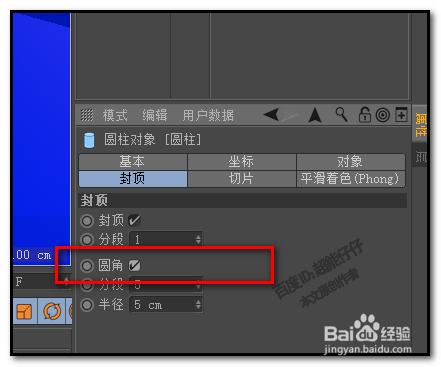
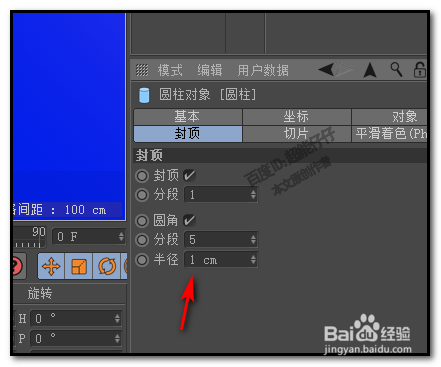
我们再点开:封顶这一项;把“圆角”给勾选上。
在C4D里怎么用圆柱做成钉子把两个模型钉起来?

在C4D里怎么用圆柱做成钉子把两个模型钉起来?

在C4D里怎么用圆柱做成钉子把两个模型钉起来?

5、“分段”这里保持原来的数字5;

然后,在“半径”这里设置参数为1;

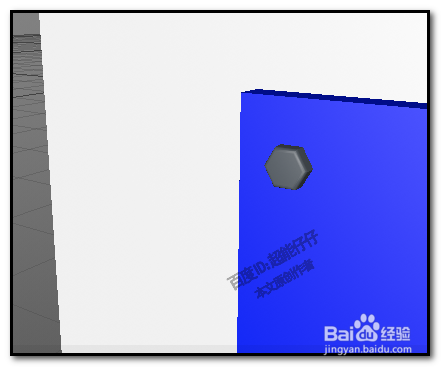
一口六角的钉子就做好了。
在C4D里怎么用圆柱做成钉子把两个模型钉起来?

在C4D里怎么用圆柱做成钉子把两个模型钉起来?

6、接着,我们要在蓝色的立方体1这里其余三个角各做一个一样的钉子。

我们再重新做一遍吗?当然不是的,我们复制就好。

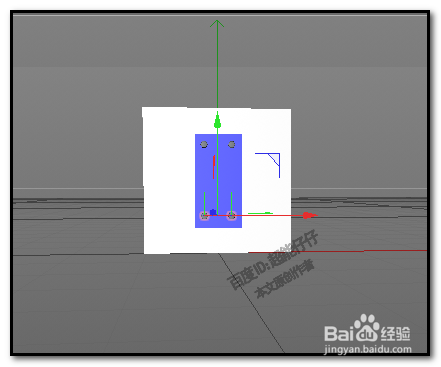
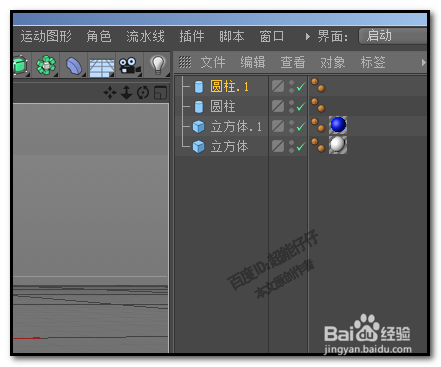
选中圆住;按住CTRL键,鼠标点住X轴向的箭头,向右复制一个出来(生成圆柱1),并放在右边的角上。
在C4D里怎么用圆柱做成钉子把两个模型钉起来?

在C4D里怎么用圆柱做成钉子把两个模型钉起来?

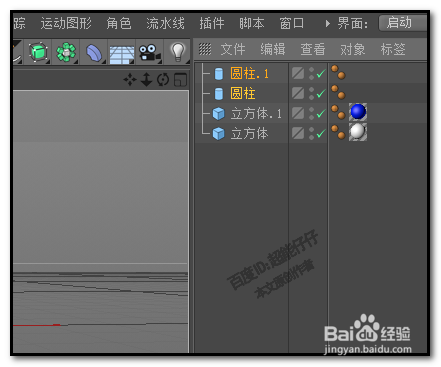
7、把圆柱1和圆柱全选中;再按住CTRL键,鼠标点住Y轴向箭头,向下推,复制出2个圆柱,移到目标位置,如图中所示。
在C4D里怎么用圆柱做成钉子把两个模型钉起来?

在C4D里怎么用圆柱做成钉子把两个模型钉起来?

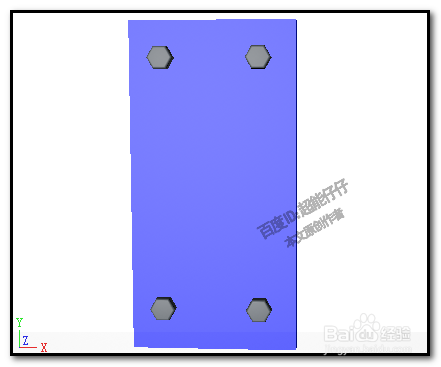
8、用圆柱体做钉子,做好了。渲染看下效果,如图中所示。

在C4D里怎么用圆柱做成钉子把两个模型钉起来?

在C4D里怎么用圆柱做成钉子把两个模型钉起来?

© 2026 一点知道
信息来自网络 所有数据仅供参考
有疑问请联系站长 site.kefu@gmail.com