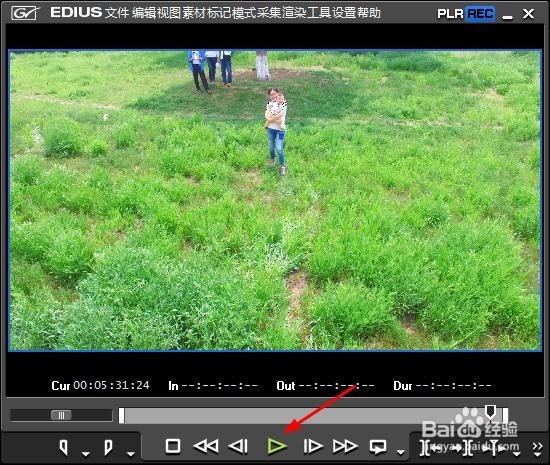
1、首先我们打开Edius软件,导入一段视频素材

2、选择要设置时间重映射的素材文件

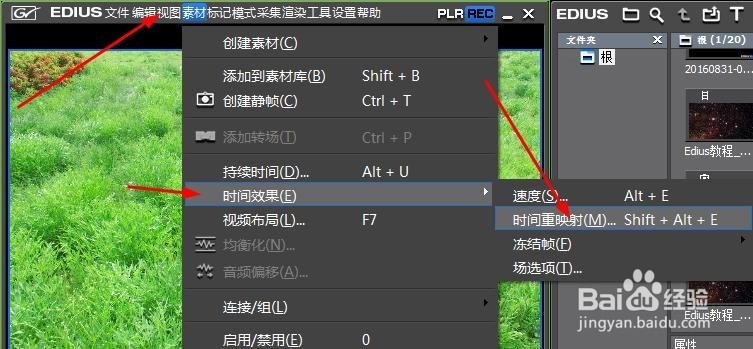
3、点击素材菜单,弹出菜单列表中选择时间效果——时间重映射命令
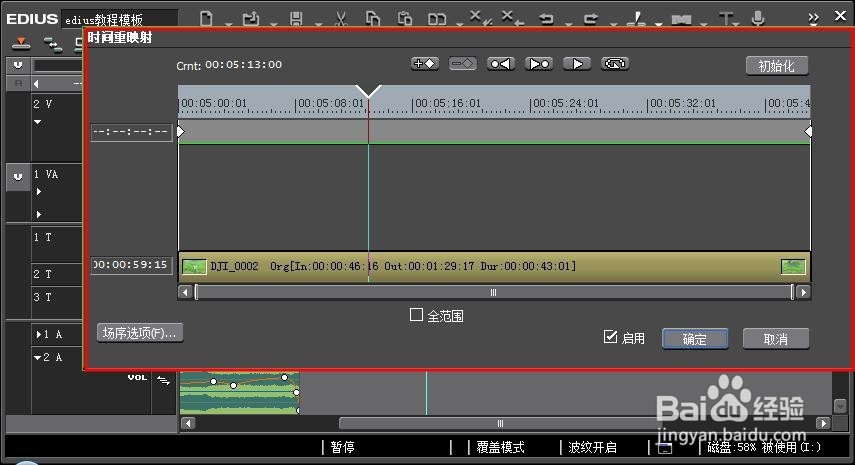
4、此时弹出时间重映射的对话框
5、将时间线移动到合适位置,点击上方的添加关键帧
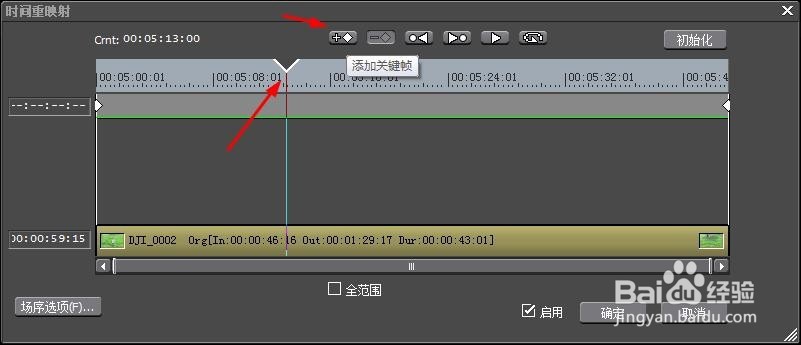
6、此时我们在时间线位置添加了一个关键帧

7、此时我们用鼠标向左拖拽关键帧的位置,设置第一部分的播放时间短于素材原速度,使第一部分的视频播放时间加速

8、我们继续在时间线上添加一个关键帧
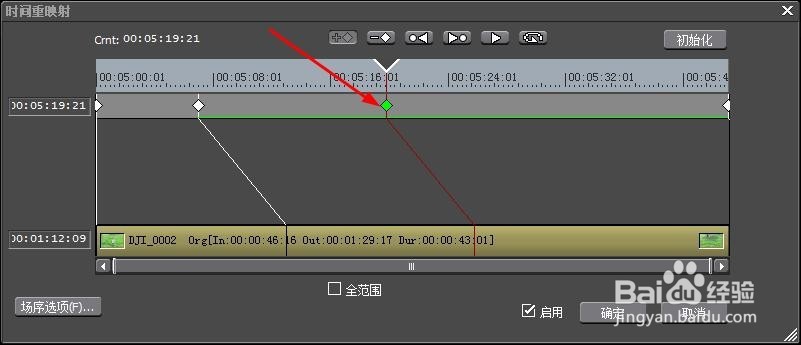
9、选择刚添加的关键帧,点击鼠标左键并向右拖拽关键帧的位置,设置第二部分的播放时间长与素材原速度,是第二部分的视频播放时间变慢
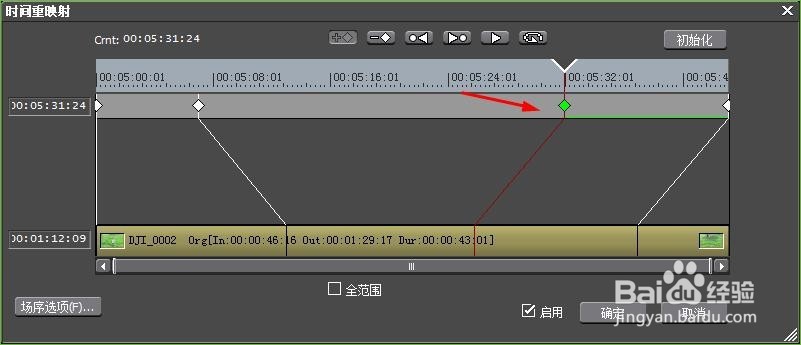
10、将鼠标移动到第四个关键帧的时间线上,此时鼠标指针呈双向箭头形状,单击鼠标左键并向右拖拽至视频结尾处,将关键帧时间线调整为一条直线

11、设置完成后,点击确定,返回工作界面,完成视频素材时间重映射的操作,单击录制窗口的播放按钮,预览画面效果。