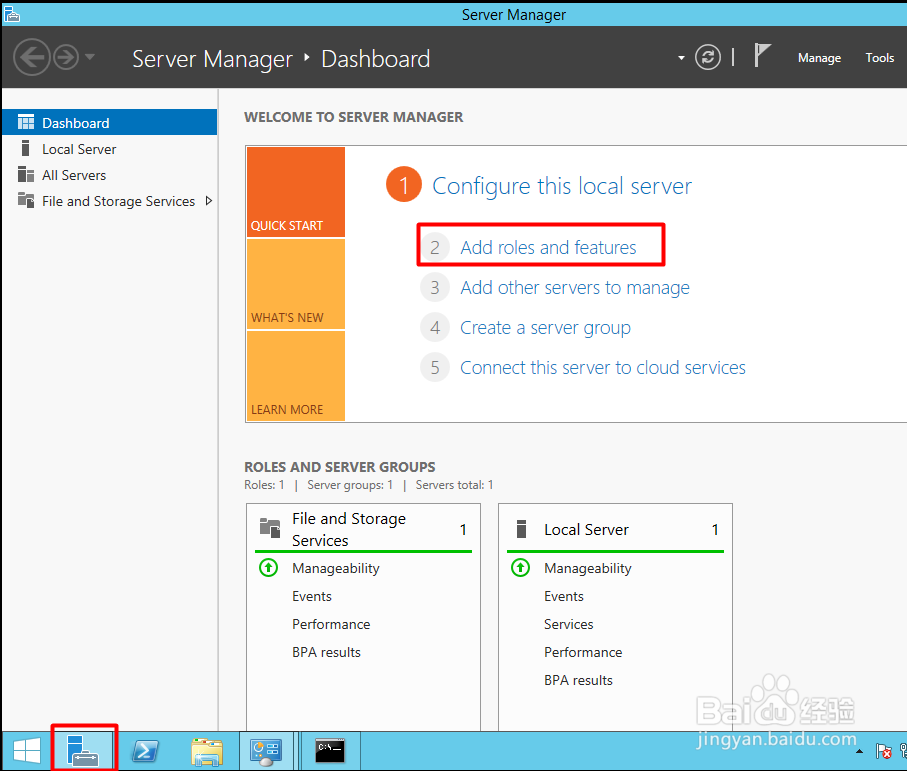
1、打开Server Manager , 点击“ Add roles and features”
2、点击“Next”

3、点击“Next”
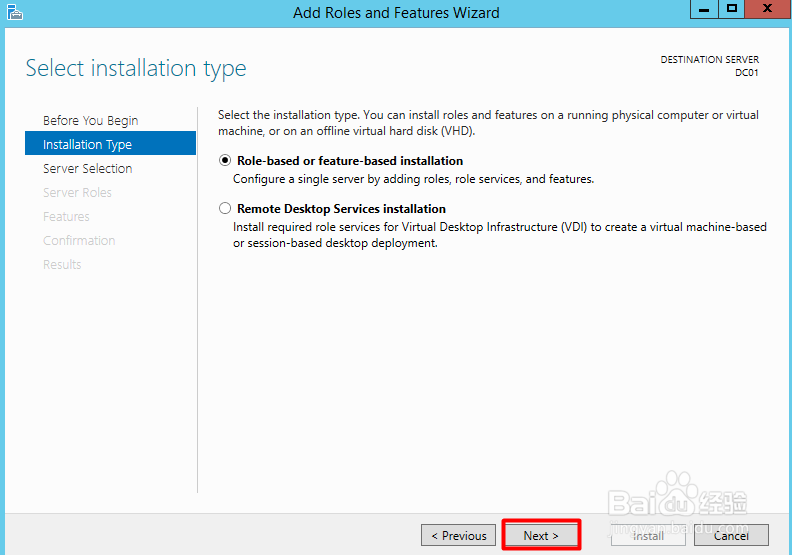
4、点击“Next”
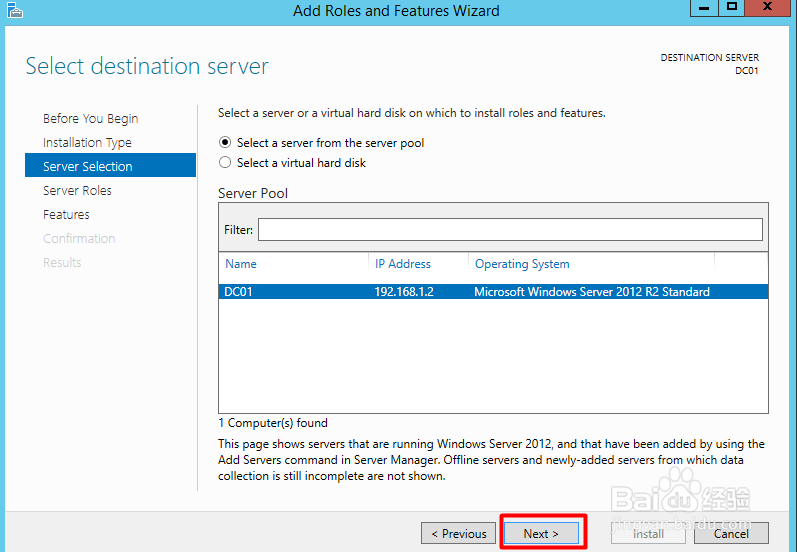
5、勾选“Active Directory Domain Services”
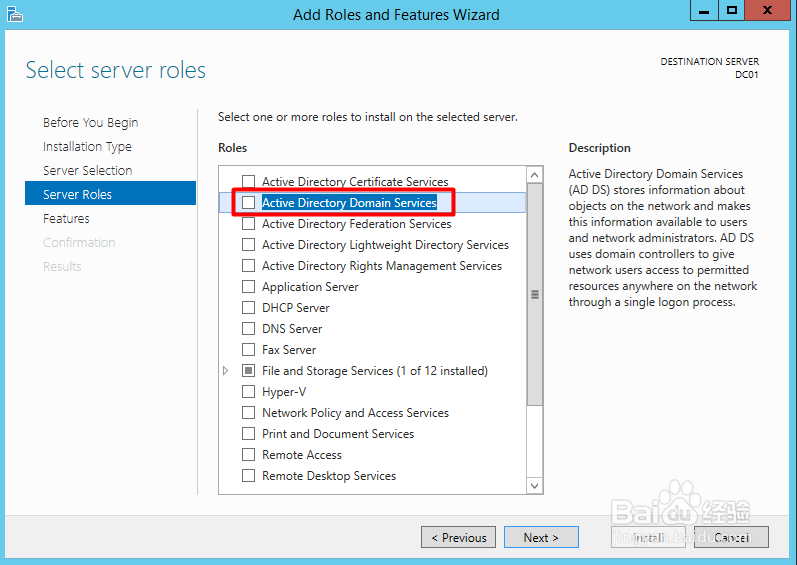
6、点击“ Add features”

7、点击“Next”
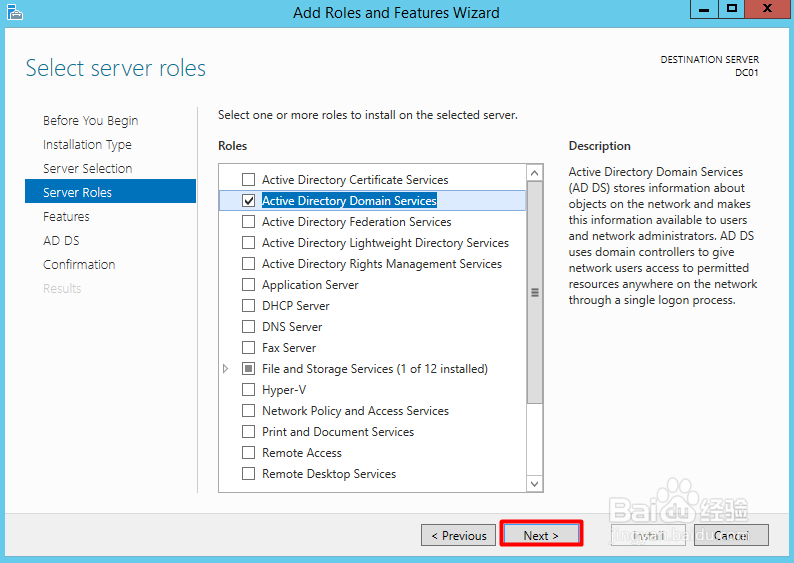
8、勾选“.Net Frameworks 3.5 features”, 点击“Next”

9、点击“Next”
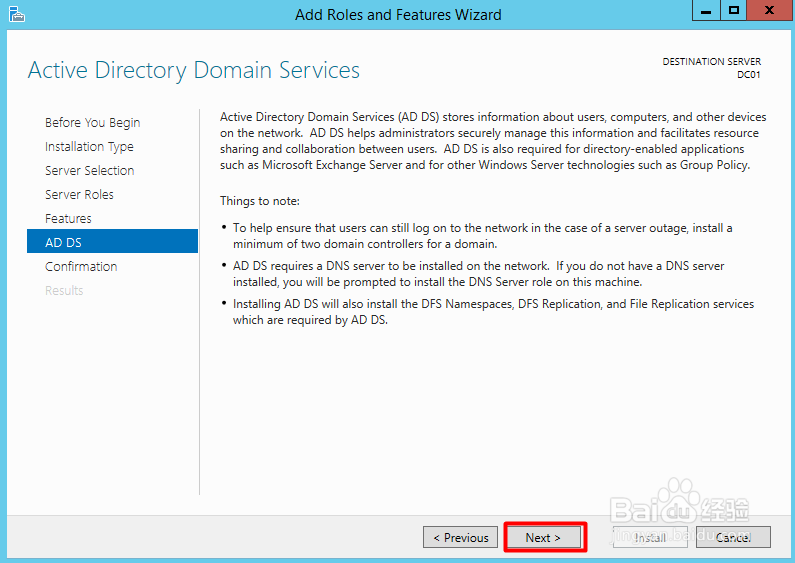
10、勾选"Restart the destination server automatically if required" , 点击“Yes”, 点击“Specific an alternate source path"

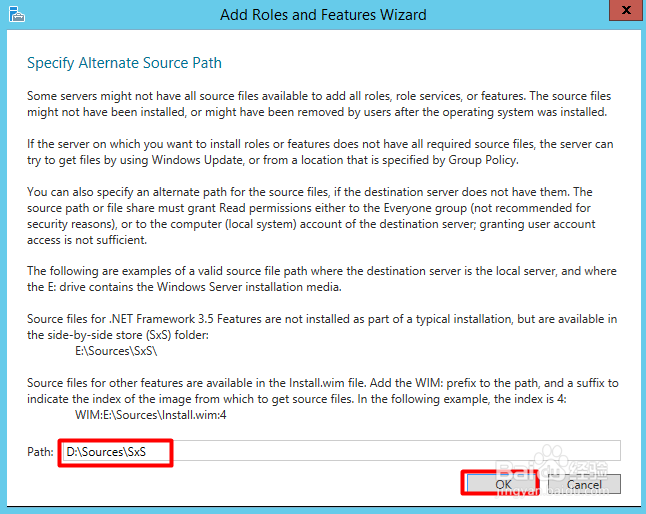
11、输入虚机ISO光盘的路径 D:\Sources\SxS , 点击“OK".
注:如何加载ISO文件请查看第一章节的第5步骤 , 并记得将虚机光驱Connected.

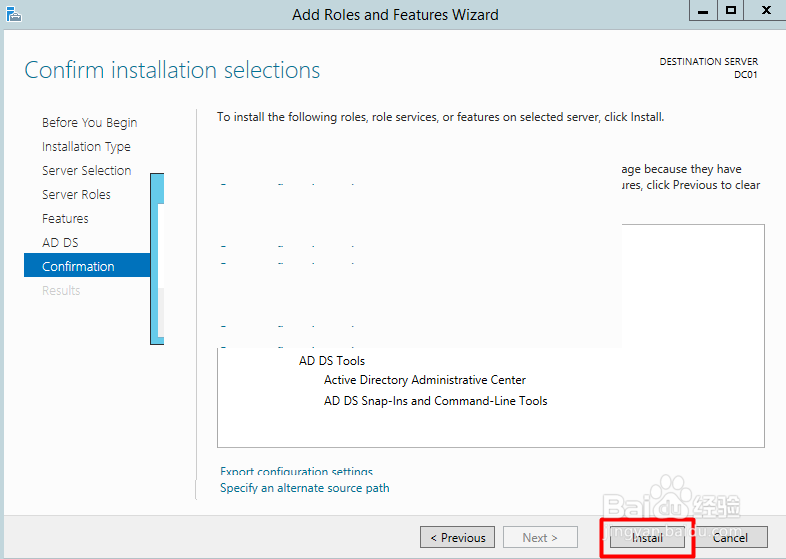
12、最后点击“Install” , 开始安装ADDS角色
注:因遗漏了这一个步骤的截图 ,所以下方的图片是在其他图片基础上修改的,请见谅。