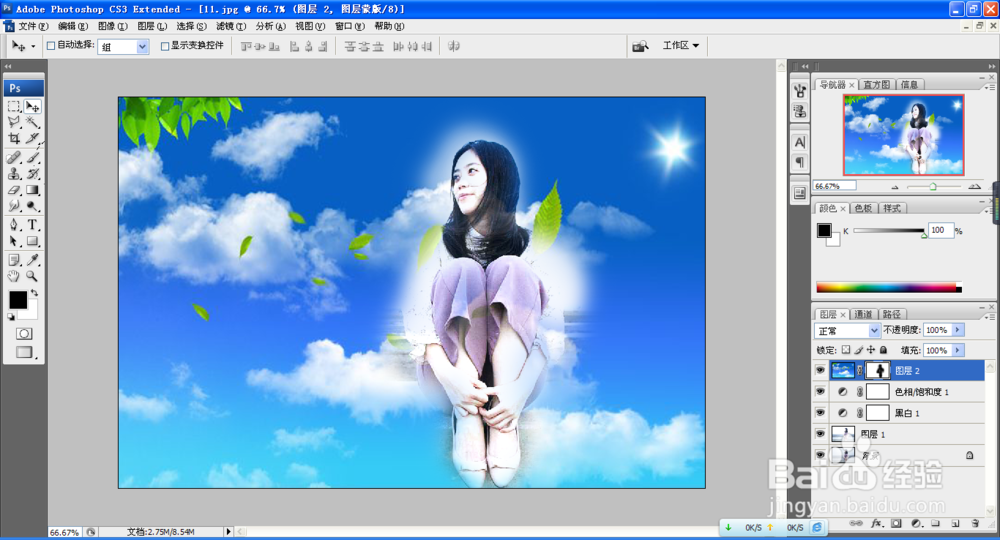
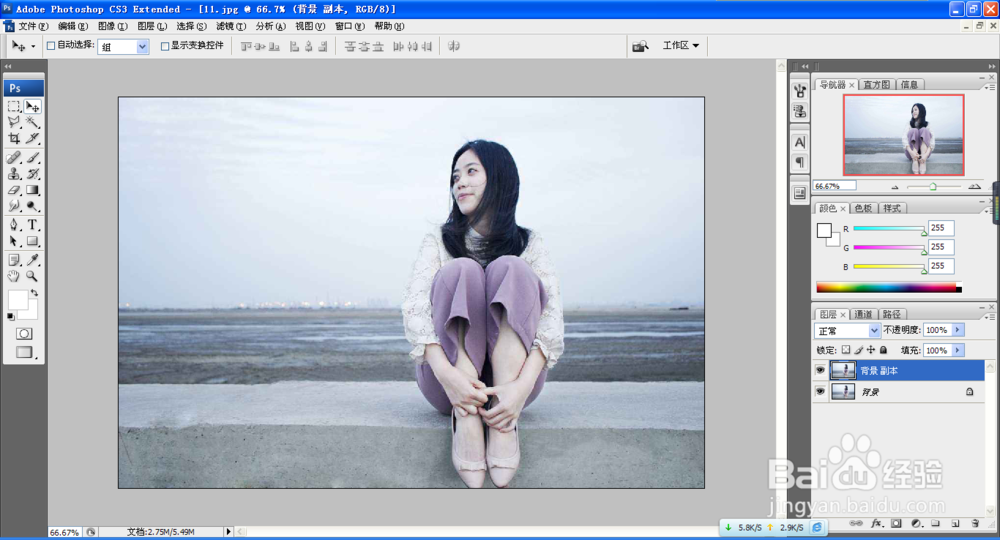
1、 打开PS,按crl+O快捷键打开图片,按下快捷键crl+J提取图层。如图
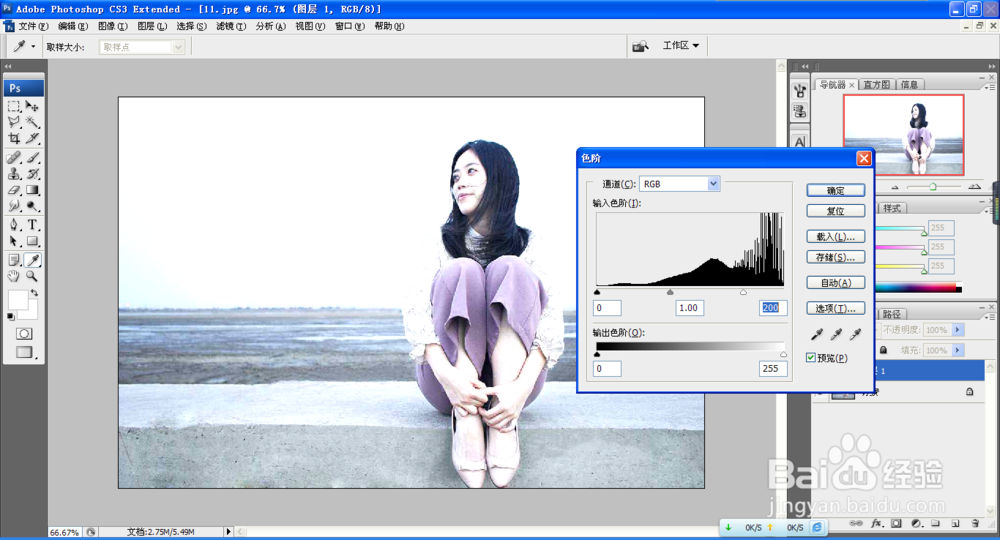
2、 按下crl+L快捷键打开色阶对话框,然后将白色的滑块向左移动到合适的位置,调整图片的亮度到合适的位置。
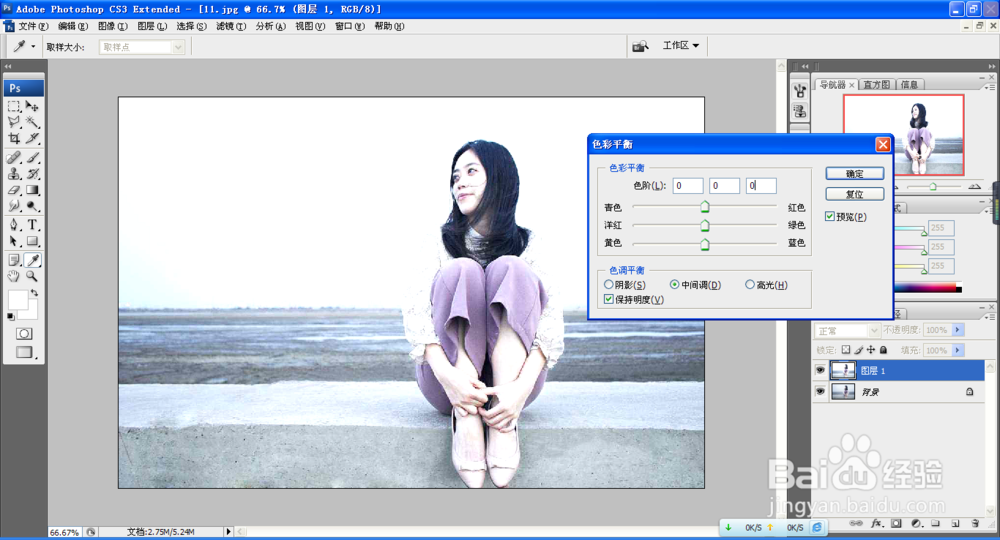
3、 按下快捷键crl+B打开色彩平衡对话框,将洋红的颜色调节滑块,调整图片的亮度即可。
4、 选择黑白调整图层,勾选色调对话框,调整图片的色彩颜色即可。
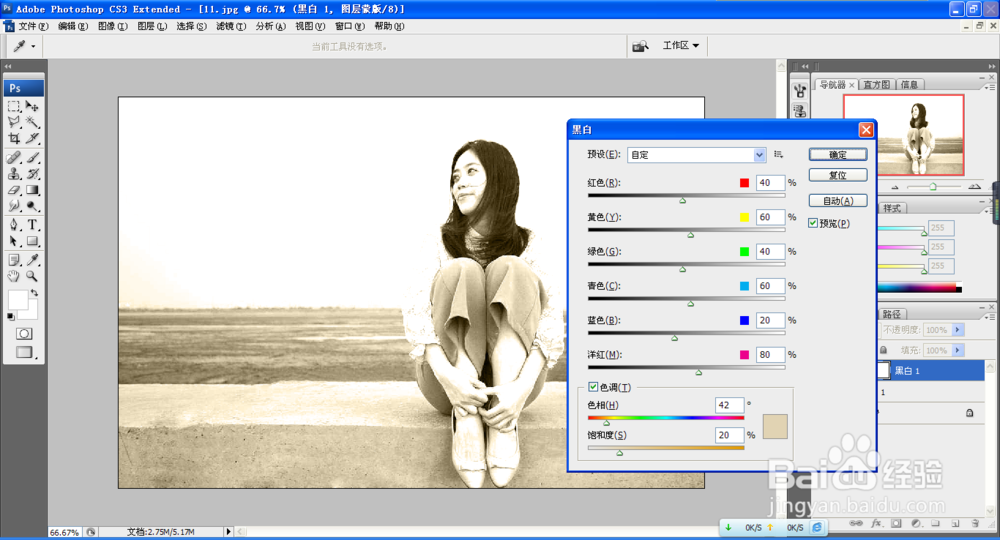
5、 设置图层的混合模式为柔光,设置不透明度为70%左右,点击确定。
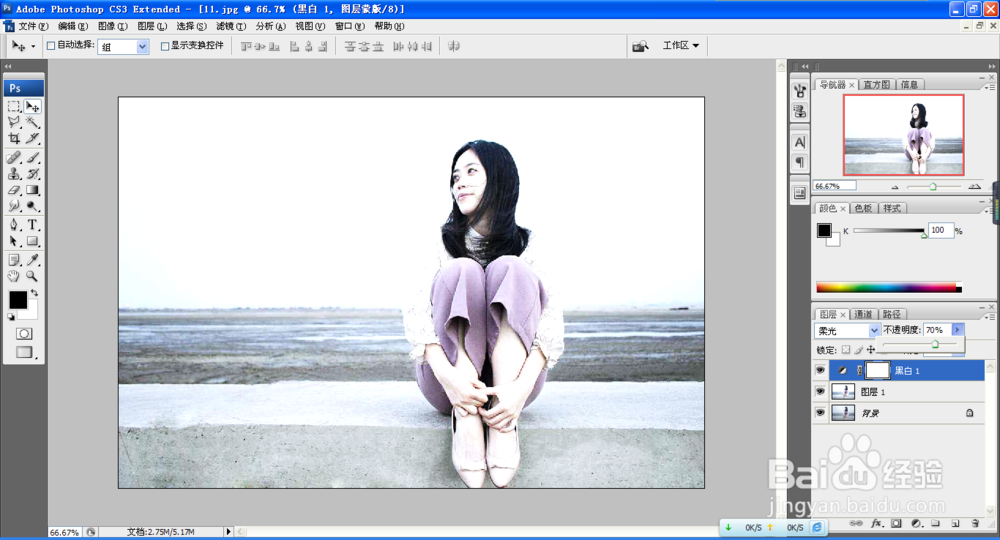
6、 打开色相,饱和度对话框,设置饱和度的数值为20,点击确定,调整图片的色彩。

7、 打开风景图片,然后拉入到图层中,然后调整图层的位置,添加图层蒙版,设置前景色为颜色为黑色,设置画笔工具的大小为60,选择涂抹图层周围的位置即可。