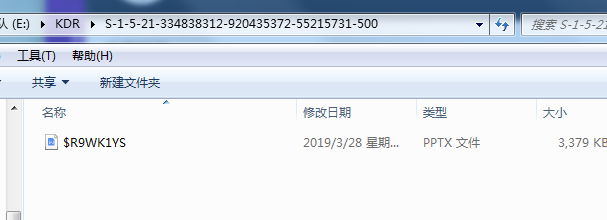
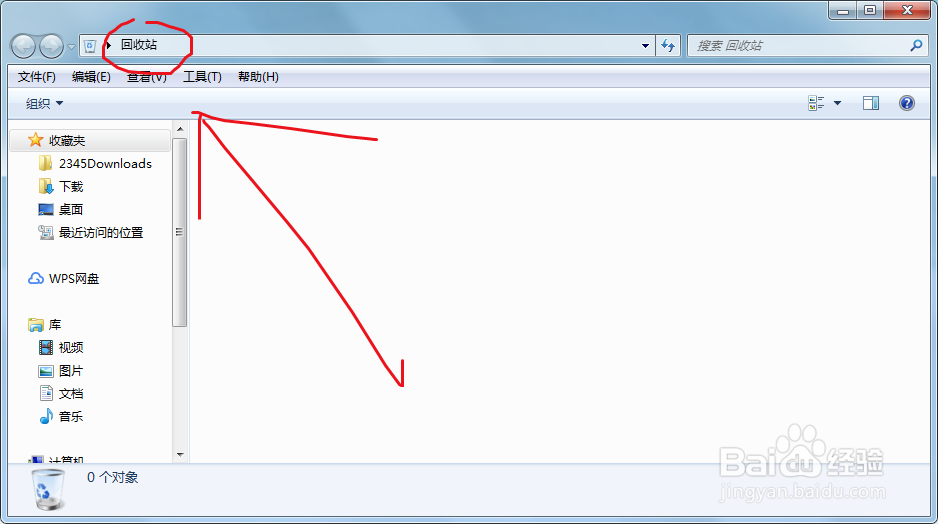
1、电脑上的回收站,东西误删了不要急,看下边教程。
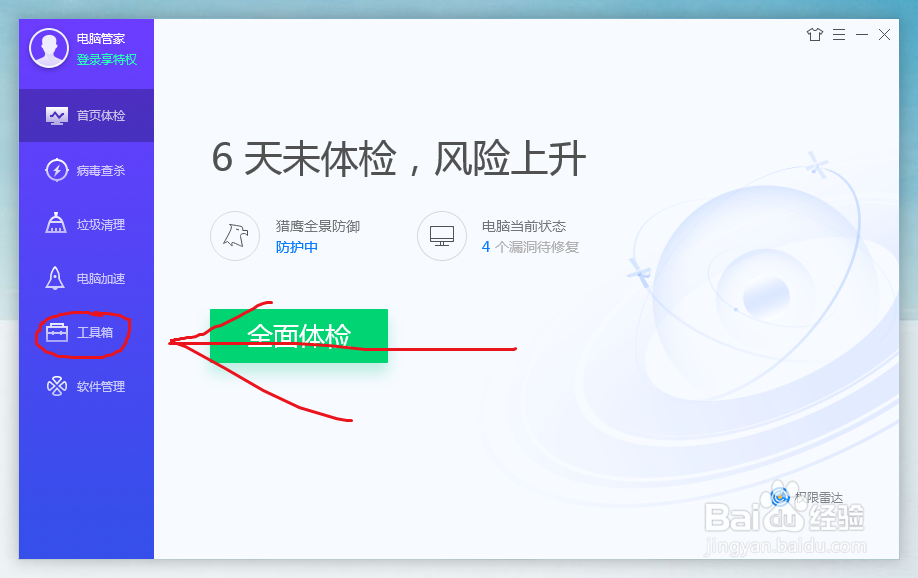
2、打开电脑上的【电脑管家】,没有的就下载一个就好了。
然后点击左边的【工具箱】。
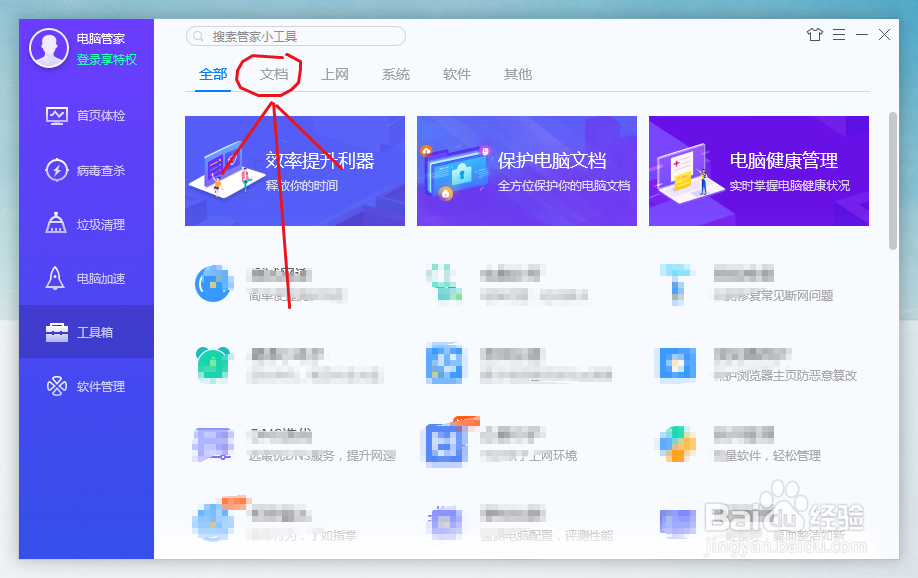
3、然后点击工具箱顶上的【文档】。
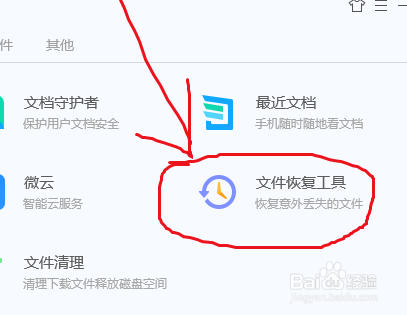
4、接着点击【文件恢复工具】。
它会自动下载安装。
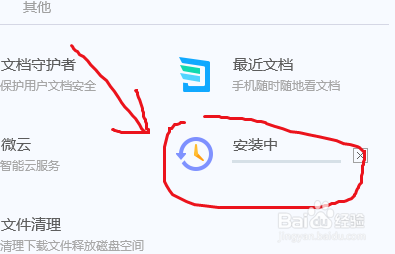
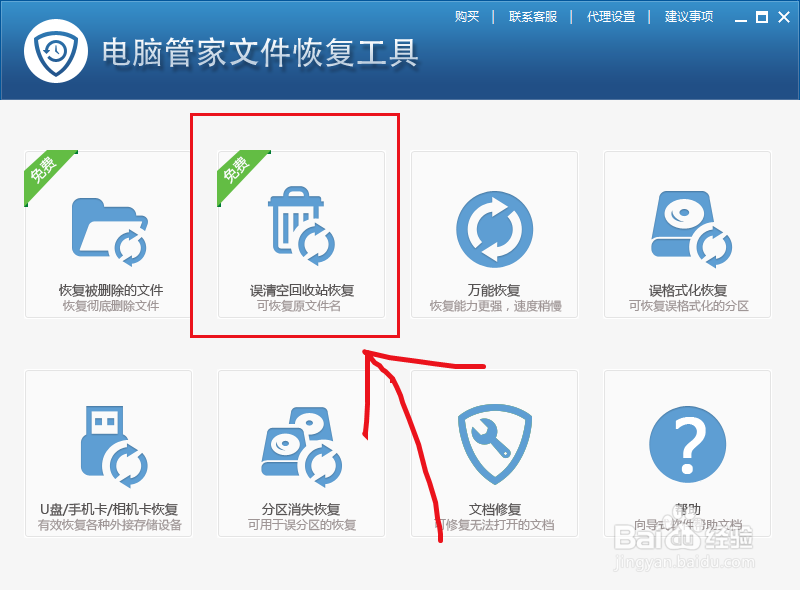
5、安装完后自动打开,然后点击【误清空回收站恢复】。
6、系统就会自动扫描。
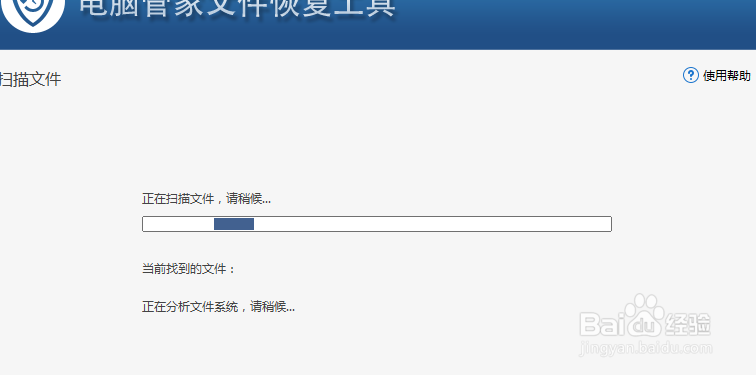
7、扫描的完成后,选择要恢复的文档,再点击右下角的【开始恢复】。
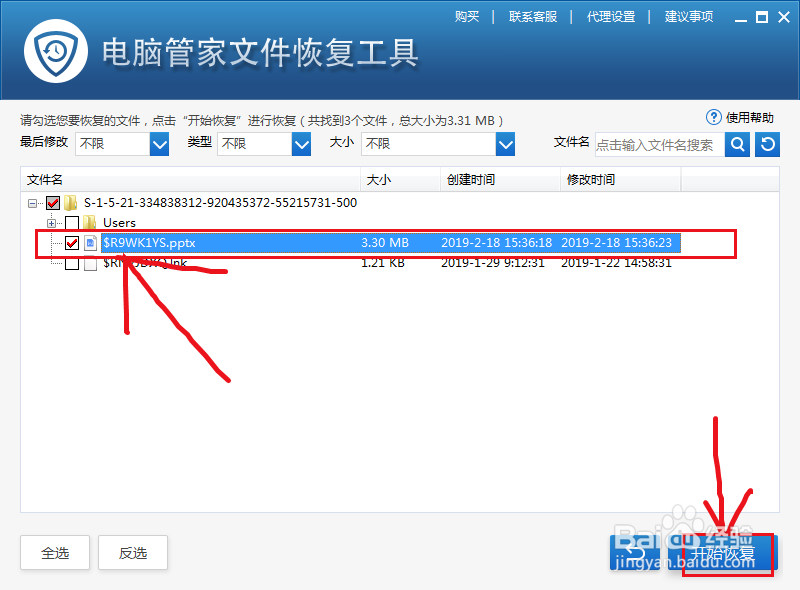
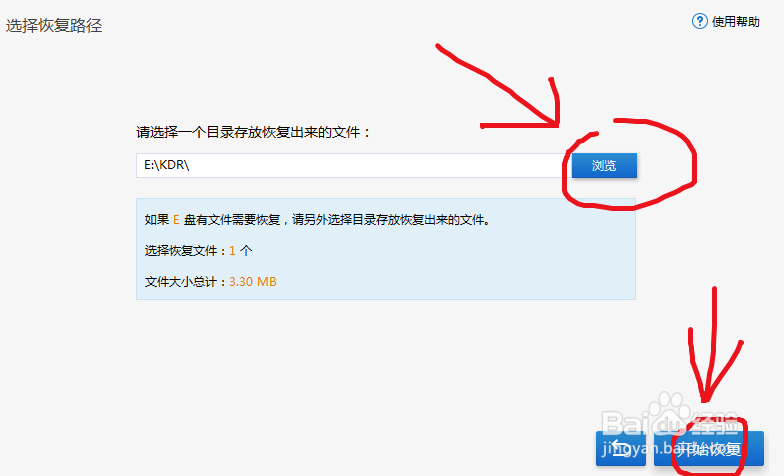
8、更改恢复保存的位置,不能保存在C盘哦。
再次点击右下角的【开始恢复】。
9、等待一小会就恢复完成了,点击【打开目录】。
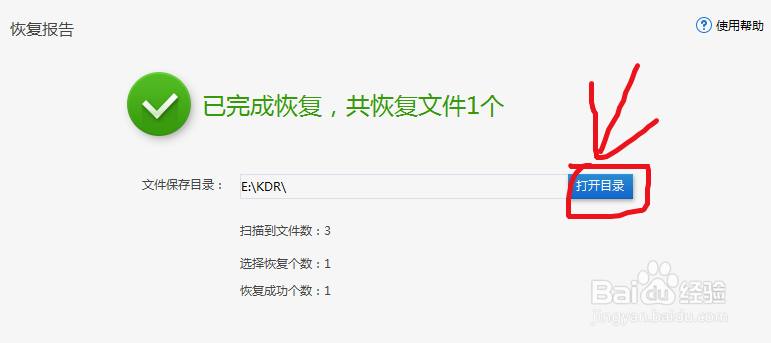
10、然后就能看到恢复的文档了。