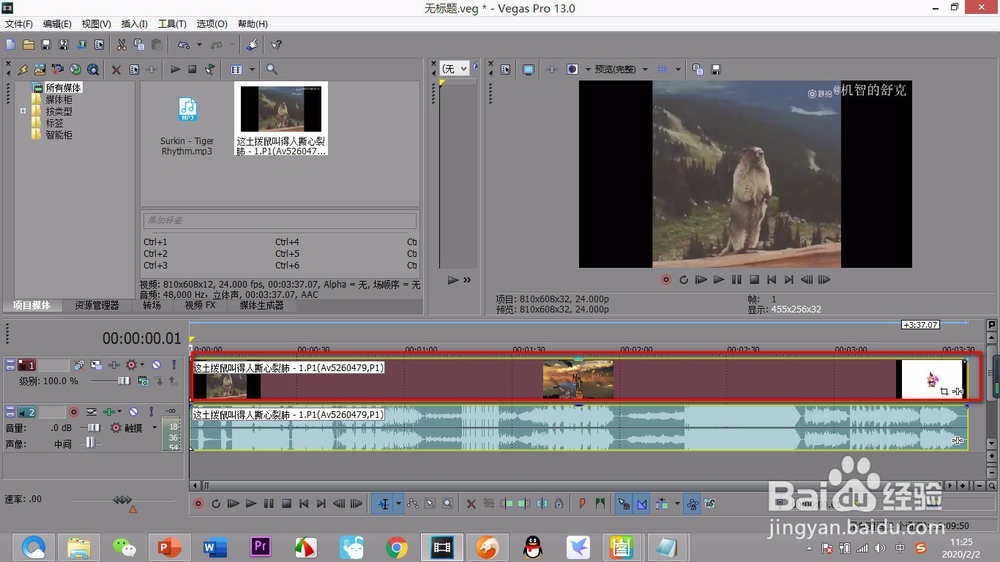
1、我们打开vegas软件之后,插入一段视频,可以看到轨道上的缩略图只显示部分信息。
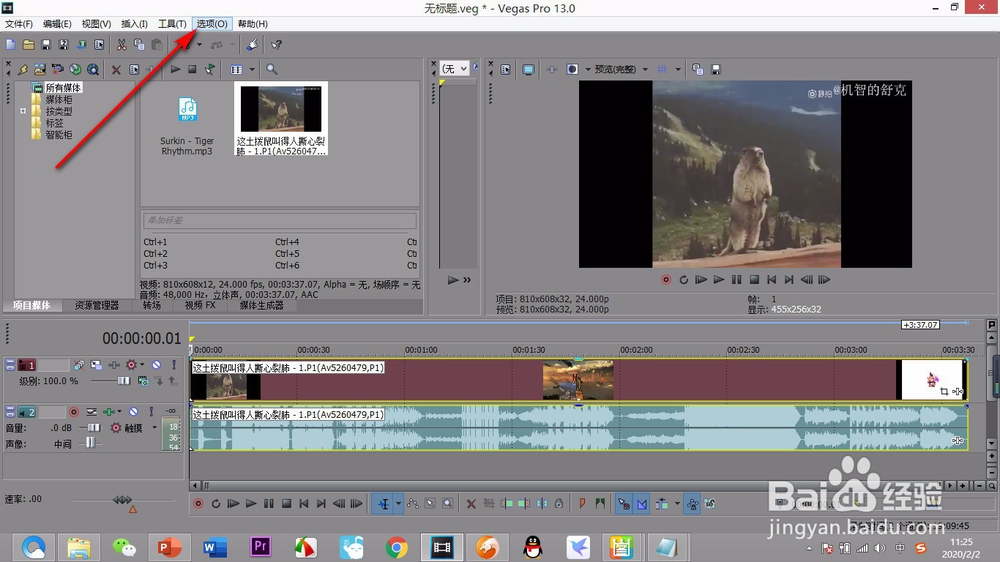
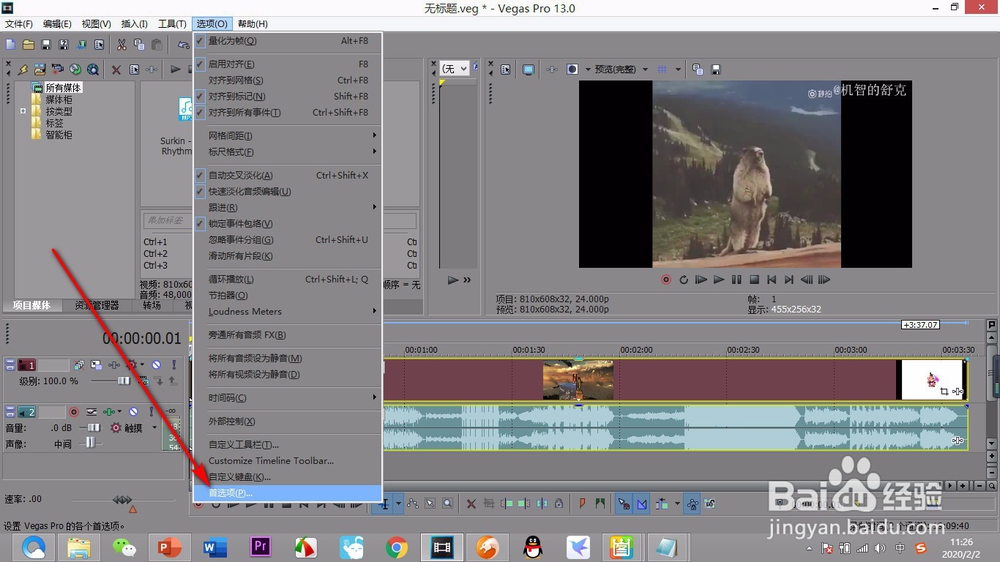
2、我们点击上方的——选项的选项卡,在弹出的下拉菜单最后点击——首选项。
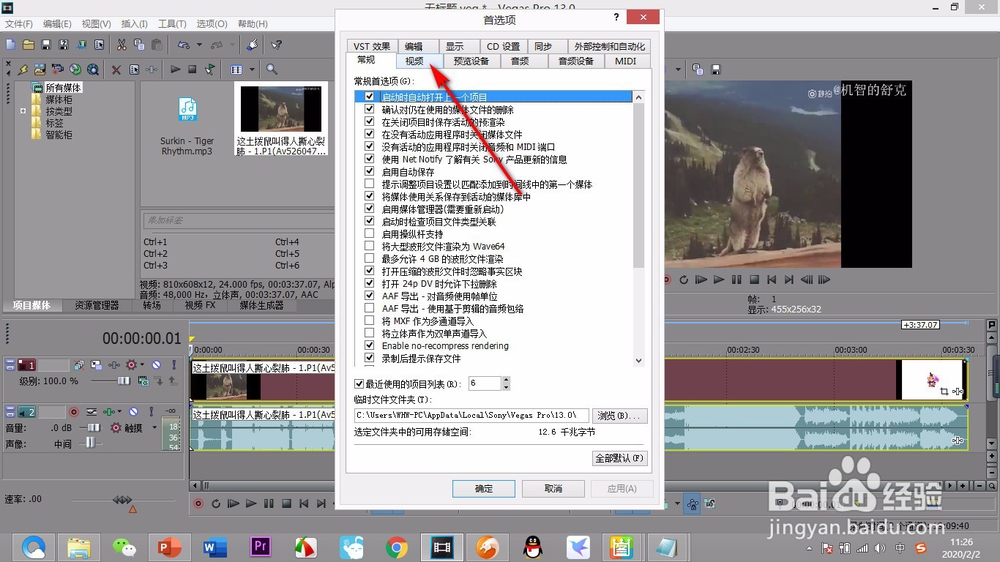
3、在首选项中点击——视频选项卡。
4、在视频栏中找到——要在视频事件中显示的缩略图,默认是头部、中间和尾部的显示。
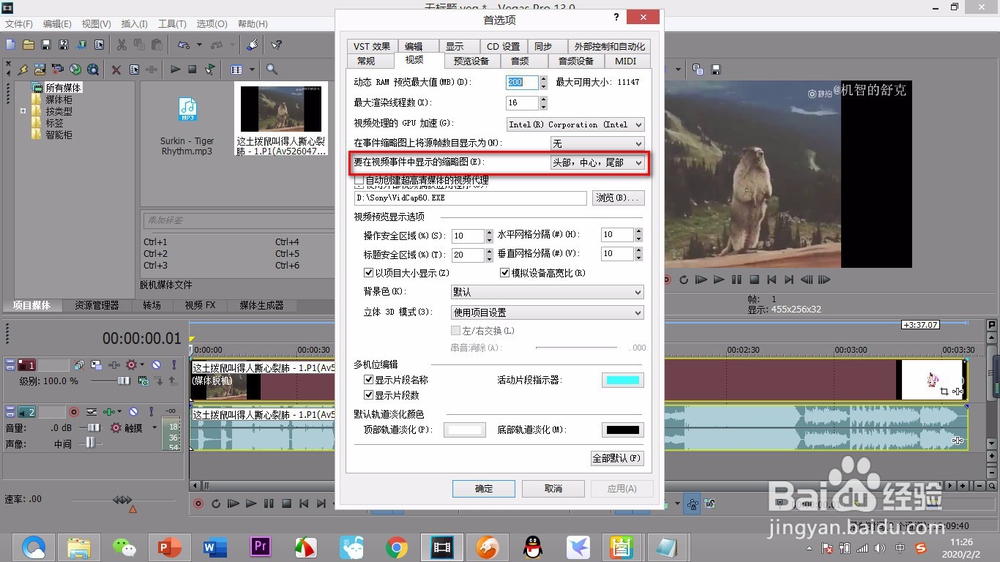
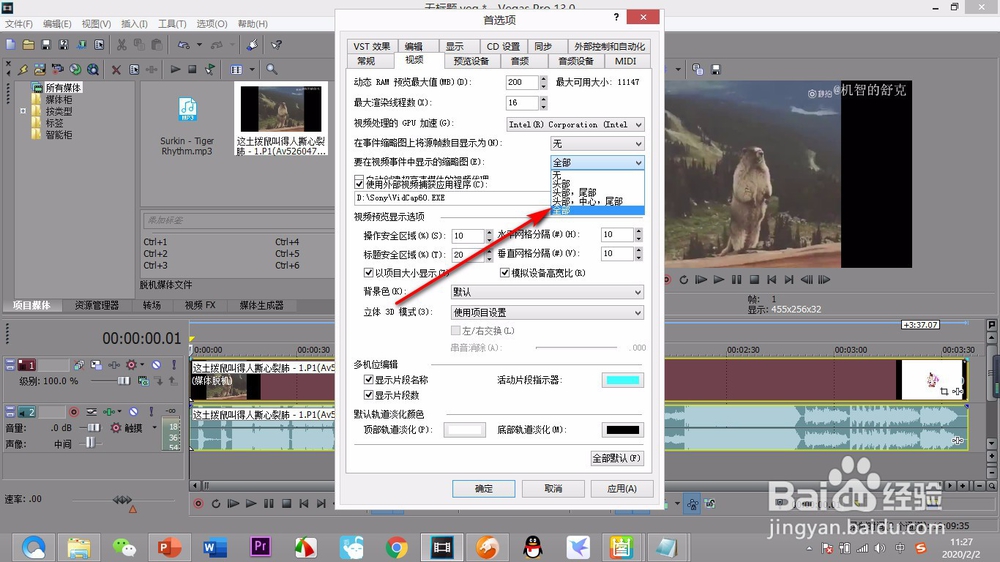
5、我们点击下拉菜单,鼠标点击——全部,然后点击下方的——确定。
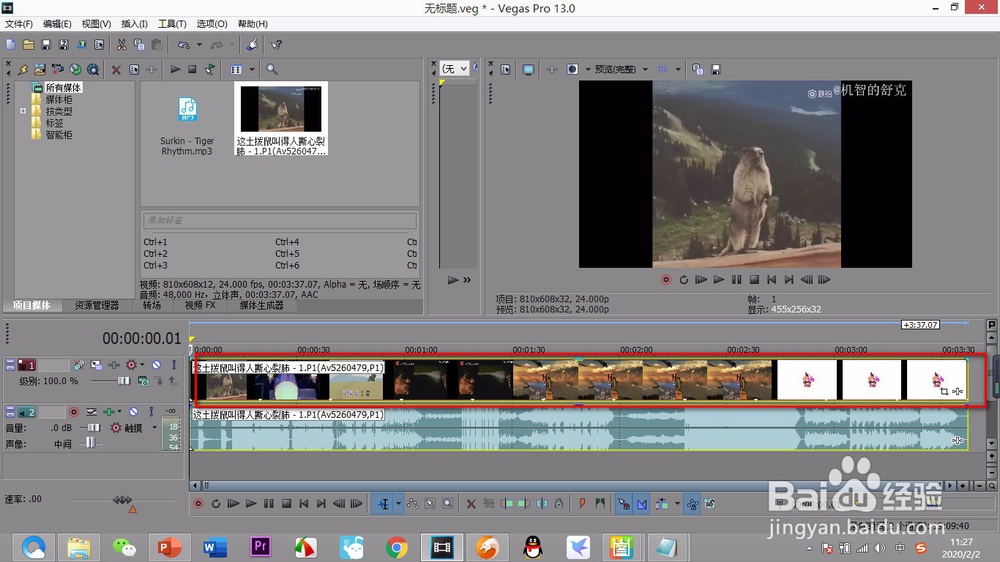
6、这样再次回到视频轨道,可以看到缩略图已经变为全部显示了,不过需要注意这关乎到电脑的配置,毕竟缩略图的全部显示需要消耗运行内存。
1、1.我们打开vegas软件之后,插入一段视频,可以看到轨道上的缩略图只显示部分信息。
2.我们点击上方的——选项的选项卡,在弹出的下拉菜单最后点击——首选项。
3.在首选项中点击——视频选项卡。
4.在视频栏中找到——要在视频事件中显示的缩略图,默认是头部、中间和尾部的显示。
5.我们点击下拉菜单,鼠标点击——全部,然后点击下方的——确定。
6.这样再次回到视频轨道,可以看到缩略图已经变为全部显示了,不过需要注意这关乎到电脑的配置,毕竟缩略图的全部显示需要消耗运行内存。