1、我们首先来看一下这个图,是我标注完成之后的,为了我们方便观看,今天讲的是标注,这里大家看一下上面标注的那个半径
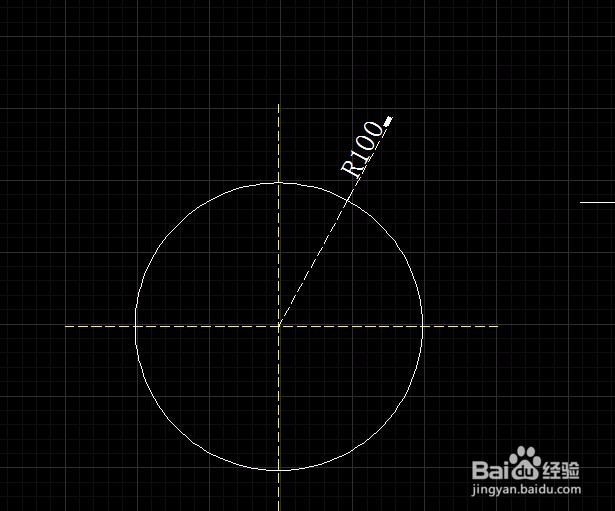
2、这个半径标注是直接出来一条线在上面写的数值,有时候这样子我们不方便看,那么我们就可以换一种样式试试,输入快捷键D打开标注样式对话框
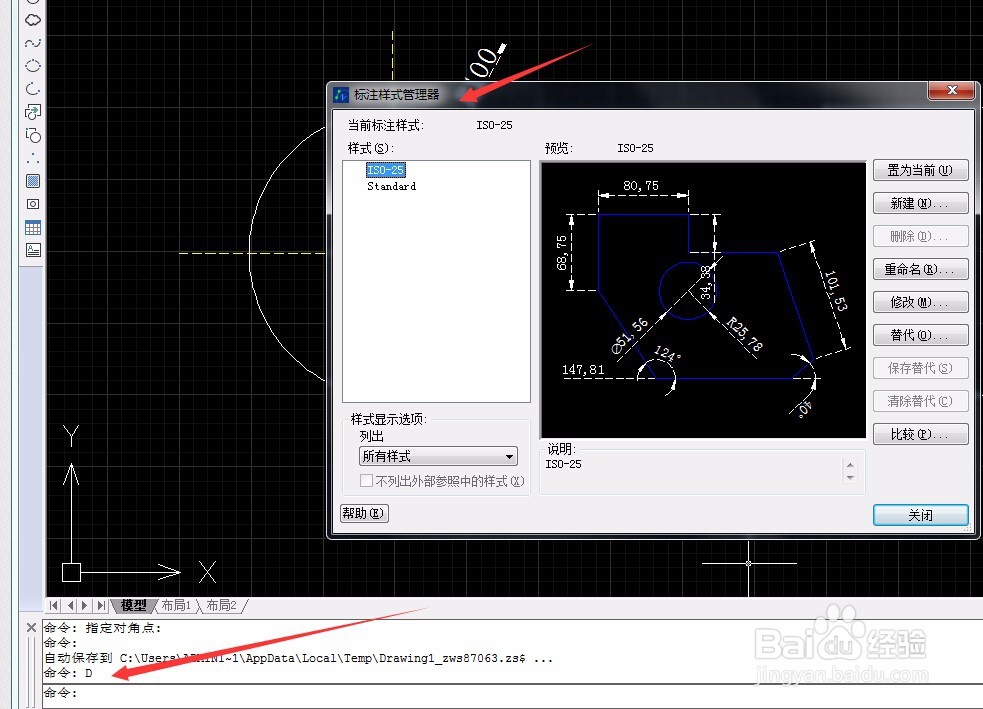
3、在打开的对话框里我们可以看到右面那里写着重命名及修改等,我们点击修改,会弹出另一个界面,在上面标出了我们可以进行的更改的地方,标注线、符号箭头、文字等
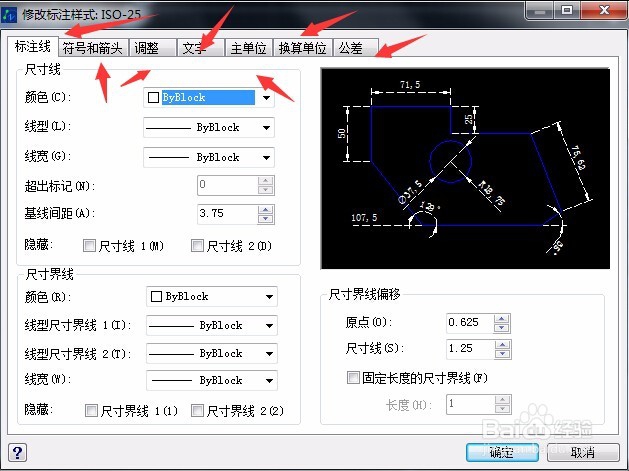
4、这里我们先介绍一下修改箭头,我们点击箭头,然后在弹出的对话框里我们看一下啊,可以修改的地方我都用红箭头标注了,这边还可以直接预览效果
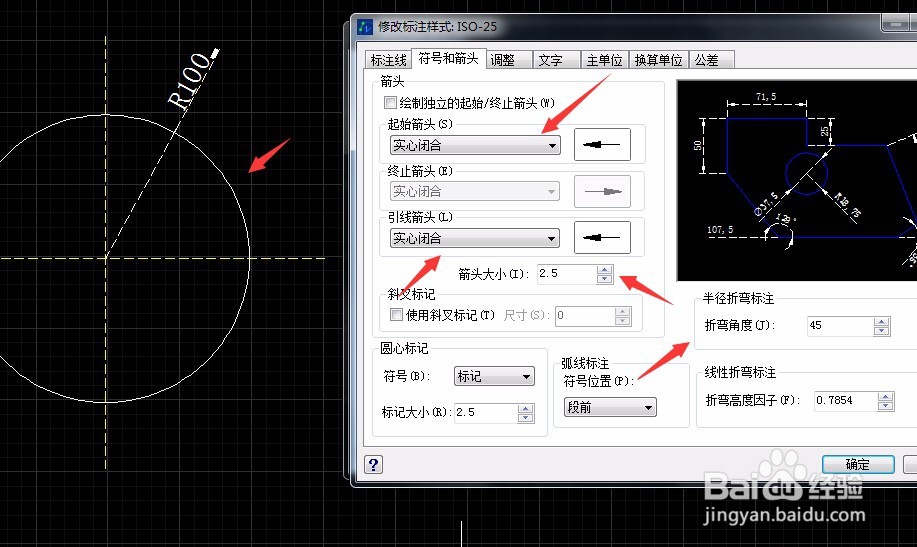
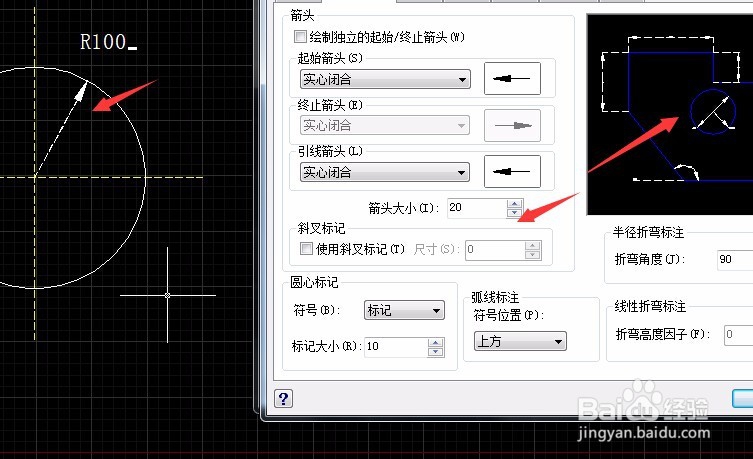
5、我们先看一下箭头修改,我们修改箭头就是修改大小还有就是不是不是实心的,还有调整里面可以调整数值所在位置
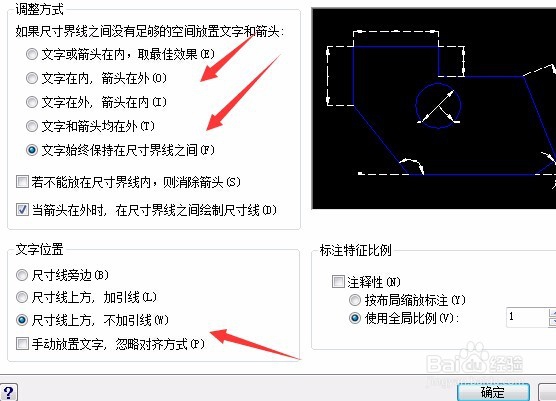
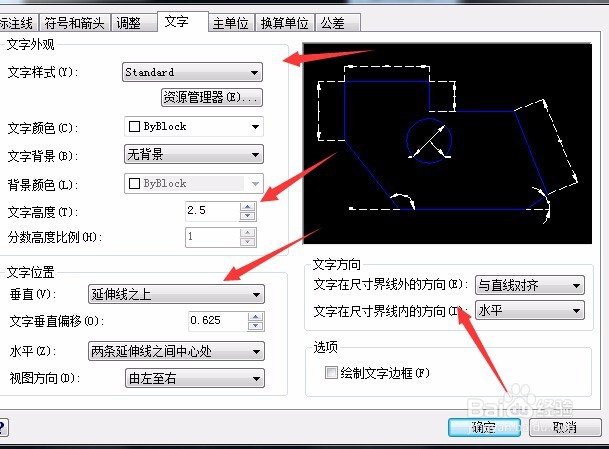
6、还有我们画图时标注数值都会比较小,所以文字调整也要知道,点击文字,在里面可以调整文字的大小,字体,高度等等