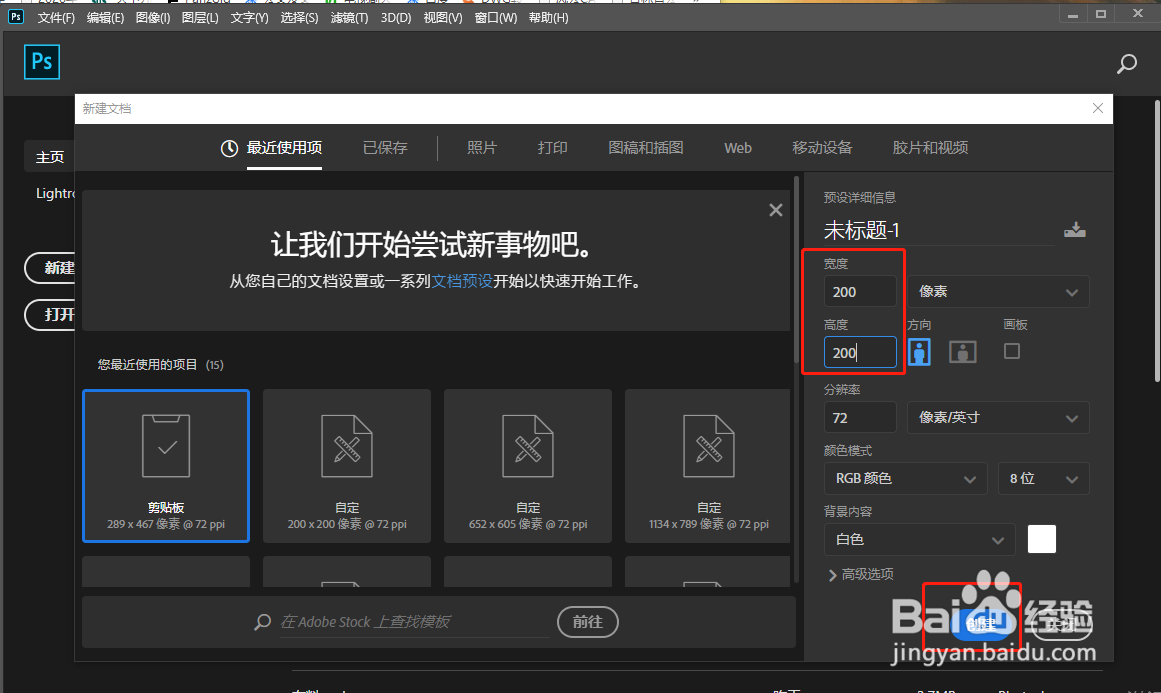
1、首先新建立200×200的画布;
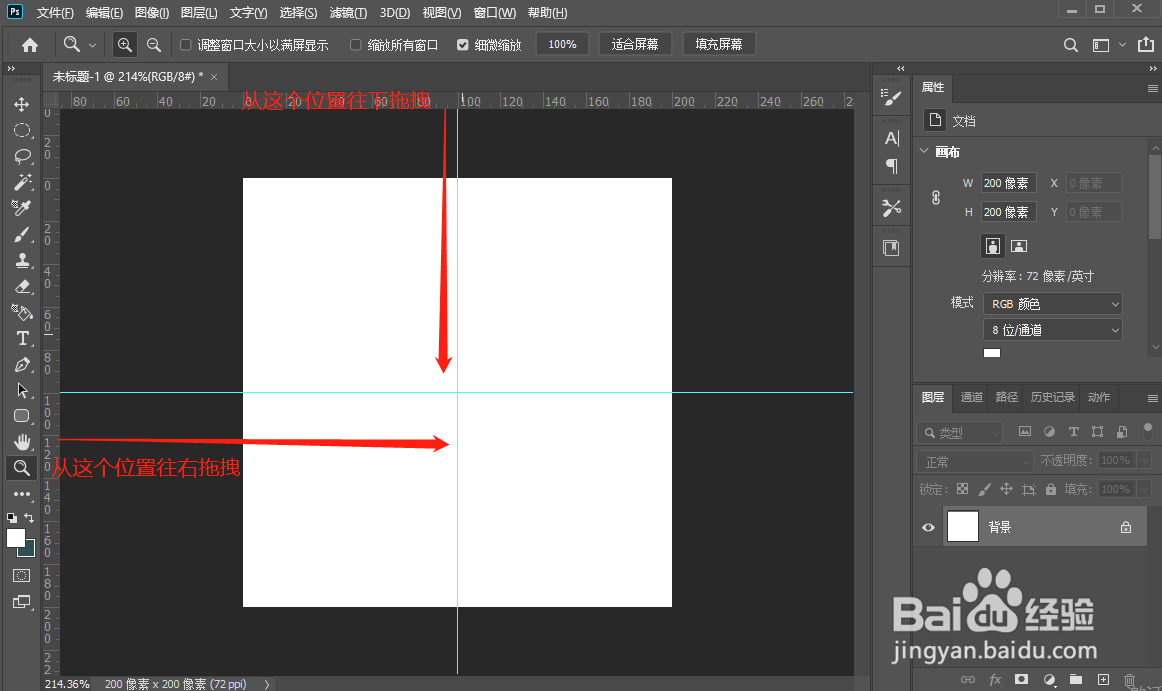
2、在画布中建立两条标准线,横向的需要从上往下拖拽,竖向的需要从左往右拖拽;
3、使用工具箱中的套索工具,将左上角的方框进行选择;
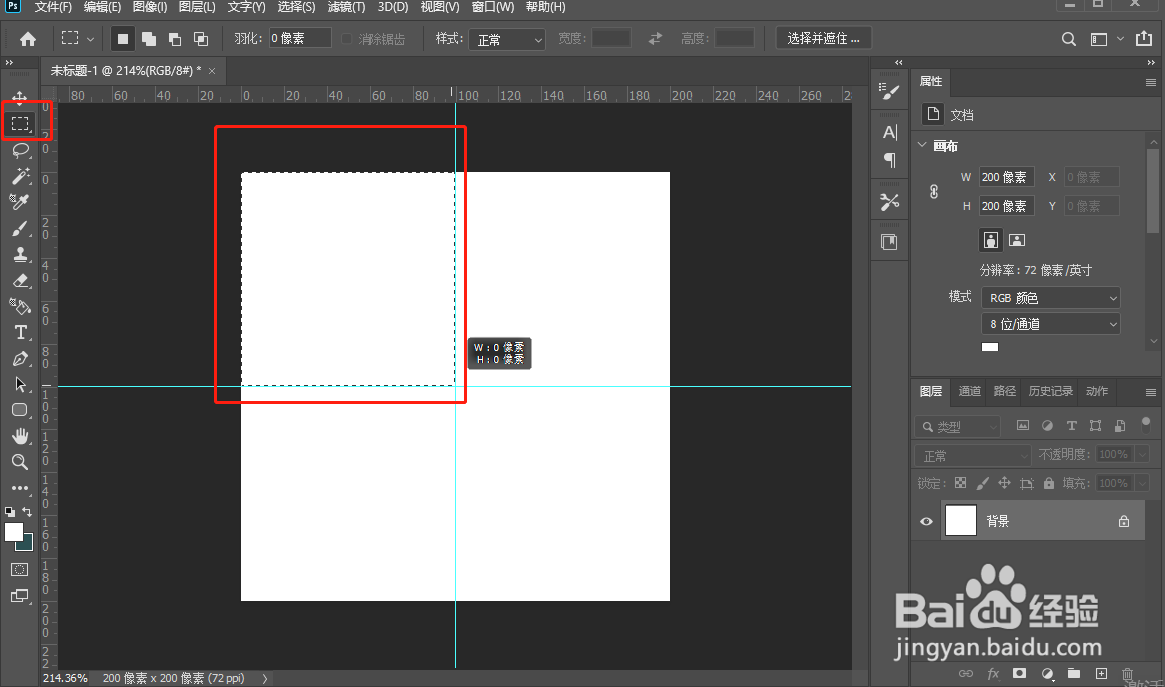
4、设置前景色为黑色,将选区内填充黑色,快捷键alt+delete;

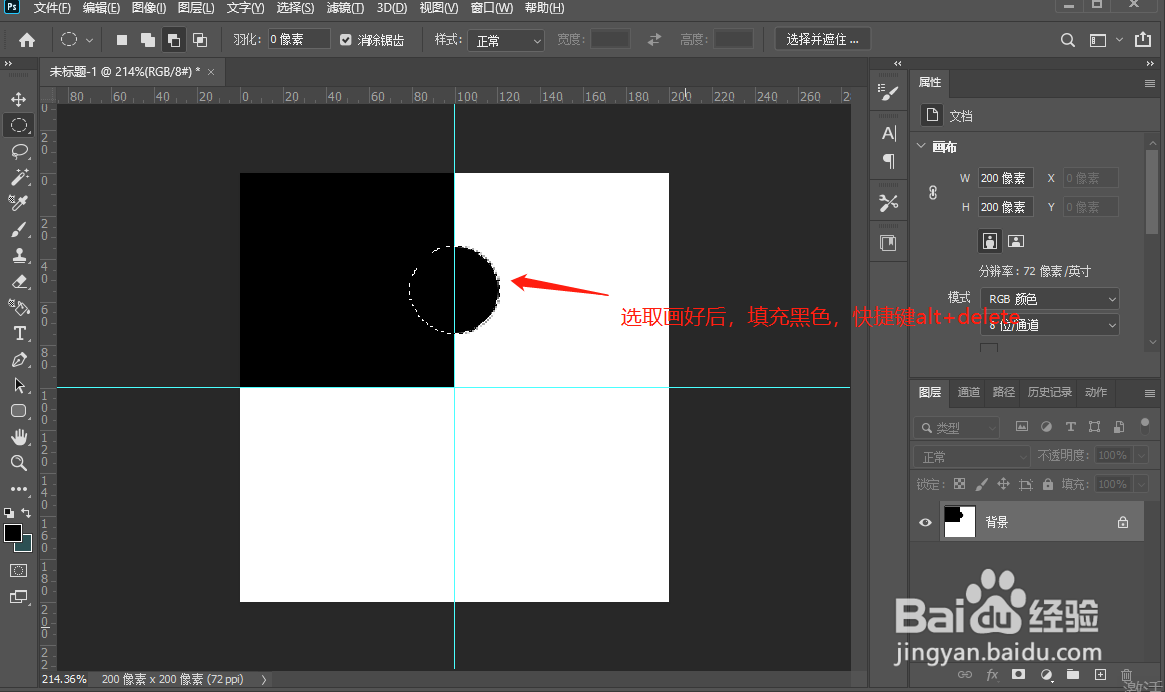
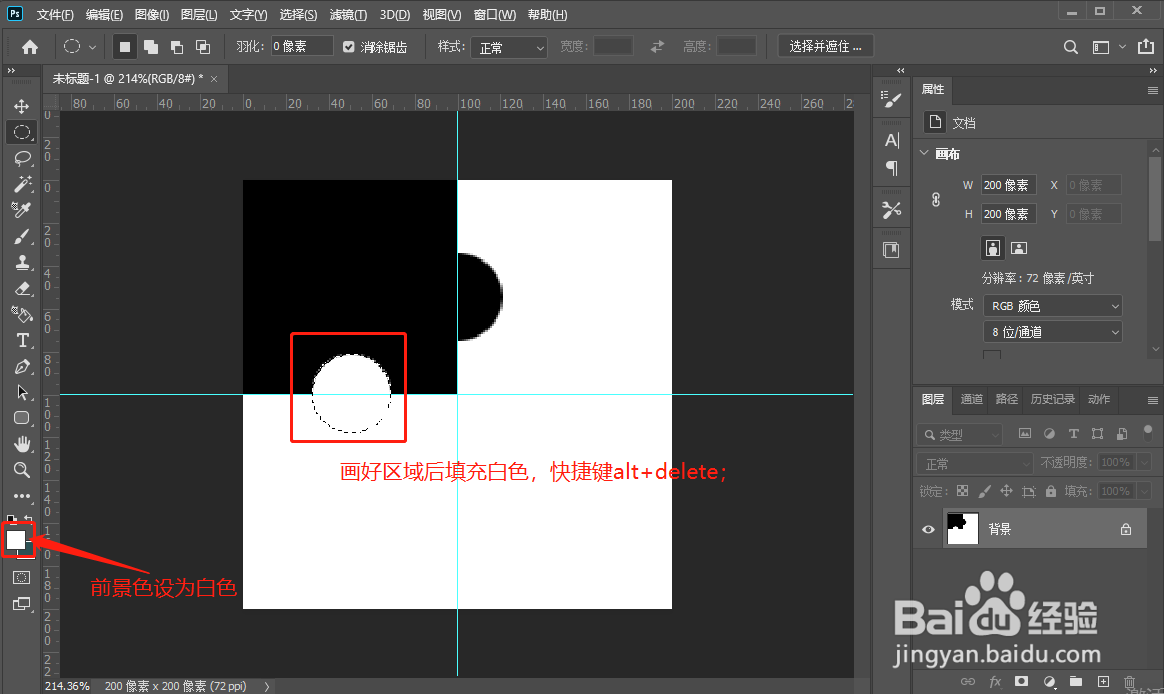
5、选择工具箱中椭圆选框工具,在画布中画两个椭圆,一个填充黑色,另一个填充白色;
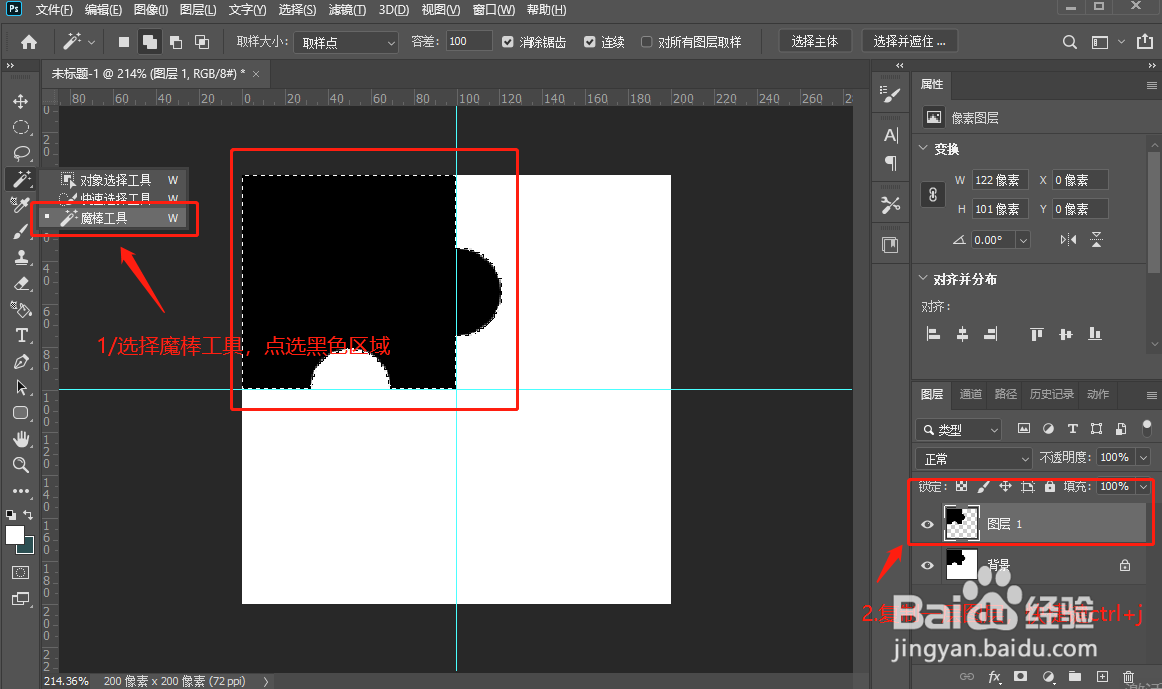
6、选择工具箱的魔棒工具,将黑色区域进行全选,复制一个图层,快捷键ctrl+j;
7、点选新复制的图层,随后调出变形工具,快捷键ctrl+t,点击右键,选择旋转180度;

8、将旋转后的图层,移动到右下角的位置上;
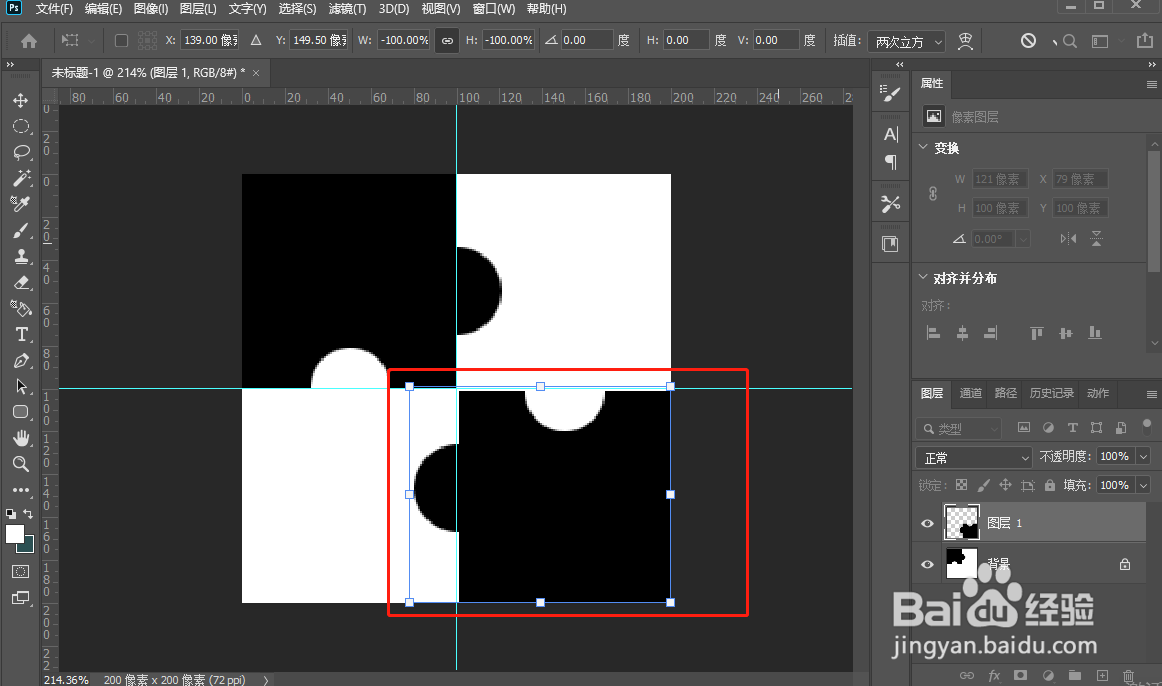
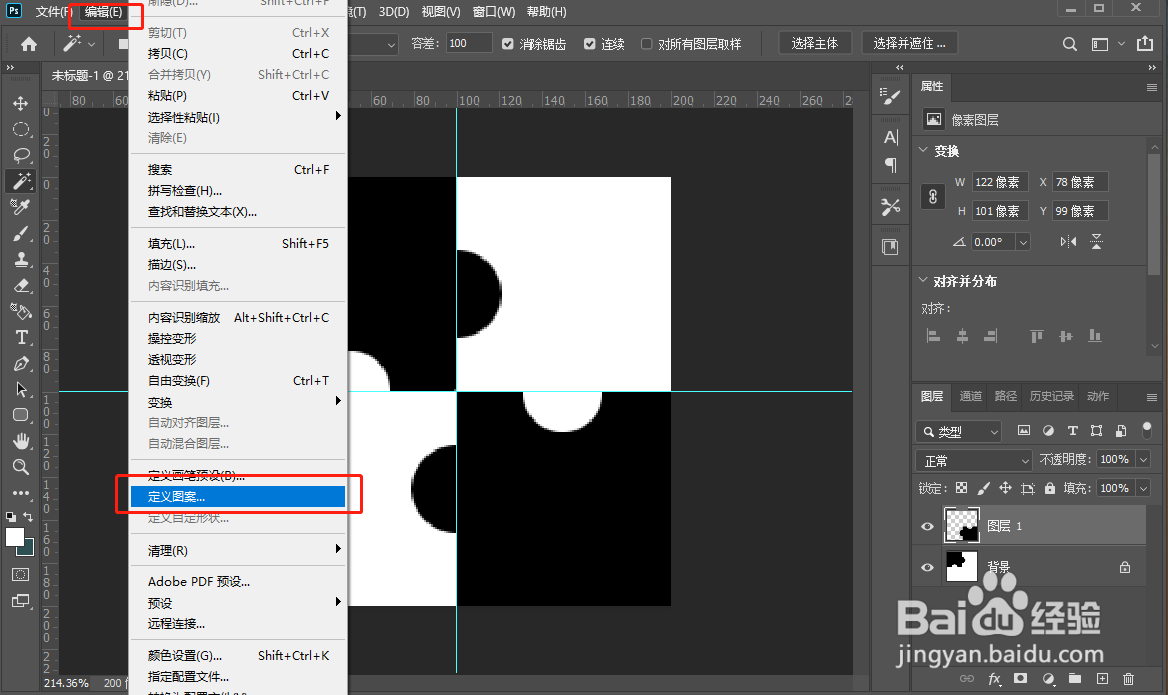
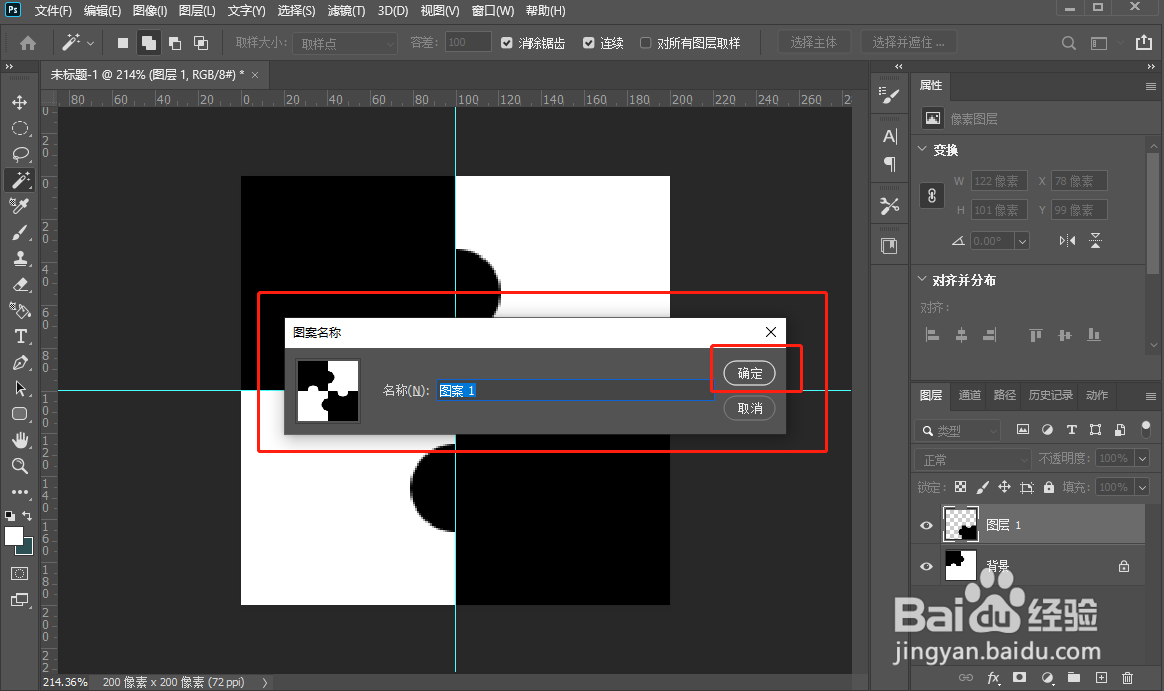
9、在菜单栏中点选编辑,执行定义图案命令,保存图案,点击确定;
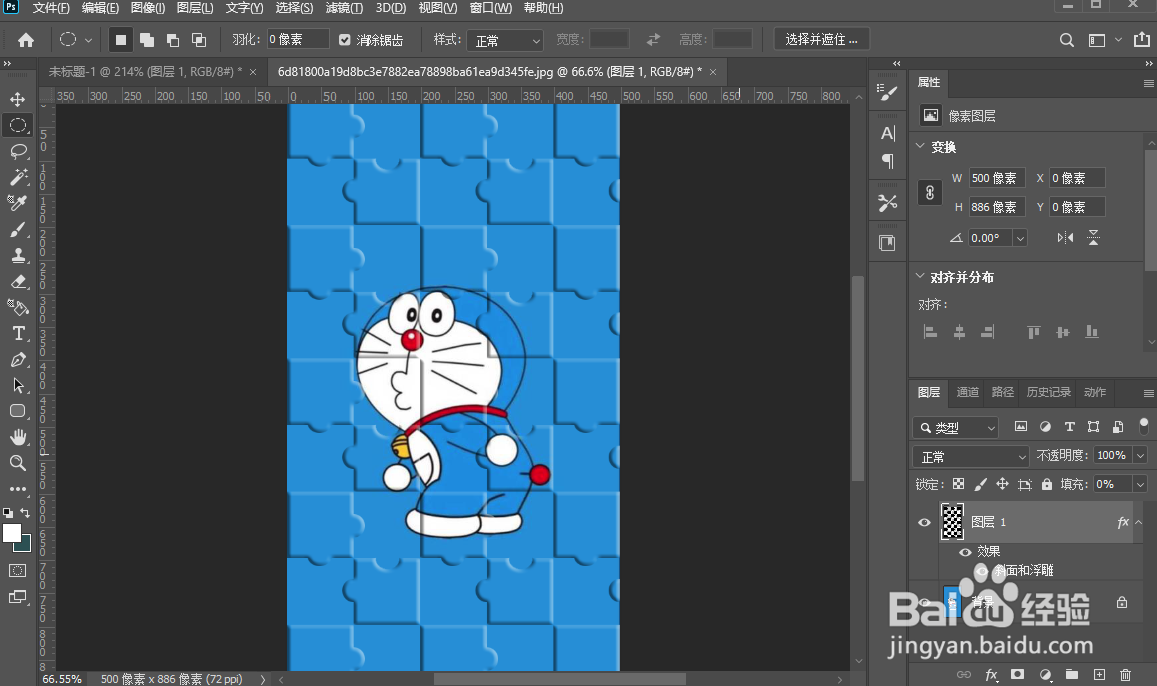
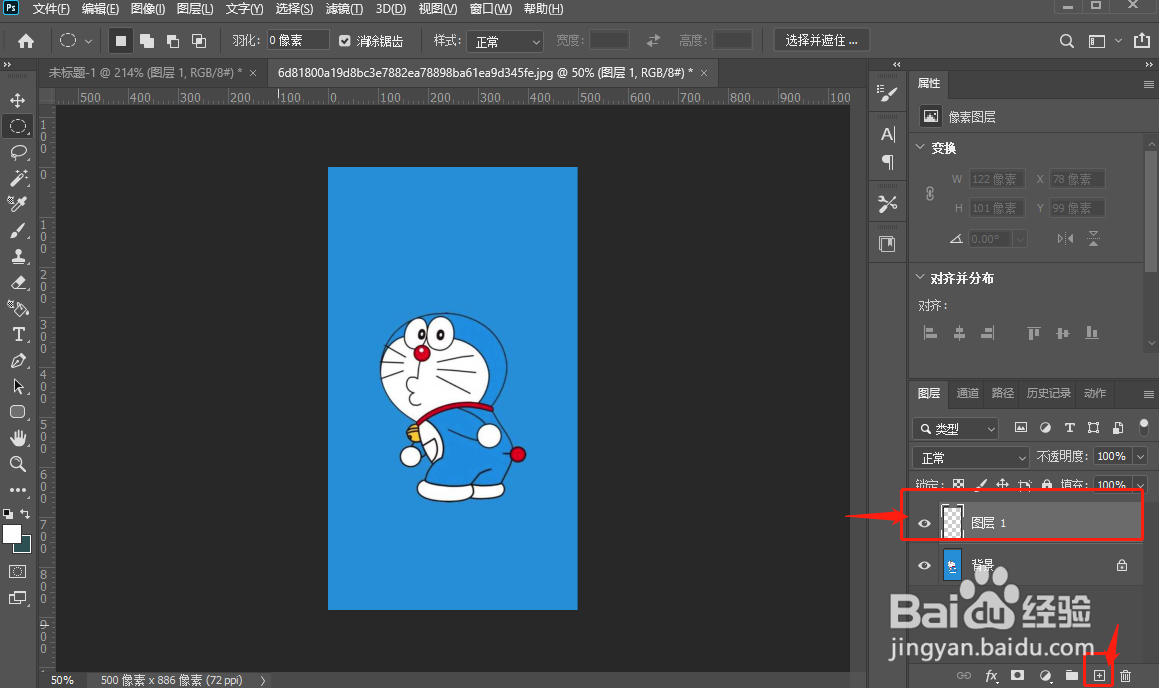
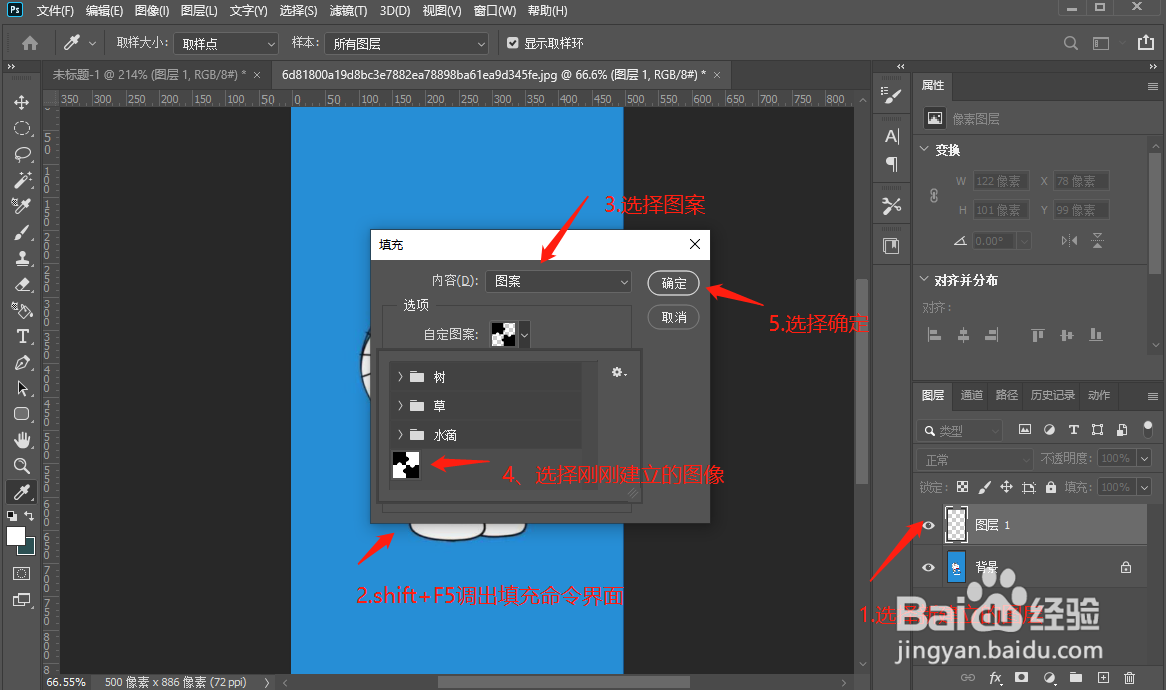
1、进入第二个图片编辑界面中,点击右下角加号,创建新图层;
2、按shift+F5调出填充命令,在内容中选择图案,选择第一步骤建立的图案,点击确定;
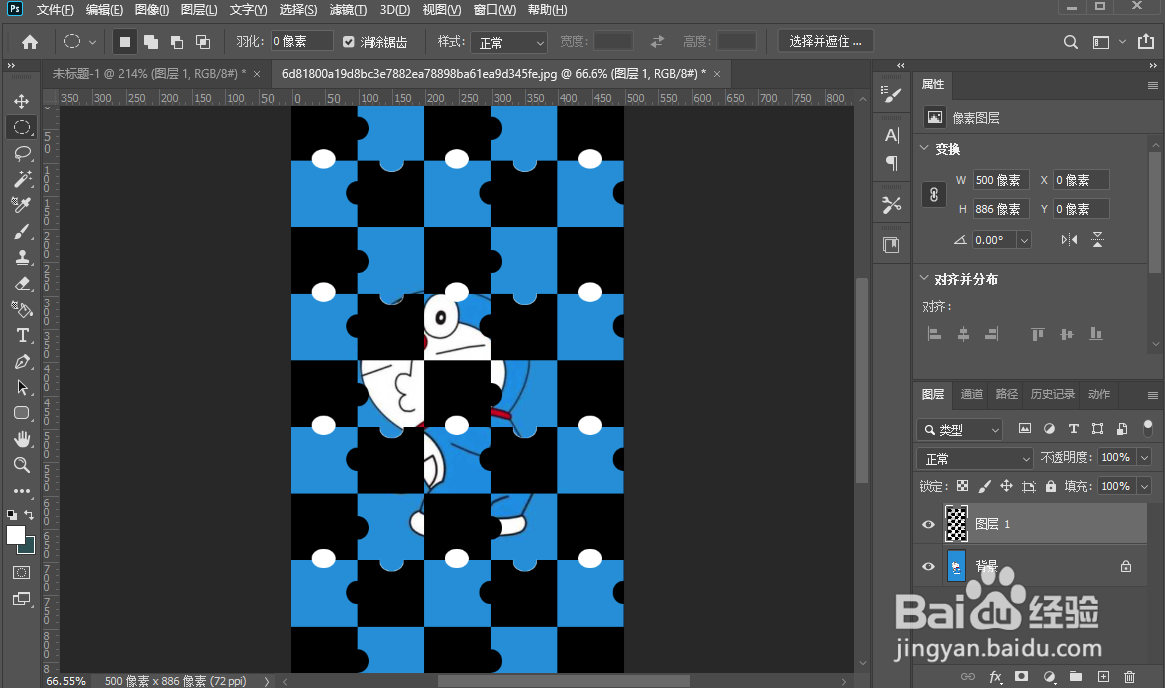
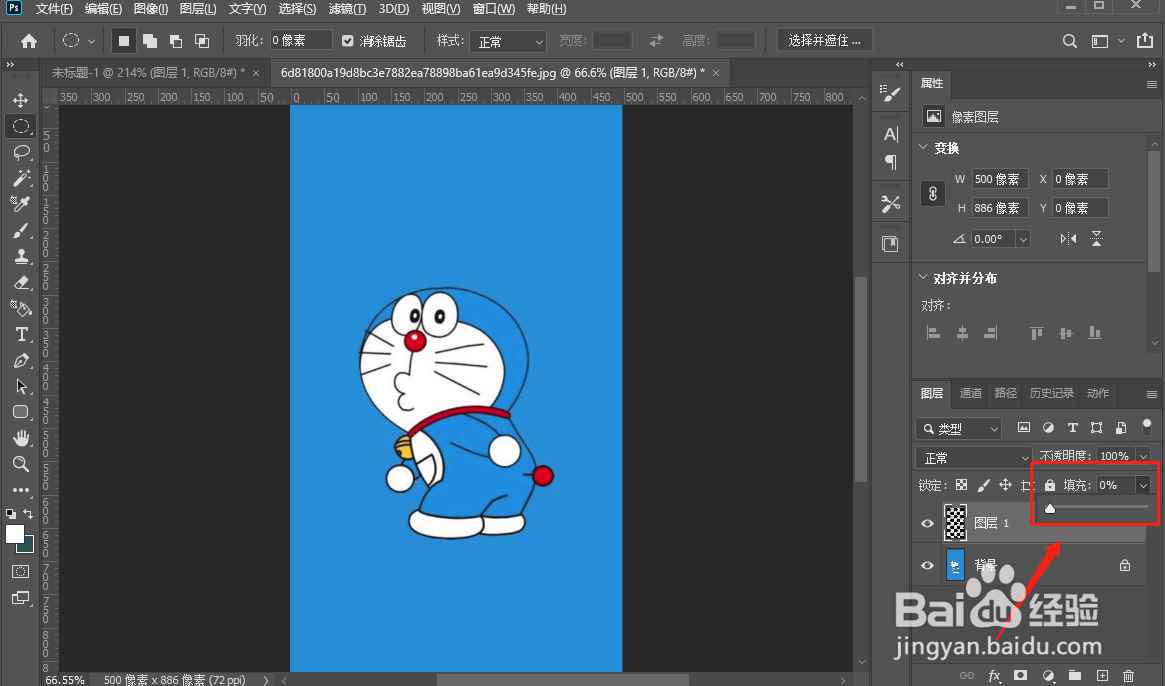
3、将新建立的图层透明度调整为0;
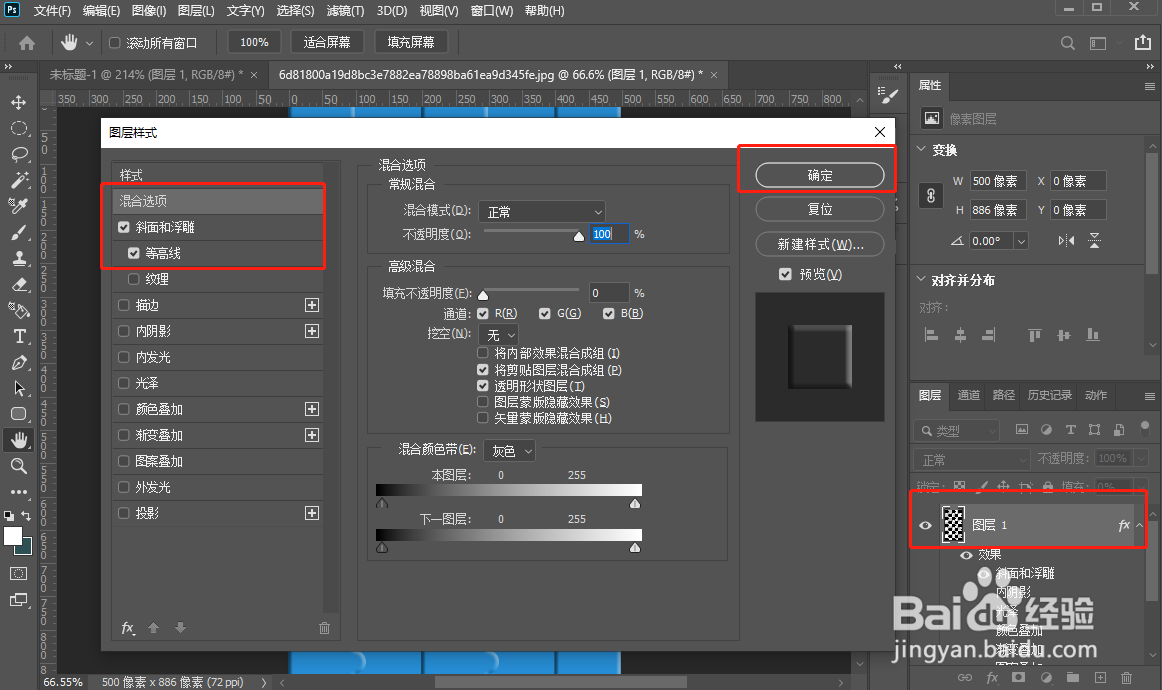
4、双击新图层,调出图层样式控制面板,在混合选项中选择斜面和浮雕,等高线两个功能,点击确定